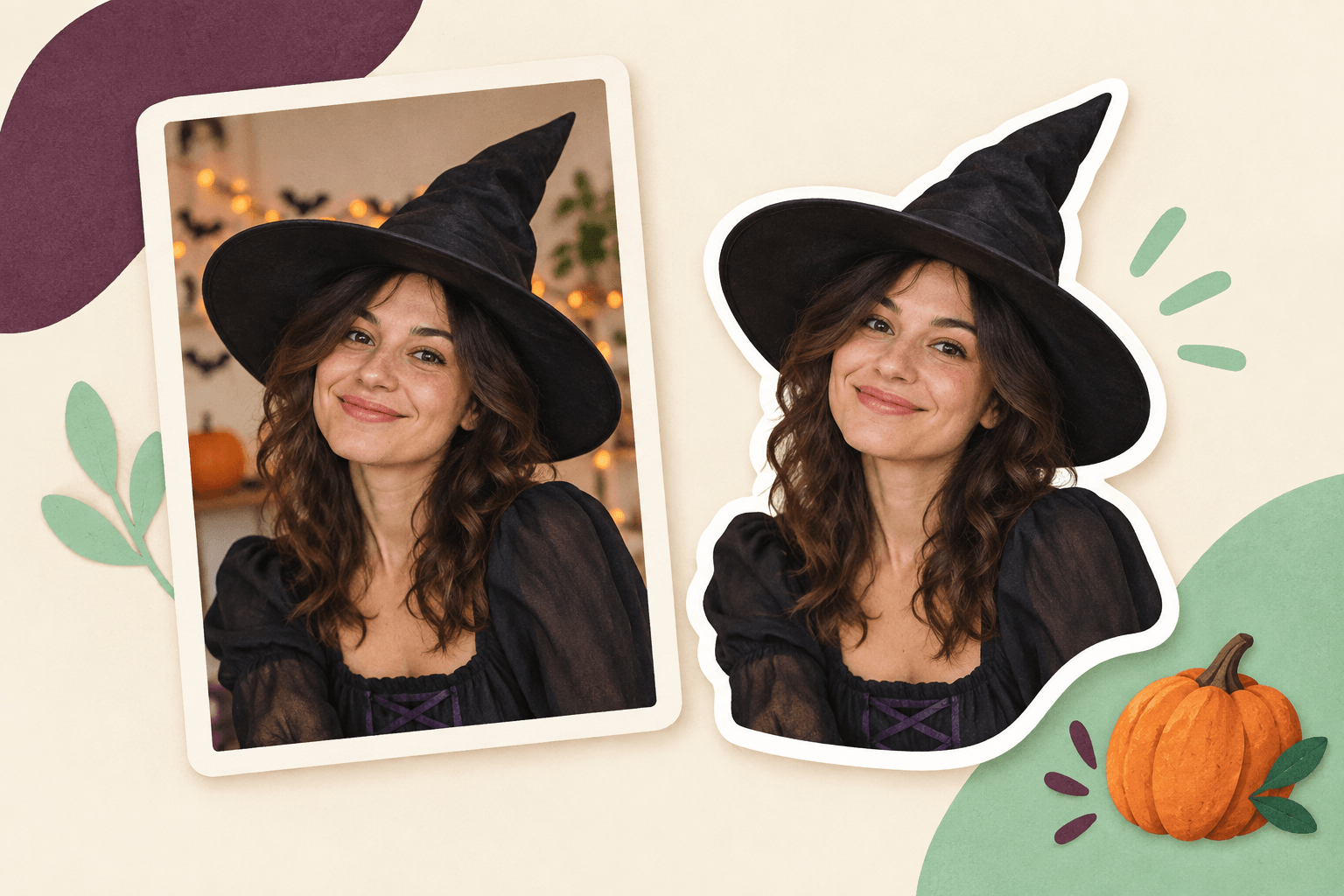
Auf dem Kostümfoto sieht alles gut aus. Als kleiner Sticker im Gruppenchat bleibt davon plötzlich nur ein riesiger Hut übrig, während das Gesicht kaum zu erkennen ist. Ein brauchbarer Halloween-Sticker zeigt deshalb zuerst, wer du bist, und dann die Details deiner Verkleidung.
Der schnelle Weg: Wähle ein helles Kostümporträt, entferne mit dem kostenlosen Fotosticker-Werkzeug den Hintergrund, kontrolliere die Kontur und lade die transparente PNG-Datei herunter. Erstelle oder importiere daraus anschließend einen Sticker in deiner Chat-App. Dein vorhandenes Kostüm kann dabei so aussehen wie auf dem Foto; du musst es nicht erst von einer KI neu zeichnen lassen.
Das Titelbild ist eine KI-generierte redaktionelle Illustration. Es zeigt weder einen Screenshot noch ein tatsächlich exportiertes PhotoToSticker-Ergebnis.
Wähle ein Foto, das im Chat etwas ausdrückt
Überlege vor der Bearbeitung, wofür du den Sticker verschicken möchtest. Ein deutliches Winken passt zu „Bin da!“. Ein überraschter Blick kann auf ein gruseliges Bild antworten. Ein zufriedenes Grinsen eignet sich, um das fertige Kostüm zu zeigen. Suche solche Gesten in den Fotos, die du bereits hast. Das Werkzeug erfindet keine neue Mimik oder Körperhaltung.
Wenn du an einer Halloween- oder Kostümparty teilnimmst, brauchst du dafür nicht die gesamte Dekoration im Bild. Eine einzelne Person mit klarer Silhouette lässt sich meist leichter beurteilen als eine volle Partyszene.
| Foto | Das sollte sichtbar bleiben | Wann ein anderes Foto besser ist |
|---|---|---|
| Porträt im Kostüm | Gesicht, Hut und etwas Platz um die Kontur | Die Hutspitze fehlt schon auf dem Original |
| Maske oder auffälliges Make-up | Das Merkmal, an dem man die Verkleidung erkennt | Augen oder Muster verschwinden im Schatten |
| Haustier neben einer Halloween-Requisite | Das Gesicht des Tiers und ein einfaches Motiv | Die Requisite nimmt mehr Raum ein als das Tier |
| Gruppenkostüm | Alle Gesichter, die erkennbar sein sollen | Beim Verkleinern werden die Personen winzig |
Bewahre die Originaldatei auf. Wenn du vorab eine Kopie zuschneidest, lass etwas Platz um Haare, Ohren, Hände und Hut. Was bei der Aufnahme außerhalb des Bildes lag, kann das Freistellen später nicht zurückholen. Ein enger Ausschnitt ist nur hilfreich, wenn die wichtigen Teile vollständig bleiben.
So entsteht der transparente Fotosticker
1. Öffne den Arbeitsbereich für dein Foto
Öffne das PhotoToSticker-Studio und wähle dein Kostümfoto aus. Der kostenlose Sofort-Sticker übernimmt das Aussehen des Fotos und wird lokal in deinem Browser verarbeitet. Für den Download dieser PNG-Datei brauchst du kein Konto. Bei der ersten Nutzung müssen möglicherweise Verarbeitungsdateien geladen werden. Warte das Ende des Vorgangs ab, bevor du ein anderes Bild ausprobierst.
Verwende eine Aufnahme, auf der das Kostüm bereits vorhanden ist. Dieser Weg entfernt den Hintergrund und ergänzt eine Stickerkontur. Er verwandelt ein normales Selfie nicht in eine Hexenverkleidung, fügt keinen Kürbis hinzu und verändert deinen Gesichtsausdruck nicht. Ein mit KI erzeugtes Cartoon-Paket ist ein eigener Ablauf und kann Bilddetails verändern.
2. Kontrolliere Hutspitze, Ärmel und Zwischenräume
Prüfe zuerst das freigestellte Motiv und erst danach die weiße Kontur. Gehe den Rand einmal entlang: Hutspitze, Brille, weite Ärmel, Umhang und der Zwischenraum zwischen Arm und Körper sind gute Kontrollpunkte. Die Details, die deine Verkleidung erklären, sollten erhalten bleiben. Gleichzeitig sollten in den Zwischenräumen keine Hintergrundreste stehen.
Öffne bei Bedarf Kanten nachbearbeiten. Mit Radieren entfernst du übrig gebliebenen Hintergrund. Wiederherstellen holt versehentlich entfernte Pixel aus dem Originalfoto zurück. Vergrößere die Ansicht für kleine Stellen und nutze Verschieben, um andere Bildbereiche zu prüfen. Übernimm das Ergebnis mit Änderungen anwenden. Wiederherstellen greift auf das Original zurück; es zeichnet keine fehlende Hutspitze neu.
Ein schwarzer Umhang vor einer dunklen Wand kann eine schwierige Vorlage sein. Wenn die Kontur schon im Ausgangsbild kaum erkennbar ist, ist ein helleres Foto oft der bessere Anfang. Die automatische Freistellung ist ein Ergebnis zum Kontrollieren, keine Zusage für eine perfekte Kontur.
3. Passe das Motiv in das Quadrat ein
Mit Größe und Position anpassen kannst du das Motiv anders platzieren. Das Gesicht sollte groß genug bleiben, während Hut und Hände vollständig innerhalb des gespeicherten Quadrats liegen. Beim Vergrößern oder Verschieben können auch Teile abgeschnitten werden, die zuvor sichtbar waren. Sieh deshalb nach jeder Anpassung noch einmal auf die äußeren Ränder.
Vergleiche Dünn, Standard und Kräftig ungefähr in der Größe, in der du den Sticker im Chat sehen wirst. Eine stärkere Kontur kann ein dunkles Kostüm deutlicher abheben. Sie kann aber auch kleine Zwischenräume schließen oder einen feinen Anhänger überdecken. Der Ratgeber zur weißen Stickerkontur (Englisch) erklärt den Unterschied zwischen einer Linie um das Motiv und einer vollflächigen weißen Hintergrundfläche.
4. Lade die PNG-Datei herunter und prüfe sie
Wähle PNG herunterladen und behalte die Datei für den nächsten Schritt. Betrachte sie auf einem hellen und einem dunklen Hintergrund. Eine weiße Fläche in der Bildanzeige allein beweist nicht, dass die Datei einen weißen Hintergrund enthält: Es kann auch die Arbeitsfläche des Anzeigeprogramms sein.
Der Sofort-Ablauf auf der Startseite liefert eine PNG-Datei mit 512 × 512 Pixeln. Das ist die Ausgangsdatei für diese Anleitung. Daraus folgt nicht, dass jede Chat-App sie unverändert annimmt oder automatisch als Sticker installiert. Prüfe Format, Größe und die Anforderungen deines Ziels im Ratgeber zu Stickergrößen und Dateiformaten.
Aus der Datei wird ein wiederverwendbarer Chat-Sticker
Eine PNG-Datei zu speichern und einen Sticker zur Sammlung hinzuzufügen sind zwei verschiedene Schritte. Wenn du die Datei als Fotoanhang sendest, kann sie einfach als Bild in der Unterhaltung erscheinen.
- WhatsApp: Verwende die verfügbare Sticker-Erstellung der App oder einen geeigneten Importer. Kontrolliere auch dort den Zuschnitt. Die WhatsApp-Anleitung führt zu den passenden Schritten für dein Gerät.
- Telegram: Erstelle einen Sticker mit dem Telegram-Editor oder nutze den Ablauf für ein Stickerpaket. Die Telegram-Anleitung erklärt das weitere Vorgehen. Ein heruntergeladenes ZIP ist noch kein installiertes Paket.
- Die Sticker-Sammlung des iPhones: Auf unterstützten iPhones gibt es auch einen eigenen Weg, um das Motiv eines Originalfotos als Sticker zu speichern. Apples Anleitung für Fotosticker auf Englisch beschreibt die Auswahl eines Motivs in Fotos und das Hinzufügen zum Sticker-Menü. Das ist ein eigener Ablauf; eine Browser-Datei landet dadurch nicht automatisch in dieser Sammlung.
Sende zunächst einen Teststicker in der gewünschten Unterhaltung. Ist das Gesicht lesbar? Erkennt man die Verkleidung? Kannst du denselben Sticker danach erneut aus der App auswählen? Prüfe das, bevor du weitere Fotos bearbeitest. Geräte und App-Versionen können sich unterschiedlich verhalten.
Drei typische Probleme bei Kostümfotos
Die Spitze des Hexenhuts fehlt. Sieh zuerst im Original nach. Ist der Hut dort vollständig, kannst du einen kleinen versehentlich entfernten Bereich wiederherstellen. Fehlt er schon auf dem Foto, nimm eine andere Aufnahme. Eine dickere Kontur kann den fehlenden Teil nicht rekonstruieren.
Der Umhang wirkt wie ein dunkler Fleck. Probiere einen engeren Ausschnitt, der Gesicht und ein entscheidendes Accessoire behält. Wenn die Aufnahme selbst zu dunkel ist, wähle ein helleres Foto. Das Entfernen des Hintergrunds macht unsichtbare Stoffdetails nicht wieder sichtbar.
Auf dem Gruppenfoto erkennt man im Chat niemanden. Behalte die Gruppenaufnahme als Foto und erstelle einzelne Sticker aus klareren Porträts. Auch ein großes Original macht viele winzige Gesichter nach dem Verkleinern nicht automatisch erkennbar.
Häufige Fragen vor dem ersten Sticker
Geht das ohne eine zusätzliche App?
Den Sofort-Sticker kannst du im Browser erstellen und als PNG herunterladen. Für die wiederverwendbare Sammlung deiner Chat-App folgt ein eigener Erstellungs- oder Importschritt. Dafür kann deren Editor oder ein geeigneter Importer nötig sein.
Bekommt mein normales Selfie damit ein Halloween-Kostüm?
Bei diesem Ablauf bleibt die Verkleidung so, wie sie auf deinem Foto ist. Starte deshalb mit einem Kostümfoto. Die KI-Cartoon-Erstellung ist davon getrennt und garantiert nicht, jedes kleine Kostümdetail gleich zu übernehmen.
Kann ich die Datei auf Etiketten für Süßigkeitentüten drucken?
Du kannst ein Druckmotiv daraus vorbereiten, musst aber die gewünschte physische Größe und die Auflösung berücksichtigen. Ein auf Chats ausgelegter Export mit 512 Pixeln ist nicht automatisch für große Drucke geeignet. Lies vor der Größenwahl den Ratgeber zur Druckvorbereitung (Englisch).
Beginne mit einer klaren Aufnahme und einem einzigen Sticker. Wenn er in deinem Chat funktioniert, kannst du eine weitere nützliche Pose ergänzen. Öffne das Fotosticker-Werkzeug und starte mit der Verkleidung, die du bereits fotografiert hast.