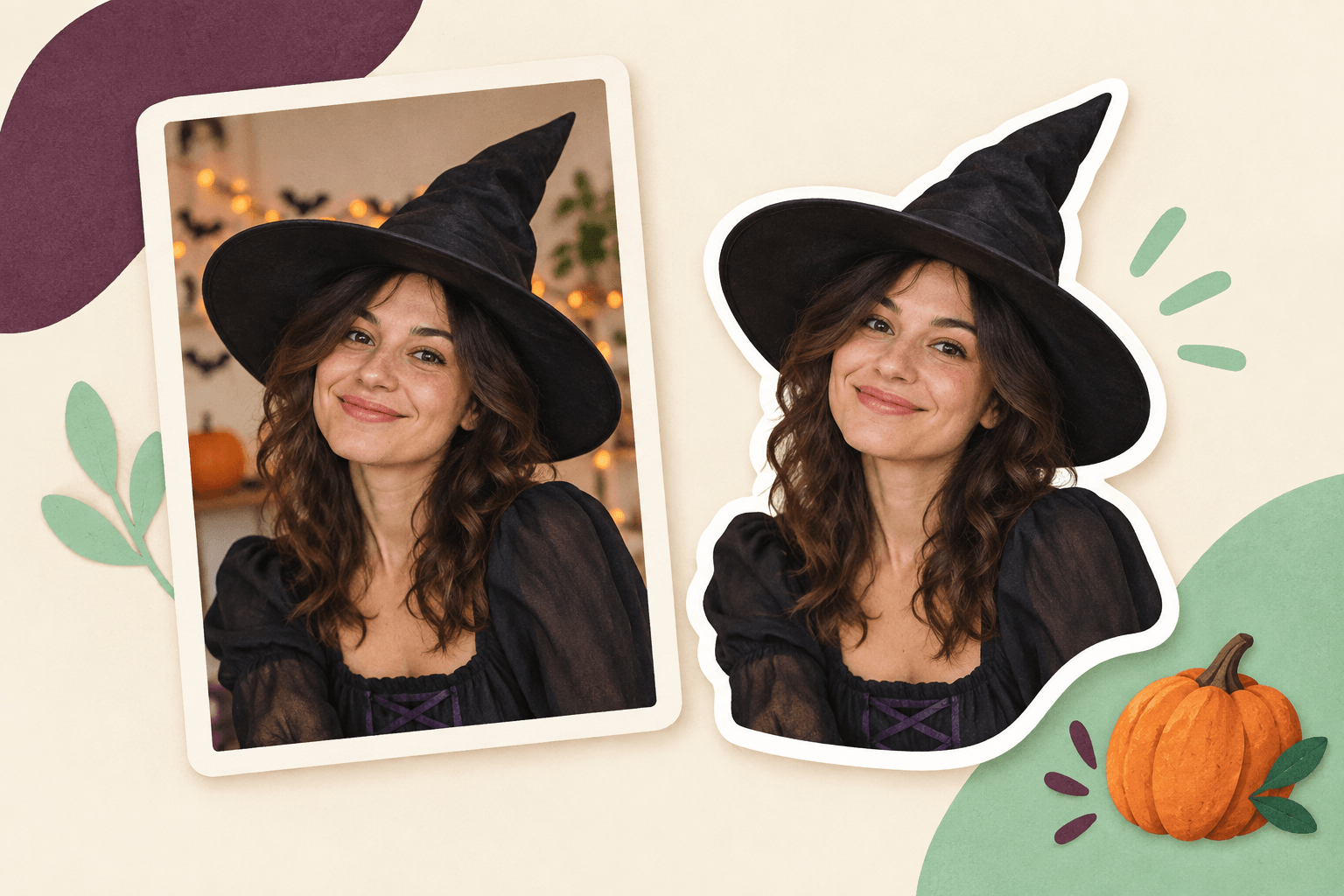
Votre déguisement rend très bien sur la photo. Mais dans une petite réponse envoyée en discussion, le visage peut disparaître derrière un grand chapeau ou une cape sombre. Un sticker d’Halloween utile reste reconnaissable sans agrandir l’image.
Le chemin le plus court : choisissez une photo de déguisement bien éclairée, supprimez son arrière-plan avec le créateur gratuit de stickers photo, vérifiez les contours et téléchargez le PNG transparent. Créez ou importez ensuite le sticker dans votre application de messagerie. Vous pouvez garder le déguisement d’origine sans demander à l’IA de redessiner la photo.
La couverture est une illustration éditoriale générée par IA. Ce n’est ni une capture d’écran ni un exemple de fichier exporté par PhotoToSticker.
Choisissez la photo selon la réponse à envoyer
Avant d’ouvrir un éditeur, pensez à ce que le sticker doit exprimer. Un grand signe de la main peut vouloir dire « je suis là ». Une expression surprise peut répondre à une photo effrayante. Un sourire satisfait convient pour dévoiler son déguisement. Ces idées servent à choisir parmi vos photos existantes ; elles ne promettent pas que l’éditeur inventera une nouvelle expression.
| Type de photo | Éléments à garder visibles | Quand choisir un autre cliché |
|---|---|---|
| Portrait en déguisement | Le visage, le chapeau et un peu d’espace autour de la silhouette | Le chapeau est déjà coupé sur l’original |
| Masque ou maquillage marqué | Le détail qui permet de reconnaître le déguisement | Les ombres cachent les yeux ou brouillent le motif |
| Animal près d’un accessoire d’Halloween | Sa tête et un repère visuel simple | L’accessoire prend plus de place que l’animal |
| Déguisement de groupe | Tous les visages à reconnaître | Les personnes deviennent minuscules après réduction |
Pour un premier essai, un seul sujet sera plus facile à évaluer qu’une scène de fête entière. Gardez le fichier original. Si vous recadrez une copie, laissez de l’espace autour du chapeau, des cheveux, des mains et des oreilles. Le détourage ne récupère pas un accessoire resté hors du cadre à la prise de vue.
Créez un sticker photo sur fond transparent
1. Ouvrez le parcours photo dans PhotoToSticker
Ouvrez le studio PhotoToSticker et choisissez la photo de votre déguisement. Le sticker instantané gratuit conserve l’apparence de la photo et se crée dans votre navigateur. Son téléchargement en PNG ne nécessite pas de compte. Au premier essai, des fichiers de traitement peuvent devoir se charger : attendez la fin de cette étape avant de changer d’image.
Partez d’une photo où le déguisement est déjà présent. Ce parcours supprime l’arrière-plan et ajoute un contour de sticker. Il ne transforme pas un selfie ordinaire en costume de sorcière, n’ajoute pas de citrouille et ne change pas votre expression. La génération d’un pack illustré par IA constitue un autre parcours et peut modifier certains détails visuels.
2. Examinez les détails que le détourage peut manquer
Regardez l’aperçu avant de régler le contour blanc. Suivez la pointe du chapeau, les lunettes, les manches amples, la cape et les espaces entre un bras et le corps. Vérifiez que les éléments qui rendent le déguisement reconnaissable ont bien survécu au détourage.
S’il manque un détail ou s’il reste du fond, ouvrez Retoucher les contours. L’outil Effacer enlève les restes d’arrière-plan ; Restaurer récupère des pixels de la photo d’origine. Zoomez pour les petites zones et utilisez Déplacer pour examiner les autres bords, puis choisissez Appliquer les retouches. Restaurer ne recrée pas un élément absent de la photo source.
Une cape noire devant une pièce sombre peut demander beaucoup de corrections. Dans ce cas, une photo mieux éclairée sera parfois un meilleur point de départ. Examinez le résultat affiché : le détourage automatique doit rester un aperçu à vérifier, surtout sur les détails fins ou peu contrastés.
3. Placez le visage et les accessoires dans le carré
Ouvrez Ajuster la taille et la position si vous souhaitez modifier le cadrage. Gardez un visage suffisamment grand pour être lisible dans la conversation, tout en laissant le chapeau et les mains à l’intérieur du carré enregistré. Agrandir ou déplacer le sujet peut rogner une partie de sa silhouette.
Comparez les contours Fin, Standard et Épais à la taille à laquelle le sticker apparaîtra dans une discussion. Un trait épais peut faire ressortir un déguisement sombre, mais aussi fermer un petit espace ou masquer un accessoire délicat. Le guide du contour blanc (Anglais) explique la différence entre une bordure autour du sujet et un fond blanc opaque sur toute l’image.
4. Téléchargez le PNG et vérifiez le fichier obtenu
Choisissez Télécharger le PNG et conservez ce fichier pour la suite. Examinez-le sur un fond clair puis sombre pour vérifier les bords et la zone transparente. Le fond blanc d’une visionneuse d’images ne suffit pas, à lui seul, pour déterminer si le fichier est opaque.
Le parcours instantané de la page d’accueil produit un PNG de 512 × 512 pixels. C’est le fichier de départ de ce tutoriel, pas la garantie que toutes les messageries l’accepteront sans préparation supplémentaire. Consultez les exigences de format et d’importation dans le guide des tailles et fichiers par plateforme.
Ajoutez le sticker à votre collection dans la messagerie
Enregistrer une image et installer un sticker réutilisable sont deux étapes distinctes. Envoyer le PNG en pièce jointe peut simplement envoyer une photo. Choisissez l’application où vous souhaitez le retrouver, puis suivez son parcours de création ou d’importation.
- WhatsApp : utilisez la création de stickers disponible dans l’application ou un outil d’importation adapté. Examinez son propre aperçu de recadrage. Le guide des stickers WhatsApp détaille la suite selon l’appareil.
- Telegram : créez un sticker dans l’éditeur de Telegram ou suivez le parcours de création d’un pack. Le guide Telegram explique les étapes suivantes sans présenter un ZIP comme un pack déjà installé.
- Collection de stickers de l’iPhone : si vous voulez simplement utiliser le sujet de la photo d’origine comme sticker du système, les iPhone compatibles proposent aussi leur propre méthode. Les instructions officielles d’Apple, en anglais expliquent comment sélectionner le sujet dans Photos et l’ajouter au menu des stickers. C’est un autre parcours ; un fichier téléchargé dans le navigateur ne s’installe pas automatiquement dans cette collection.
Envoyez un sticker de test dans la conversation prévue avant d’en préparer d’autres. Le visage est-il lisible ? Le déguisement reste-t-il reconnaissable ? Pouvez-vous retrouver le sticker dans le panneau de l’application pour le renvoyer ? Le comportement peut varier selon l’appareil et la messagerie.
Trois problèmes fréquents avec les photos de déguisement
La pointe du chapeau de sorcière a disparu. Regardez d’abord la source. Si le chapeau est entier, essayez de restaurer la petite zone supprimée par erreur. S’il était déjà coupé par le cadre de la photo, choisissez un autre cliché. Épaissir le contour ne reconstruit pas la partie manquante.
La cape devient une masse noire. Essayez un cadrage plus serré qui garde le visage et un accessoire distinctif. Si la photo est trop sombre pour montrer les détails, préférez un cliché plus lumineux. Supprimer le fond ne fait pas réapparaître des informations invisibles dans la source.
Le groupe est réussi en grand, mais personne n’est reconnaissable dans le chat. Gardez cette image comme photo et créez des stickers séparés à partir de portraits plus nets. Une grande définition d’origine ne rend pas les visages minuscules automatiquement lisibles.
Quelques réponses avant de commencer
Peut-on créer le sticker sans installer une autre application ?
Oui. Vous pouvez créer et télécharger le PNG instantané dans le navigateur. L’ajout à la collection de stickers réutilisables de votre messagerie reste une étape séparée. Elle peut nécessiter l’éditeur de l’application ou un outil d’importation.
Ce parcours ajoute-t-il un déguisement d’Halloween à ma photo ?
Non. Pour conserver la photo, partez d’une image où vous portez déjà le déguisement. La génération de dessins par IA est un autre parcours ; ne supposez pas qu’elle conservera chaque petit détail du costume ou des accessoires.
Peut-on imprimer le PNG sur des étiquettes pour sachets de bonbons ?
Une image peut servir à préparer une impression, mais les dimensions physiques et la définition de la source comptent. Une exportation de 512 pixels pensée pour les chats ne convient pas automatiquement à une grande impression. Consultez le guide de préparation à l’impression (Anglais) avant de choisir les dimensions ou d’envoyer le fichier à un imprimeur.
Si vous participez à une soirée déguisée, commencez par une photo nette et un seul sticker. Une fois ce résultat utilisable dans votre conversation, essayez une autre pose utile. Ouvrez le créateur de stickers photo pour partir du déguisement que vous avez déjà photographié.