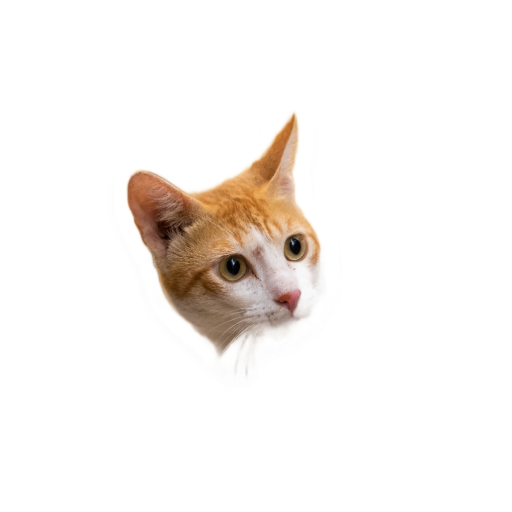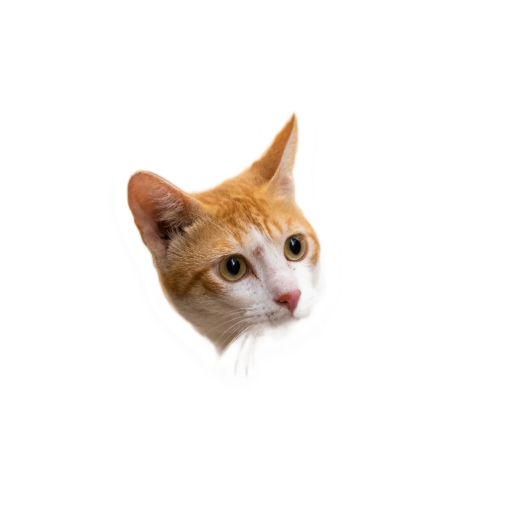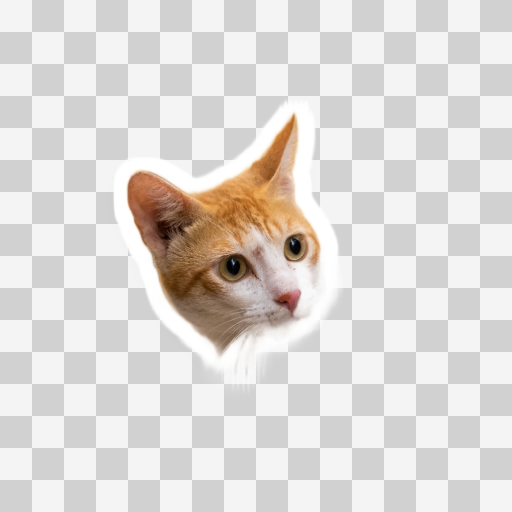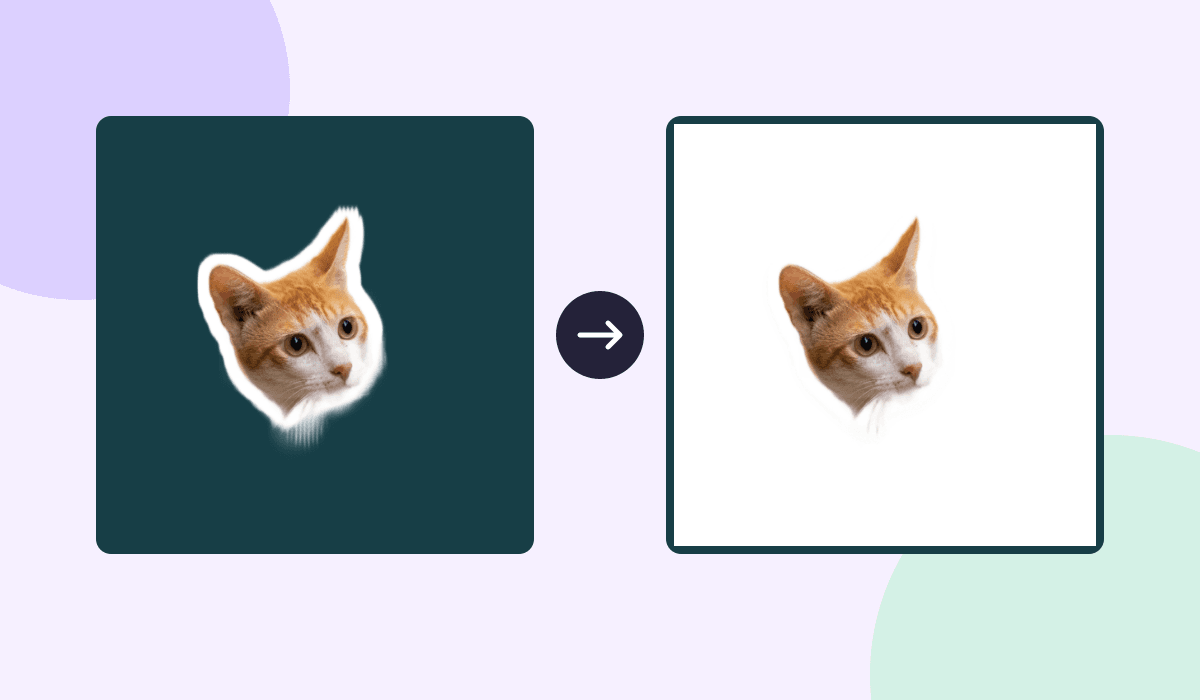
Placez le PNG du sticker sur un fond sombre. Si la couleur se voit autour du sujet, ces zones laissent passer le fond. Si un rectangle blanc ou un damier gris reste visible, vérifiez le fichier et les calques derrière lui. Une visionneuse blanche peut donner le même aspect à un détourage transparent et à une image avec un fond blanc.
Observez le même chat sur deux couleurs
La figure part d’un détourage de chat déjà publié par PhotoToSticker. Deux copies ont été composées sur un fond blanc et sur un damier gris pour isoler l’effet du fond. Chacun des trois PNG mesure 512 × 512 px. Le changement de couleur concerne la surface sous le fichier, sans modifier le PNG.
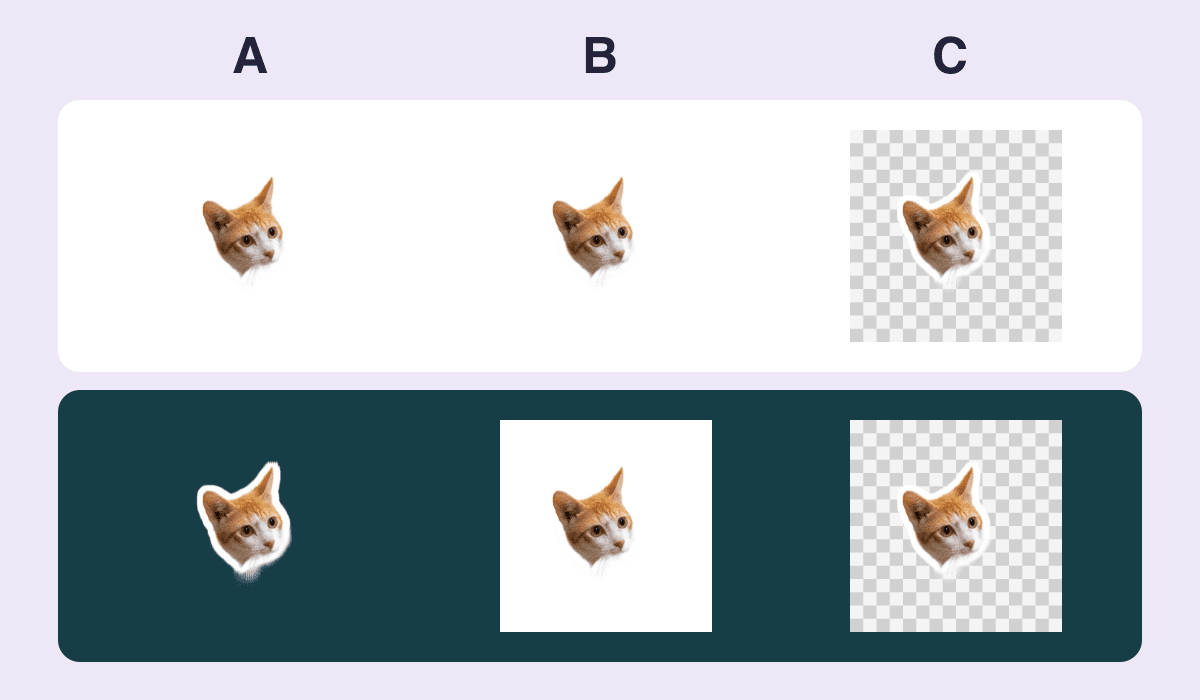
Chaque colonne présente le même fichier sur blanc en haut et sur bleu pétrole en bas. En A, le bleu se voit autour du liseré blanc du chat. Le blanc et les carreaux qui restent en B et C ont été ajoutés aux fichiers de démonstration.
| PNG à essayer | Sur une surface blanche | Sur une surface bleu pétrole |
|---|---|---|
| A. Détourage transparent | L’espace libre paraît blanc | Le bleu se voit autour du chat |
| B. Fond blanc intégré | Le rectangle se fond dans le blanc | Le rectangle blanc ressort |
| C. Damier intégré | Les carreaux restent visibles | Les carreaux masquent le bleu |
Testez votre fichier, puis regardez les bords
Importez le fichier enregistré dans un éditeur qui conserve la transparence. Placez un calque de couleur sous le PNG, puis passez du clair au foncé en gardant le même fichier au-dessus. Vérifiez qu’aucun autre calque n’est intercalé. Regardez les coins de l’image, le contour et les petits espaces entre les parties du sujet.
Le damier de l’éditeur peut simplement matérialiser le vide. Une capture d’écran l’enregistre avec le reste de l’affichage. Si les carreaux restent visibles et recouvrent les deux couleurs avec le PNG seul, le motif est dans le fichier. Cherchez alors le téléchargement d’origine ou rouvrez le projet avec ses calques.
Confirmez la présence de pixels transparents
Sélectionnez Vérifier un fichier de sticker ou d’émoticône et ouvrez A. Le résumé indique Fond transparent détecté. Avec B et C, il indique Aucun pixel transparent détecté. L’image est analysée localement dans le navigateur. Ouvrir le vérificateur de stickers.
Le premier message signale au moins un pixel dont l’opacité est inférieure au maximum. Il peut s’agir d’une zone entièrement transparente ou d’une transition légère le long du contour. Pour juger le détourage, vérifiez visuellement l’emplacement de ces zones et repérez les halos sur les deux couleurs. Spécification PNG du W3C, en anglais.
Reprenez le fichier à l’étape où le fond apparaît
- Le PNG d’origine est transparent et la copie reçue est opaque. Comparez les deux fichiers enregistrés dans le même éditeur. Si l’option existe, renvoyez le PNG d’origine en tant que fichier, puis contrôlez la copie reçue.
- Le rectangle est déjà présent dans le PNG d’origine. Rouvrez le projet, masquez le calque d’arrière-plan et exportez avec transparence. Réimportez le résultat pour refaire le test. Changer l’extension laisse le contenu intact.
- Le sujet est détouré, mais un liseré clair subsiste. Agrandissez les bords sur le fond sombre et préservez les détails qui appartiennent au sujet. Si vous devez repartir de la photo, le choix de la méthode dépend du résultat souhaité. Guide des stickers d’animaux à partir d’une photo.