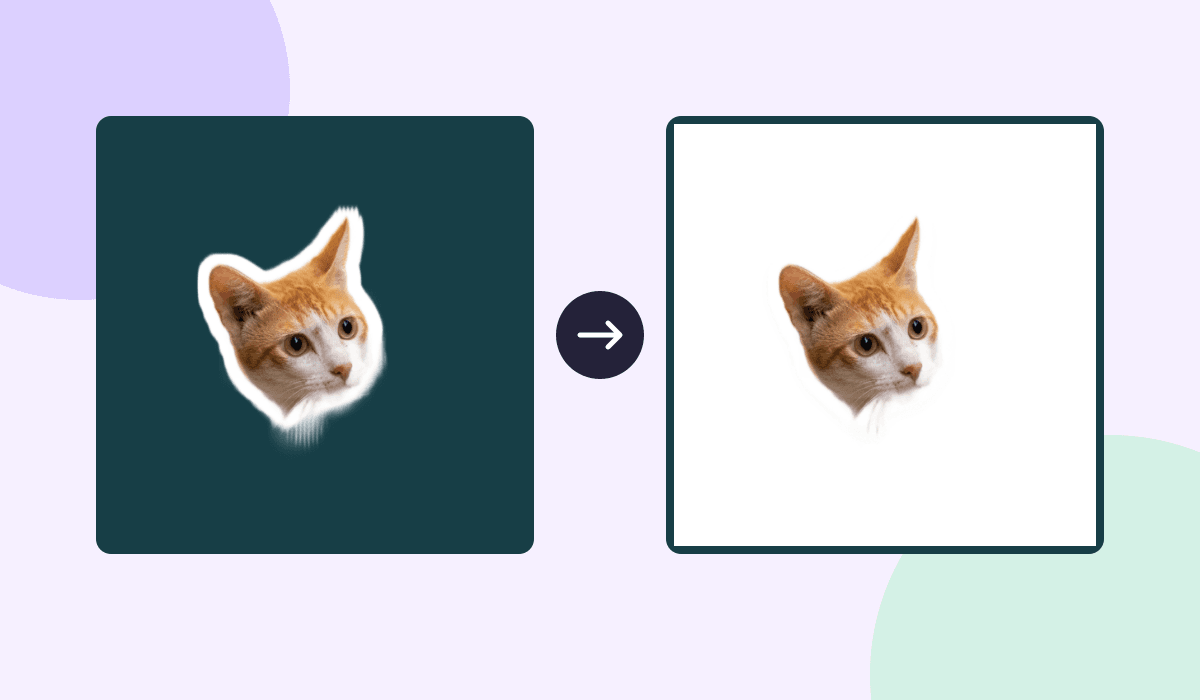
Pon el PNG del sticker sobre un fondo oscuro. Si el color nuevo aparece alrededor de la figura, esa zona deja ver lo que hay debajo. Si queda un recuadro blanco o un tablero de cuadros grises, comprueba el archivo antes de dar por perdido el recorte. En una vista previa blanca, un PNG transparente y otro con fondo blanco pueden parecer iguales.
Prueba con tres archivos del mismo gato
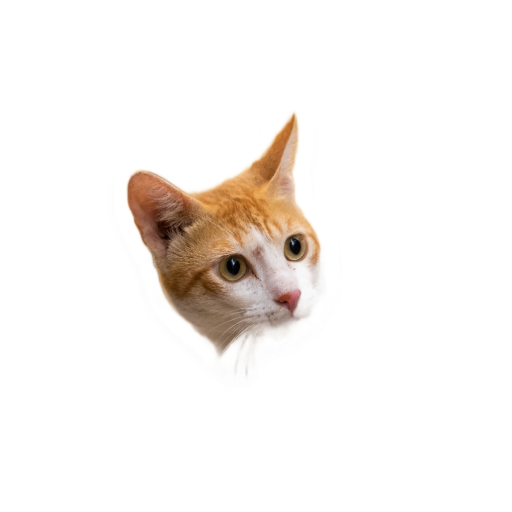
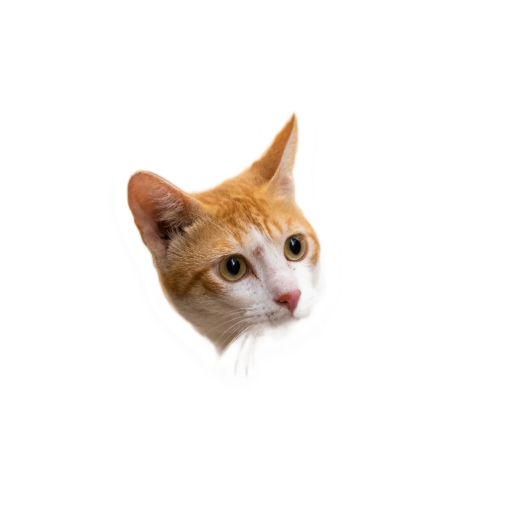
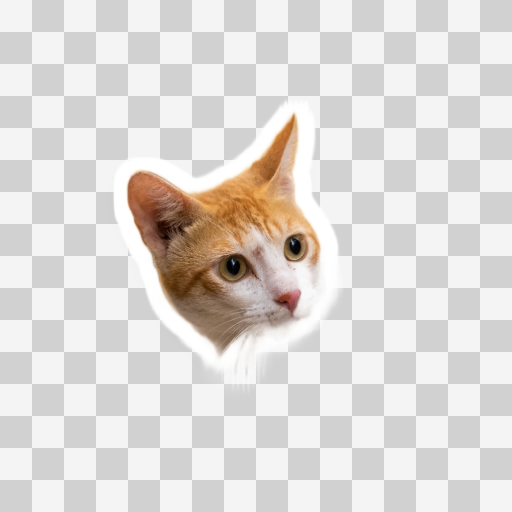
El archivo A es un recorte publicado anteriormente por PhotoToSticker. Para preparar B y C, colocamos el mismo recorte sobre una superficie blanca y sobre un damero gris, respectivamente, y guardamos ambas composiciones. Los tres PNG tienen 512 × 512 px. Descárgalos para repetir la prueba con archivos independientes.
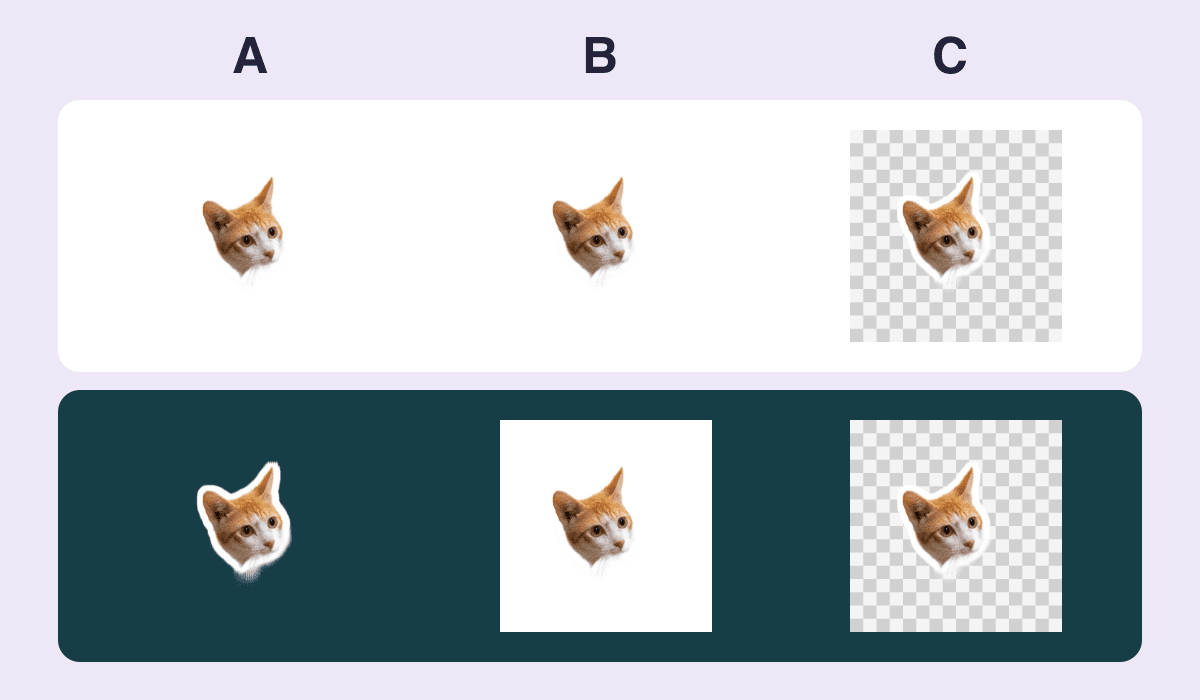
Cada columna muestra el mismo archivo sobre blanco arriba y verde petróleo abajo. En A, el color se ve alrededor del borde blanco del gato. En B y C permanece el fondo que se incorporó a cada archivo para la prueba.
| Muestra | Cómo se ve sobre blanco | Qué ocurre sobre el color oscuro |
|---|---|---|
| A. PNG con transparencia | El espacio libre se ve blanco | La superficie oscura se ve alrededor del gato |
| B. PNG con fondo blanco | El recuadro se pierde sobre el blanco | Se distingue un rectángulo blanco |
| C. PNG con damero incrustado | Se ven los cuadros grises | Se mantienen los mismos cuadros |
Cambia la superficie y observa el contorno
Coloca el PNG descargado en un editor que conserve la transparencia. Añade una capa de color debajo de la imagen y cambia solo el color de esa capa. Comprueba que el editor muestra el archivo guardado y que no has añadido otra capa blanca entre el recorte y el color de prueba.
Mira primero las esquinas del archivo. Después, revisa las zonas estrechas, por ejemplo entre mechones de pelo. Un damero que cambia con la superficie puede pertenecer a la vista previa. Si sigue cubriendo ambos fondos al colocar el archivo directamente sobre ellos, esos cuadros forman parte de la imagen.
Lee el resultado del verificador
En el verificador del sitio, elige Comprobar un archivo de sticker o emote y abre cada muestra por separado. El resumen de A muestra Se detectó un fondo transparente. Para B y C, busca No se detectaron píxeles transparentes. La comprobación se realiza en el navegador. Abrir el verificador de stickers.
El aviso de transparencia aparece en cuanto hay algún píxel con opacidad inferior a la máxima. Vuelve a la prueba visual para ver dónde se transparenta el fondo y si quedan restos o huecos inesperados. Los píxeles parcialmente transparentes también pueden suavizar los bordes. Especificación PNG del W3C, en inglés.
Localiza el cambio antes de editar
Si el original conserva la transparencia y la copia que recibiste resulta opaca, repite la prueba con los dos archivos. Para la siguiente entrega, comparte el PNG original como archivo si el destino lo permite y comprueba la copia que llega. Una captura de pantalla guarda la apariencia de la vista previa, incluido el damero que se veía en ese momento.
Si el original ya tiene fondo, abre el proyecto con capas y oculta la capa que lo aporta antes de volver a exportar. Cambiar el nombre del archivo deja intactos sus píxeles. Si solo tienes una foto y necesitas aislar al sujeto, parte de la imagen de mejor calidad disponible. Guía para hacer stickers de mascotas a partir de una foto.