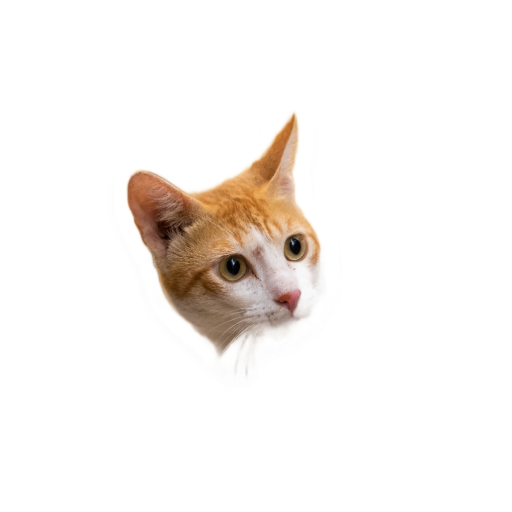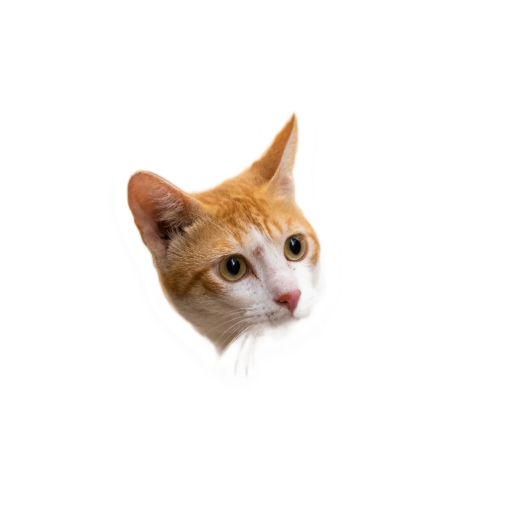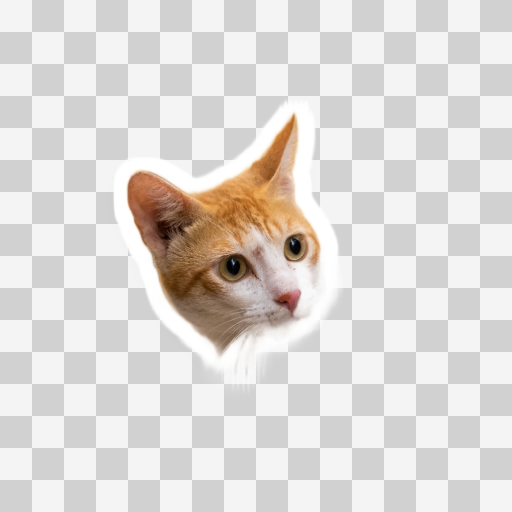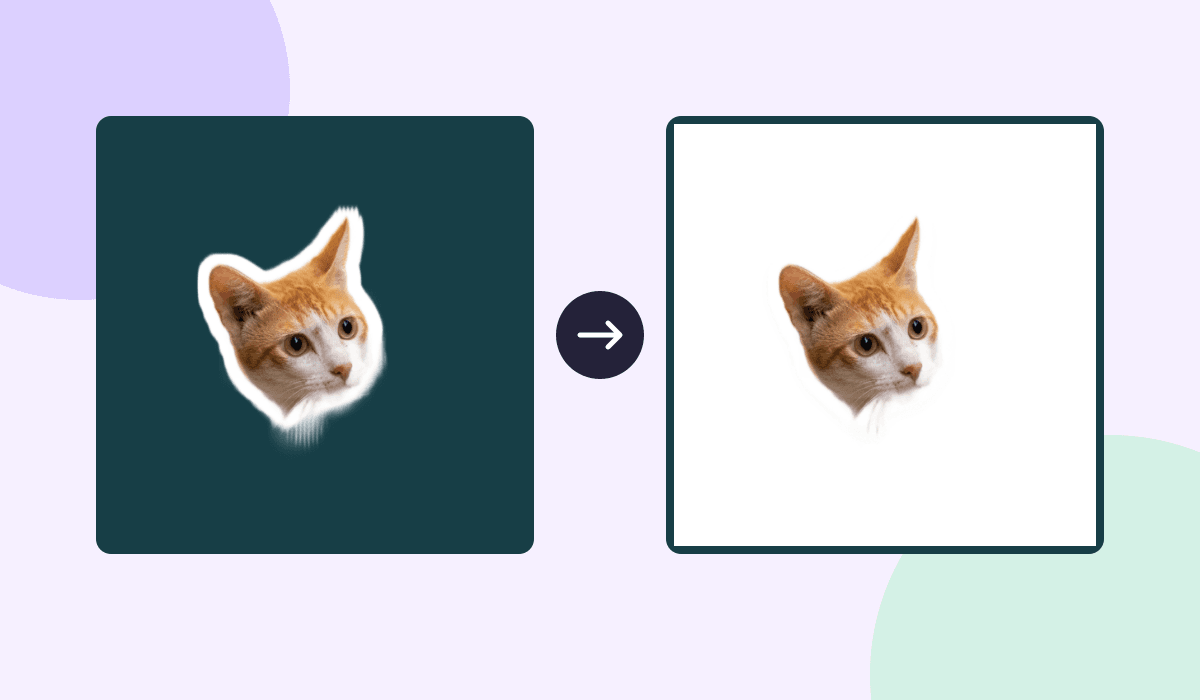
Ein weißer Hintergrund in der Vorschau kann vom Bildbetrachter stammen oder in der Datei gespeichert sein. Lege dasselbe heruntergeladene Sticker-PNG zuerst auf Weiß und dann auf eine dunkle Fläche. Scheint die jeweilige Farbe um das Motiv herum durch, ist dieser Bereich transparent. Bleibt ein weißes Rechteck oder ein graues Schachbrett stehen, gehört es zum Bild. Prüfe anschließend die gespeicherte Datei statt eines Bildschirmfotos.
Drei Katzenbilder zum direkten Vergleich
Alle Dateien zeigen dieselbe Katze und messen 512 × 512 Pixel. Auf einem weißen Dokument sind A und B leicht zu verwechseln. Wechsle die Fläche zu dunklem Petrol, ohne die Bildebene zu ändern: Nun erkennst du, welches Bild ein weißes Quadrat mitbringt.
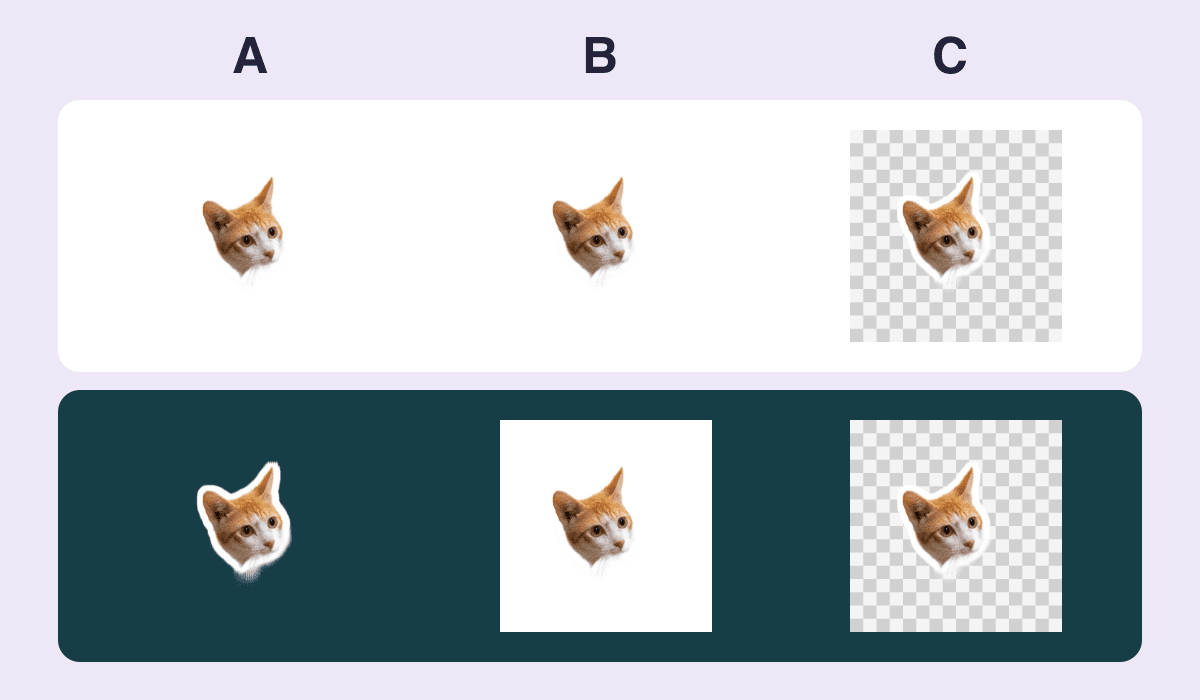
Eigener Vergleich mit den unten verlinkten Dateien. A ist ein unveränderter Freisteller aus einem früheren PhotoToSticker-Beispiel. B und C wurden für diese Demonstration mit einer Hintergrundfläche zusammengefügt; es handelt sich nicht um fehlerhafte Exporte des Werkzeugs.
| Datei zum Ausprobieren | Auf dunklem Petrol | In der Datei |
|---|---|---|
| A: freigestellte Katze | Petrol um den Umriss | Transparente und teiltransparente Pixel |
| B: Katze auf Weiß | Weißes Quadrat | Durchgehend deckende Pixel |
| C: Katze mit Karomuster | Graues Schachbrett | Deckendes, gespeichertes Muster |
Am Rand von A siehst du noch einen hellen Saum. Er folgt der Kontur der Katze und ist vom freien Bereich außerhalb zu unterscheiden. Eine gewünschte weiße Kontur musst du nicht löschen, nur weil du einen transparenten Hintergrund brauchst.
Die richtige Datei im Browser prüfen
- Speichere den eigentlichen Download. Verwende weder ein Bildschirmfoto noch das Vorschaubild aus einer Nachricht.
- Lege die Datei in einem Bildeditor oberhalb einer weißen und einer dunklen Farbfläche ab. Blende abwechselnd die Flächen ein, ohne die Katze neu zu speichern. Bleibt das Karo in beiden Ansichten an derselben Stelle innerhalb der Bildfläche, ist es Teil der Grafik.
- Öffne die Prüfung für Stickerdateien und wähle die gespeicherte Datei aus. Das Werkzeug liest sie lokal im Browser. Im Versuch erkennt es bei A Transparenz, bei B und C keine transparenten Pixel.
Ein positives Ergebnis sagt, dass mindestens ein decodierter Pixel nicht vollständig deckend ist. Es sagt nicht, wie viel vom Hintergrund entfernt wurde oder ob die Kanten sauber sind. Schau deshalb auch in Aussparungen, etwa zwischen zwei Pfoten, und rund um helle Fellpartien. Die Prüfung bearbeitet die Datei nicht und garantiert keine Annahme durch einen Chatdienst.
Wo ist die Transparenz verloren gegangen?
Schon das Original ist deckend: Kehre zur Datei mit Ebenen zurück, blende die Hintergrundebene aus und exportiere erneut mit Transparenz. Öffne das neue PNG zur Kontrolle. Hast du nur eine Vorschau, suche zuerst den echten Download. Bei einem Foto, das du verwenden darfst, kann ein neuer Freisteller sinnvoller sein; das Katzenbeispiel mit echter Freistellung zeigt auch die Grenzen bei feinem Fell.
Nur die empfangene Kopie ist deckend: Prüfe die tatsächlich am Ziel gespeicherte Datei. Eine Bildschirmaufnahme oder das Zusammenführen mit einer Farbfläche kann aus der Ansicht eine neue, deckende Grafik machen. Übertrage das Original als Datei und prüfe die angekommene Version, bevor du Konturen veränderst.
Hilft es, die Datei als PNG zu speichern?
PNG kann laut Formatspezifikation auf Englisch Transparenz speichern. Beim Umbenennen oder Umwandeln eines bereits deckenden Bildes entstehen aber nicht automatisch freie Flächen. Lösche auch nicht pauschal alle weißen Pixel. Weißes Fell und helle Konturen können zum Motiv gehören. Erst wenn der Hintergrund stimmt, lohnt sich die Kontrolle der übrigen Vorgaben für deinen Einsatz.