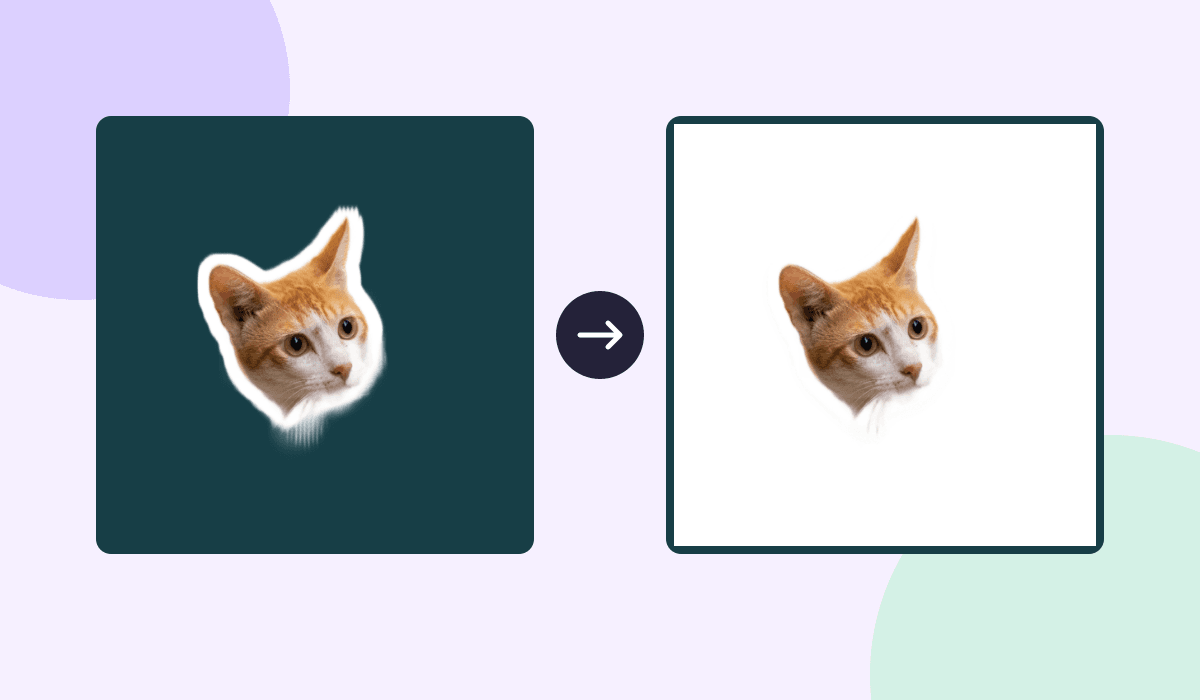
Appoggia lo sticker PNG su uno sfondo scuro. Se il colore affiora intorno al soggetto, quella parte dell’immagine è trasparente. Se resta un rettangolo bianco o rimangono i quadretti grigi, apri il file salvato e verifica come è composto. Su una pagina bianca anche un ritaglio trasparente può sembrare circondato di bianco.
Prova con tre versioni dello stesso sticker
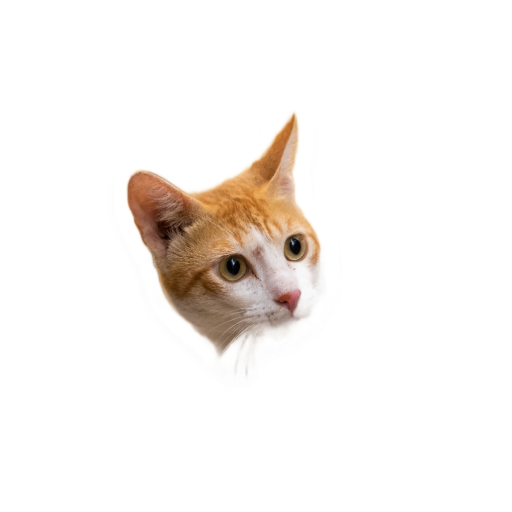
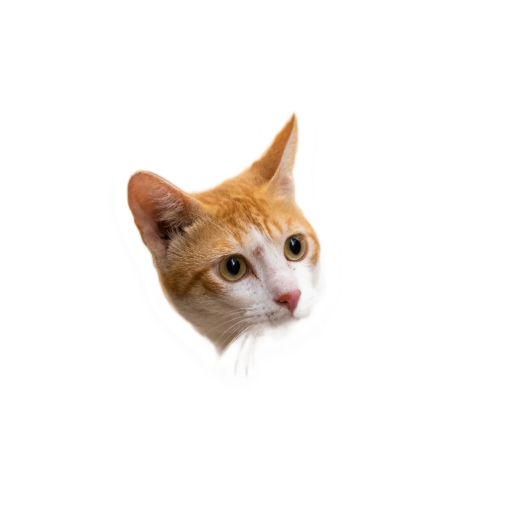
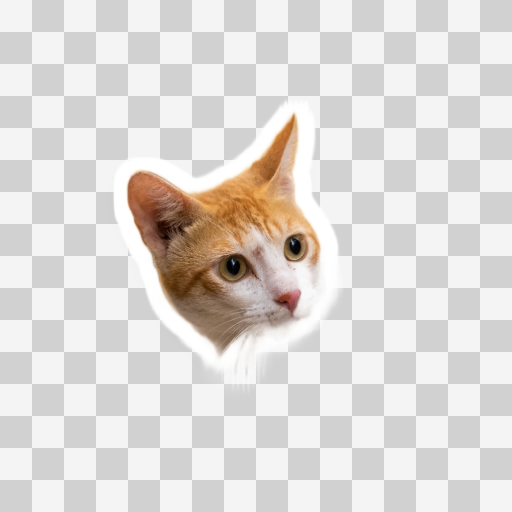
Il file A è il ritaglio di un gatto già pubblicato su PhotoToSticker. Per il confronto sono state preparate due copie con lo stesso soggetto, una con lo sfondo bianco incorporato e l’altra con una scacchiera grigia incorporata. Sono tutti PNG da 512 × 512 px. Puoi scaricarli e ripetere la prova nel tuo editor.
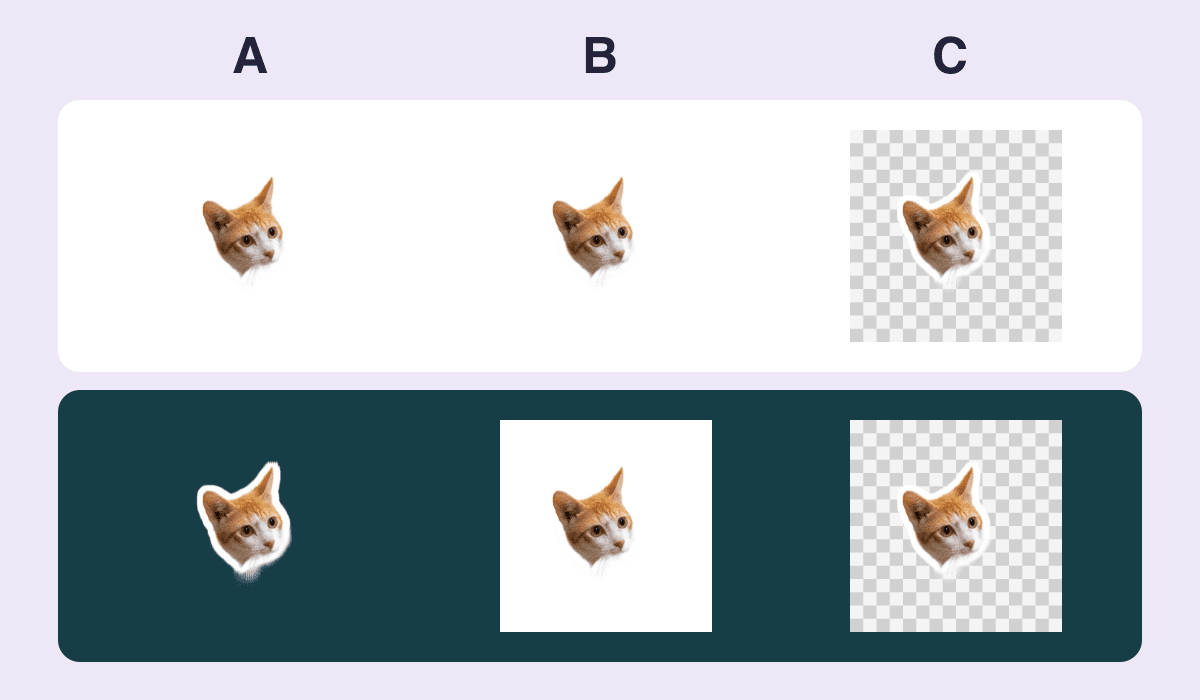
Ogni colonna mostra lo stesso file sul bianco in alto e sul verde petrolio in basso. In A il nuovo colore si vede intorno al bordo bianco del gatto. Lo sfondo bianco di B e la scacchiera di C sono stati aggiunti alle copie dimostrative.
| File di prova | Su bianco | Su verde petrolio scuro |
|---|---|---|
| A. Ritaglio trasparente | Intorno al gatto si vede il bianco della superficie | Il verde si vede intorno al gatto |
| B. PNG con sfondo bianco | Il rettangolo si confonde con la superficie | Compare il rettangolo bianco |
| C. PNG con scacchiera incorporata | I quadretti rimangono visibili | I quadretti coprono il verde |
Cambia soltanto il colore sotto l’immagine
In un editor che conserva la trasparenza, apri il PNG scaricato e metti un livello di colore uniforme sotto lo sticker. Passa da un colore chiaro a uno scuro senza cambiare il PNG. Se compare un blocco opaco, controlla anche che non ci siano altri livelli tra l’immagine e il colore di prova.
Guarda gli angoli e gli spazi stretti, per esempio tra le ciocche di pelo. I quadretti del visualizzatore servono a rendere visibili le zone vuote. Una schermata può inglobarli nella copia. Se vedi la stessa scacchiera sopra entrambe le superfici con il file da solo, quei quadretti appartengono all’immagine.
Verifica il PNG salvato nel browser
Scegli Verifica un file di sticker o emote e apri A, B e C uno alla volta. Nel riepilogo di A compare Sfondo trasparente rilevato. Per B e C compare Nessun pixel trasparente rilevato. Il controllo avviene nel browser. Apri la verifica degli sticker.
Il messaggio di trasparenza scatta anche per un solo pixel con opacità inferiore al massimo. Un bordo morbido, per esempio, può contenere pixel parzialmente trasparenti. Per capire se il ritaglio è utilizzabile, osserva dove affiora il colore e controlla eventuali aloni su entrambi gli sfondi. Specifica PNG del W3C, in inglese.
Decidi da quale file ripartire
Se il file originale mostra il nuovo colore ma quello ricevuto lo copre, confronta entrambe le copie salvate. Quando il servizio lo consente, invia l’originale come file e ripeti la prova sulla copia ricevuta.
Se il fondo è incorporato già nell’originale, torna al progetto modificabile. Nascondi il livello di sfondo, esporta il PNG con trasparenza e riapri il file. Cambiare estensione lascia intatti i pixel. Per una foto senza ritaglio, valuta i bordi e i dettagli del soggetto prima di scegliere come isolarlo. Guida agli sticker di animali da foto originali o con IA.