Per creare uno sticker da una foto di gruppo, scegli un'immagine in cui tutte le persone da includere siano visibili. Dopo la rimozione dello sfondo, conta i volti e controlla chi sta ai margini del riquadro. Poi esamina i contorni: avere tutti presenti non significa che il ritaglio sia già pulito.
Lo studio PhotoToSticker crea un unico PNG istantaneo del gruppo, gratis, nel browser e senza accesso. Per questa guida abbiamo usato la foto dimostrativa già disponibile sul sito. Il file automatico mostra tutti e tre i volti di quell'immagine, insieme ad alcuni residui che meritano attenzione.
Parti dalla foto, prima di toccare lo zoom
Guarda ogni persona, non soltanto quella al centro. Un volto è nascosto da una spalla? Qualcuno è molto lontano o sfocato? I capelli della persona all'estremità escono già dalla fotografia? Ingrandire il risultato non recupera ciò che manca nella sorgente.
Le indicazioni Canon sulle foto di gruppo suggeriscono più scatti perché qualcuno può chiudere gli occhi e ricordano che non tutti risultano necessariamente a fuoco. Confronta ciascun volto e l'intera inquadratura prima di scegliere.
Lascia un po' di spazio attorno al gruppo se la foto lo consente. Le spalle che si toccano non sono un errore da cancellare: possono rendere il gruppo una figura compatta. Una faccia coperta, invece, richiede spesso un'altra foto.
Usa un'immagine che puoi utilizzare e concorda con le persone ritratte come verrà condiviso lo sticker.
Un gruppo in un PNG, oppure persone separate?
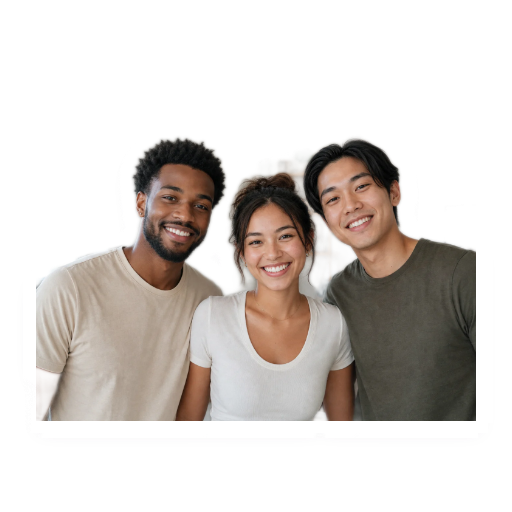
Per conservare una posa collettiva, un abbraccio o un momento condiviso, mantieni il gruppo nella stessa immagine. Il risultato sarà un file con tutte le persone rimaste nel ritaglio.
Se vuoi uno sticker per ogni persona, prepara ritratti o copie ritagliate separatamente con un editor fotografico e tratta ciascuna sorgente. Questo percorso non divide automaticamente la foto in un file per volto. Una copia ritagliata non ricostruisce neppure il corpo nascosto dietro qualcun altro.
Cosa si vede nel nostro risultato automatico
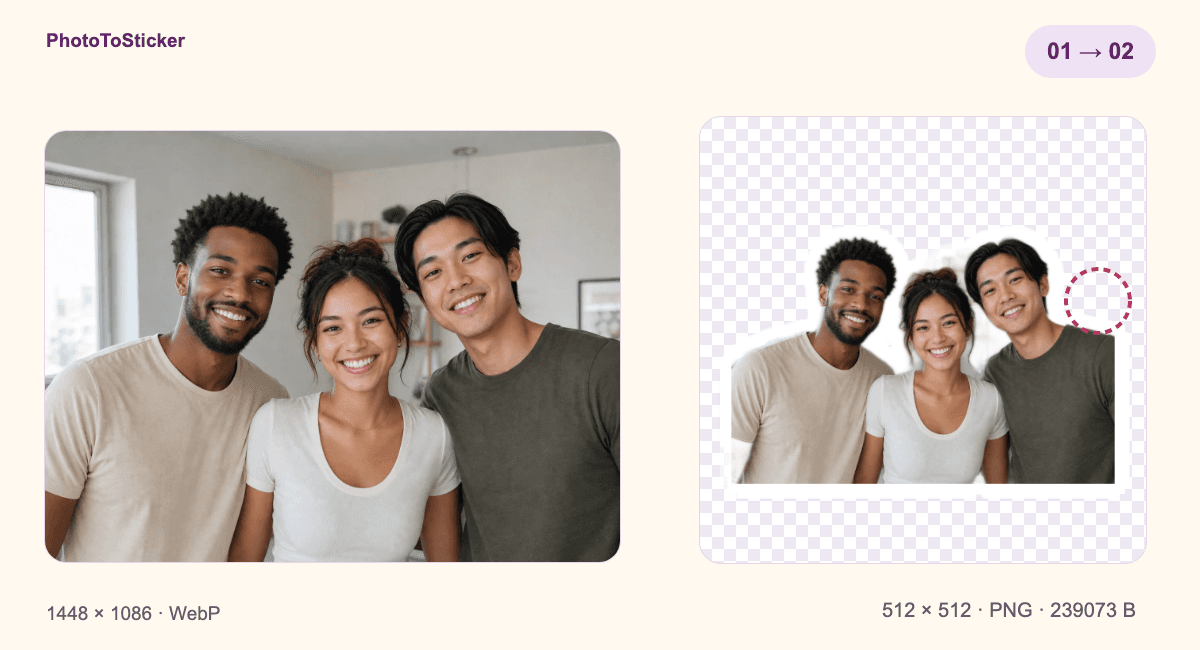
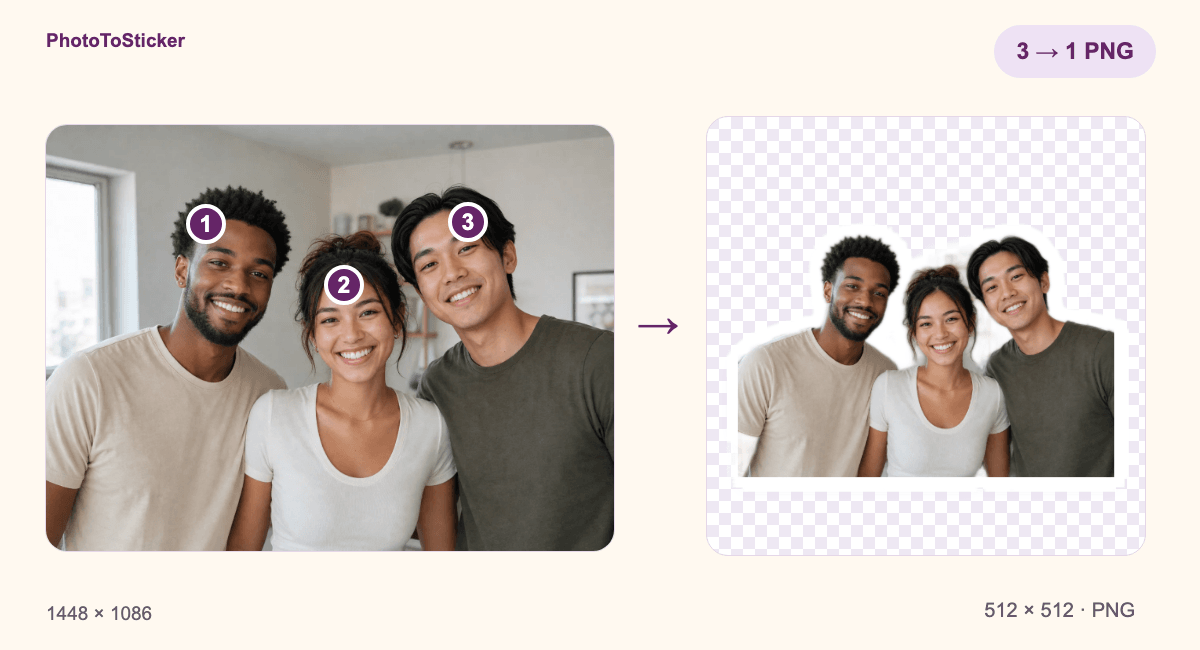
Montaggio esplicativo della foto sorgente e del file automatico senza pulizia manuale. Non è una schermata di un'app di messaggistica.
Apri il PNG effettivamente scaricato, da 512 × 512 pixel. In questo file specifico sono visibili tutti e tre i volti. Non è una garanzia per qualsiasi foto o numero di persone.
Vicino alla testa e alla spalla della persona a destra restano frammenti chiari e a righe dello sfondo. In basso si notano sottili pixel colorati e una linea rettangolare alla base dei corpi. Contare i volti, quindi, è solo il primo controllo.
Confrontando la foto dimostrativa originale, si vede che i corpi arrivano già ai margini della sorgente. Un pennello può ripristinare i pixel esistenti, non disegnare quello che si trovava fuori dalla fotografia. I residui esterni della stanza sono invece un problema della maschera da rifinire.
Non abbiamo ripulito manualmente il PNG né generato nuove reazioni illustrate.
Controlla contorni e inquadratura nello studio
- Apri lo studio e premi Scegli una foto. Puoi anche provare l'esempio Gruppo già presente nella pagina.
- Attendi lo Sticker istantaneo e confronta tutte le persone con la sorgente. La prima fase elabora la foto nel browser; al primo uso può scaricare file di elaborazione.
- Mantieni lo sfondo Trasparente e valuta il Bordo bianco. Un bordo spesso non sostituisce la pulizia dei residui o il recupero di un dettaglio cancellato.
- In Regola dimensioni e posizione, lascia le persone esterne dentro il quadrato. Ingrandire o spostare può tagliare un volto, i capelli o una spalla. Usa Reimposta l'inquadratura per tornare all'adattamento iniziale.
- Se serve, apri Rifinisci i bordi. Con Cancella togli i residui; con Ripristina recuperi dettagli della foto originale. Ingrandisci, usa Sposta e confronta Sfondo chiaro e Sfondo scuro. Concludi con Applica le modifiche.
- Premi Scarica il PNG, apri il file salvato e guardalo anche in piccolo, come potrebbe apparire in una conversazione.
Le modifiche aggiornano il PNG istantaneo. Non cambiano la foto originale che verrebbe usata come riferimento per una generazione IA. Ripristinare la maschera non ricrea un volto nascosto nella sorgente.
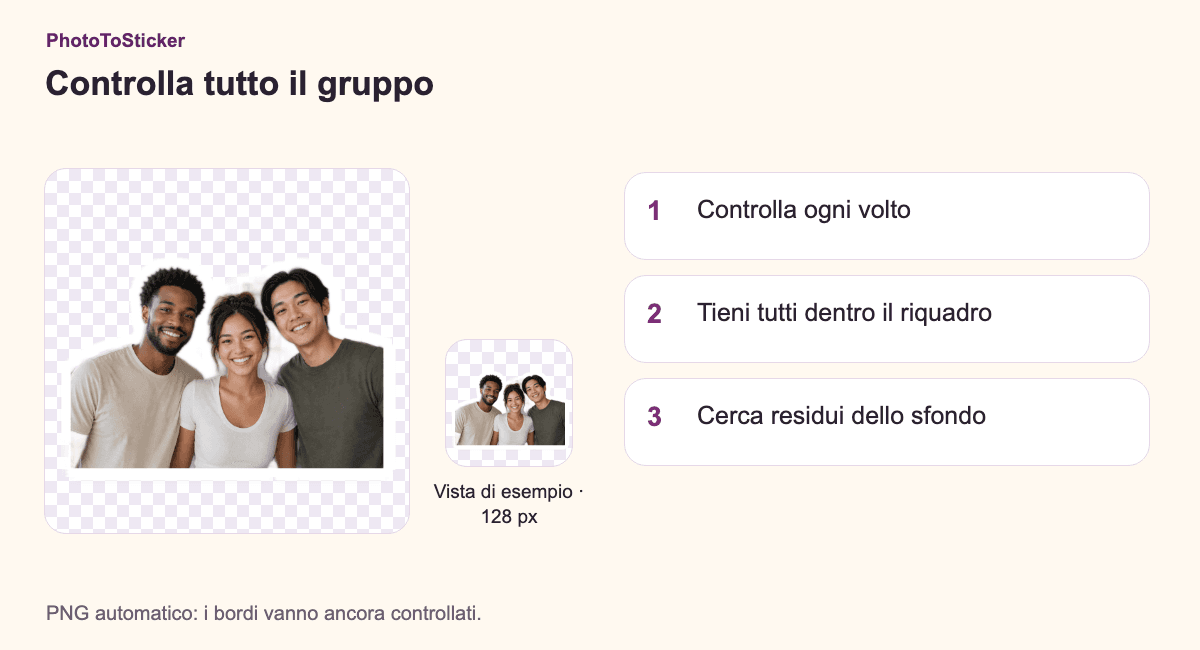
Schema realizzato con il PNG automatico originale. La vista da 128 pixel serve a valutare la leggibilità e non è un requisito di una piattaforma. I residui non sono stati nascosti.
Scegli l'intervento in base al problema
| Cosa noti | Cosa controllare |
|---|---|
| Una persona viene tagliata dopo uno spostamento o un ingrandimento | Reimposta l'inquadratura e verifica i bordi del quadrato. |
| Manca un dettaglio presente nella foto, oppure resta dello sfondo | Rifinisci la maschera con Ripristina o Cancella su sfondi chiari e scuri. |
| Il volto era già coperto o sfocato | Scegli un'altra foto; lo zoom non recupera informazioni assenti. |
| Una versione illustrata cambia i lineamenti | Confronta ogni risultato IA con la sorgente; l'identità esatta non è garantita. |
Se in piccolo riconosci soltanto la persona centrale, prova una foto più ravvicinata del gruppo. Non sacrificare chi sta sul bordo per ingrandire il centro.
Domande frequenti
Posso ottenere un file per ciascuna persona?
Devi preparare sorgenti separate e lavorarle singolarmente. Il percorso mostrato produce un PNG collettivo e non separa automaticamente le persone.
Il download aggiunge lo sticker alla chat?
Salva un'immagine, senza installare un pacchetto. Prosegui con la guida per WhatsApp o la guida per Telegram e controlla le dimensioni per piattaforma.
Posso ridisegnare il gruppo in 16 reazioni con l'IA?
È un percorso separato che richiede l'accesso e l'invio della foto di riferimento al server. Non lo abbiamo verificato in questo esempio e non garantisce tutte le identità in ogni immagine. Parti dal PNG istantaneo per mantenere la posa fotografata.
Prova lo studio e controlla ogni persona prima di condividere il file.