Il PNG è pronto. Per creare un pacchetto riutilizzabile su Telegram, estrai le immagini singole, aggiungile con l’editor integrato o gli strumenti ufficiali e prova il link del pacchetto. Non è necessario iniziare dai comandi del bot.
Se devi ancora creare le immagini, apri l'editor di PhotoToSticker. Confronta il risultato con la guida alle dimensioni per piattaforma prima di caricare i file.
Preparare i file per Telegram
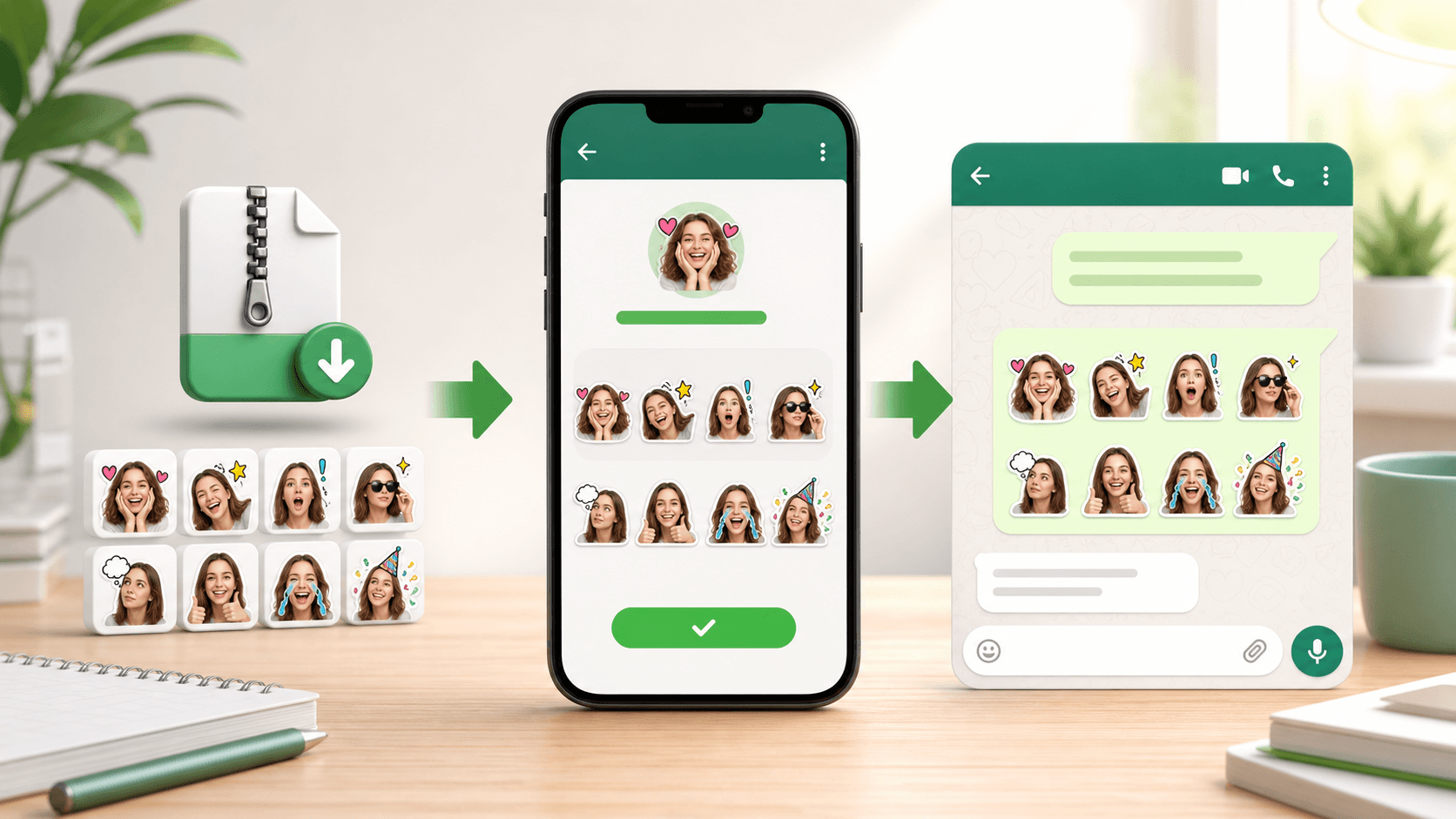
- Seleziona Telegram in PhotoToSticker e scarica lo ZIP disponibile.
- Su iPhone, apri il download in File e tocca lo ZIP per estrarlo. Su Android, trovalo nel gestore dei file e scegli l'opzione per estrarre o decomprimere. Su un computer, usa la funzione di estrazione del sistema.
- Apri
stickers/e individua i singoli PNG numerati da 512 × 512.sticker-sheet.pngè l'anteprima dell'insieme, non un file da importare come pacchetto.import-guide.txtcontiene i passaggi di importazione. - Controlla che i PNG mantengano la trasparenza, non superino i 512 KB e abbiano margini simili.
Telegram accetta immagini statiche PNG o WebP con un lato esattamente di 512 pixel e l'altro di massimo 512. PhotoToSticker esporta PNG quadrati da 512 × 512 per facilitare uno stile uniforme.
Conserva spazio intorno a volti, zampe e pose a figura intera. Se il bordo richiede più contrasto, consulta la guida ai bordi bianchi, in inglese (Inglese).
Pubblicare il pacchetto con @Stickers
- Apri Telegram e cerca il servizio ufficiale
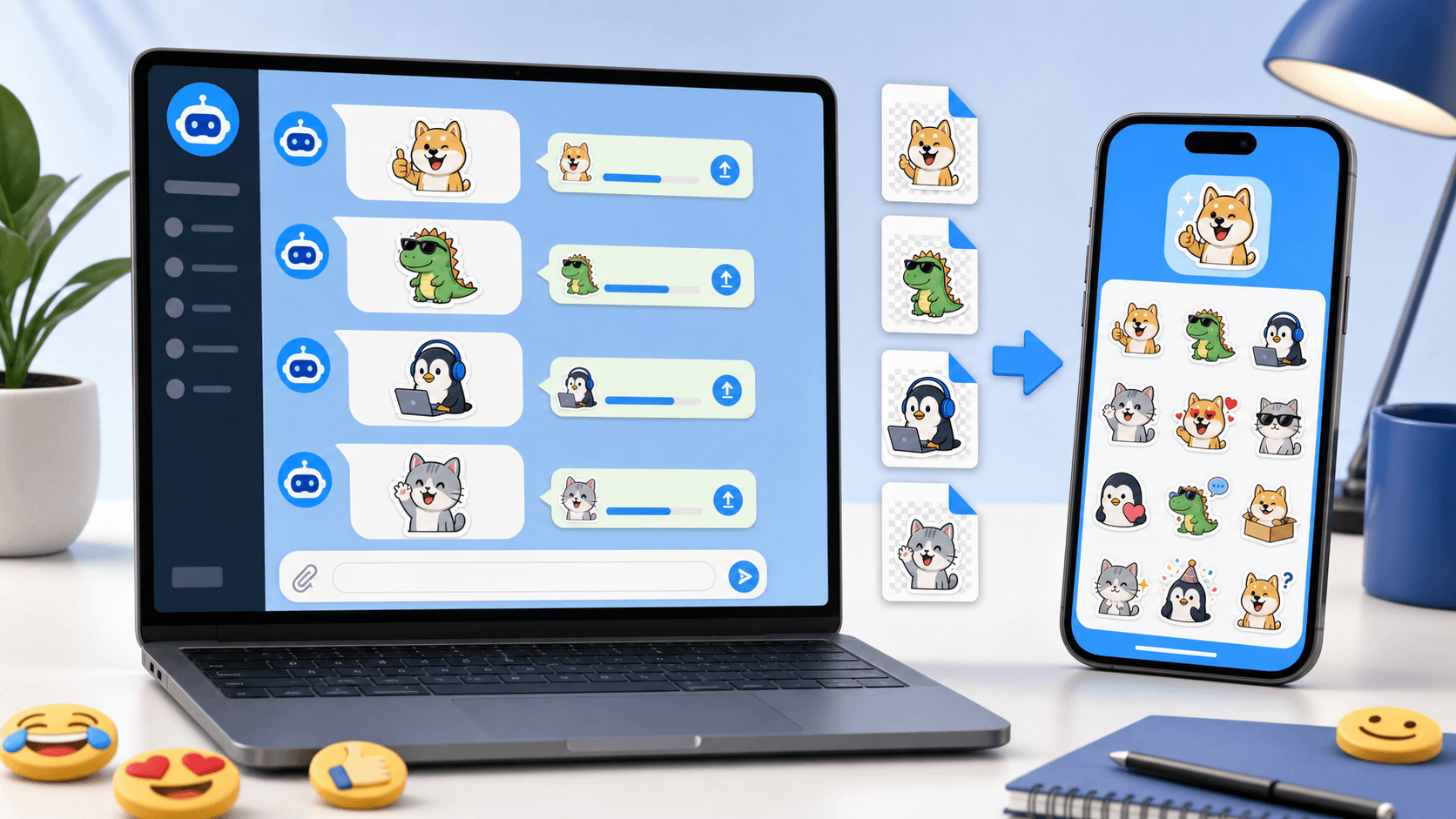
@Stickers. Verifica che sia quello ufficiale prima di inviare file. - Avvialo e scegli di creare un pacchetto statico. Se usi l'interfaccia a comandi del bot, invia
/newpacke inserisci il nome richiesto. - Invia il primo PNG di
stickers/come file, senza compressione. Nel menu degli allegati, scegli l'opzione file o documento invece di una foto compressa. - Assegna uno o più emoji che corrispondano all'espressione dello sticker.
- Ripeti i passaggi di invio del file e associazione degli emoji per le altre reazioni.
- Quando hai finito, invia
/publisho usa l'azione di pubblicazione dell'interfaccia. Segui le indicazioni per l'icona facoltativa e per un nome breve disponibile da usare nel link. - Apri il link generato da Telegram e tocca l'opzione per aggiungere il pacchetto al tuo account.
I nomi dei pulsanti possono cambiare se Telegram apre una mini app al posto della conversazione con il bot. Segui le indicazioni dell'interfaccia attuale; usa i singoli file e conserva la trasparenza.
Scegliere con cura gli emoji aiuta Telegram a suggerire gli sticker quando qualcuno digita un emoji in chat. Inizia da associazioni dirette: gioia, sorpresa, amore, confusione o festeggiamenti.

Usare l'editor integrato come alternativa
Non serve un bot per ogni modo di creare sticker. Nelle versioni compatibili puoi aprire il pannello degli sticker di una chat, toccare il pulsante per aggiungere e scegliere un'immagine da trasformare con l'editor integrato. Controlla il ritaglio e usa le opzioni disponibili per inviarla, salvarla o aggiungerla a un set. Ripeti con le immagini che vuoi includere.
Questo metodo è utile per lavorare un'immagine alla volta. Non apre lo ZIP come un pacchetto già pronto. Se vuoi pubblicare l'intera raccolta scaricata con emoji e un link, segui il percorso di @Stickers.
Condividere il pacchetto finito
Telegram fornisce un link per condividere ogni pacchetto pubblicato. Puoi inserirlo in un post della community, nel tuo profilo di creator o in una guida di assistenza. Chi apre il link può vedere e aggiungere il set. Se vuoi che altre persone creino la propria versione, aggiungi anche un link a PhotoToSticker.
I pacchetti di reazioni, animali domestici e battute tra colleghi diventano raccolte facili da condividere. Per altre idee, leggi come vengono usati i pacchetti di sticker, in inglese (Inglese).
Domande frequenti
Devo pubblicare tutti gli sticker insieme?
Puoi iniziare con un set piccolo e aggiungerne altri in seguito con gli strumenti di gestione di Telegram. Una selezione di reazioni diverse è di solito più utile di tante espressioni ripetute.
Uso PNG o WebP?
Per questo percorso, usa i PNG dell'esportazione per Telegram di PhotoToSticker. Telegram accetta anche WebP statici. Altri tipi, come gli sticker animati, hanno requisiti diversi.
Perché Telegram rifiuta il file?
Controlla il formato reale, la trasparenza, le dimensioni e il limite di 512 KB. Invia l'immagine come file senza compressione. Non caricare lo ZIP completo o sticker-sheet.png come se fossero un singolo sticker.
Come invio gli sticker dopo la pubblicazione?
Apri il link del pacchetto e aggiungilo al tuo account. Poi apri una chat, entra nel pannello degli sticker, seleziona il set e tocca una reazione. Prova più sticker su sfondi chiari e scuri prima di condividere il link.