Die PNG ist fertig. Für ein wiederverwendbares Telegram-Paket entpackst du die einzelnen Bilder, fügst sie im integrierten Editor oder mit den offiziellen Werkzeugen hinzu und testest den Paketlink. Bot-Befehle sind dafür nicht der einzige Weg.
Wenn du noch Bilder erstellen möchtest, öffne das PhotoToSticker-Studio. Vergleiche das Ergebnis vor dem Hochladen mit der Größenübersicht für Plattformen.
Dateien für Telegram vorbereiten
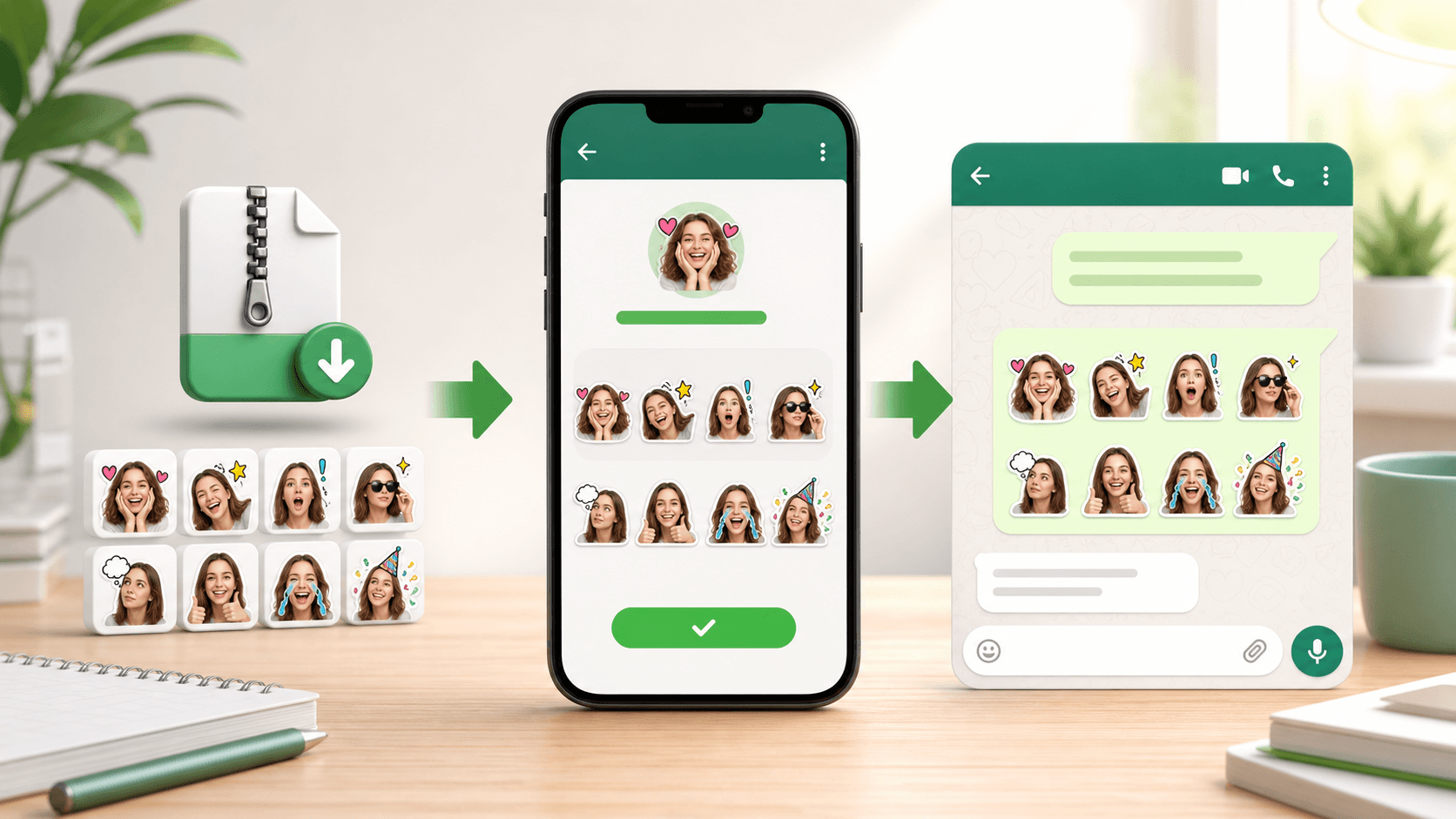
- Wähle in PhotoToSticker Telegram und lade die verfügbare ZIP herunter.
- Öffne den Download auf dem iPhone in Dateien und tippe auf die ZIP, um sie zu entpacken. Suche sie auf Android im Dateimanager und wähle Extrahieren oder Entpacken. Nutze am Computer die Entpackfunktion des Betriebssystems.
- Öffne
stickers/und suche die einzelnen nummerierten PNG-Dateien mit 512 × 512 Pixeln.sticker-sheet.pngist eine Vorschau des Sets, keine Datei zum Importieren als Paket.import-guide.txtenthält die Importschritte. - Prüfe, ob die PNGs transparent bleiben, maximal 512 KB groß sind und ähnliche Ränder haben.
Telegram unterstützt statische PNG- oder WebP-Bilder mit einer Seite von genau 512 Pixeln und der anderen von höchstens 512 Pixeln. PhotoToSticker exportiert quadratische PNGs mit 512 × 512 Pixeln für einen einheitlichen Stil.
Lass Platz um Gesichter, Pfoten und Ganzkörperposen. Wenn die Kontur mehr Kontrast benötigt, lies die englische Anleitung zu weißen Konturen (Englisch).
Paket mit @Stickers veröffentlichen
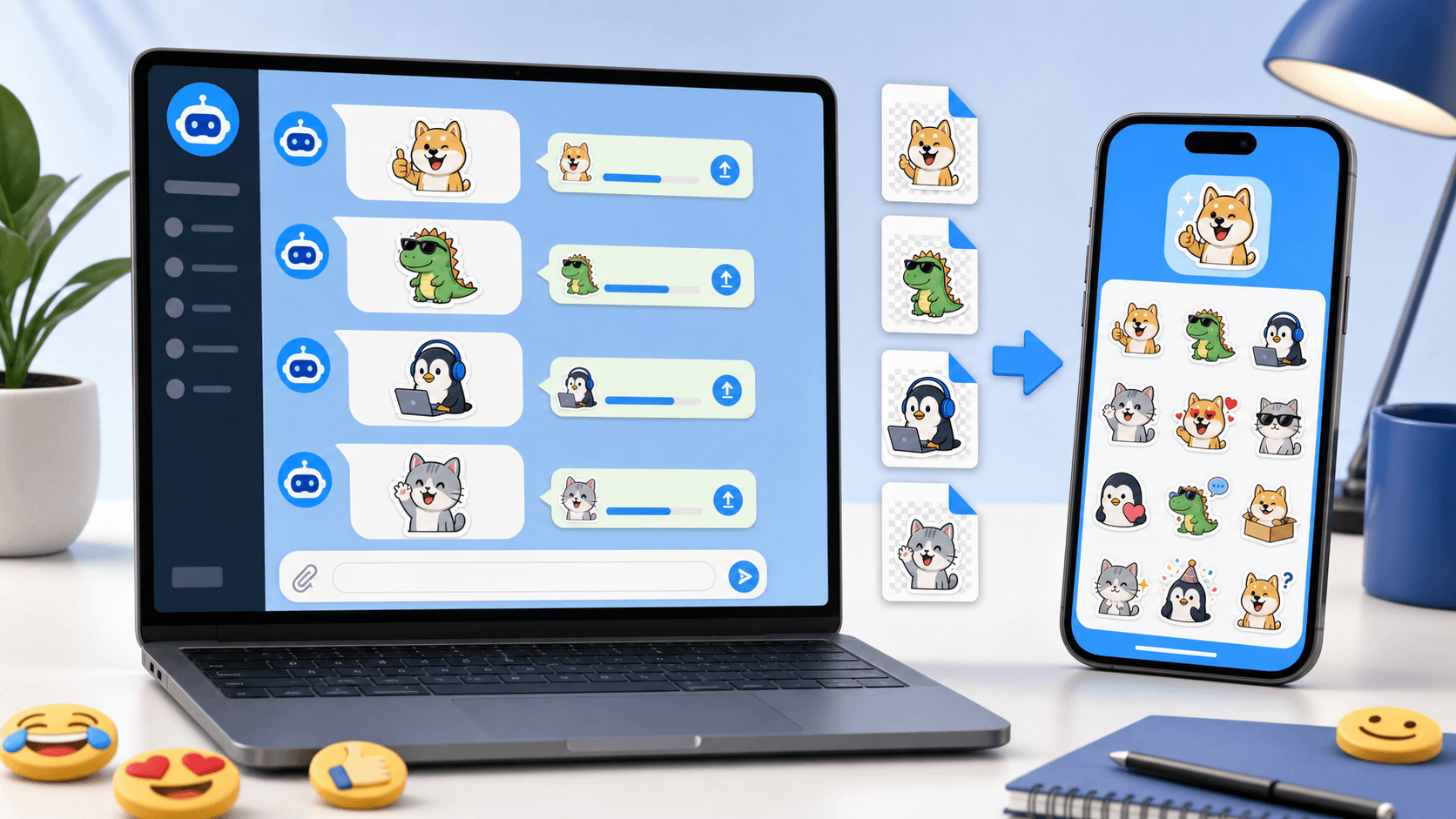
- Öffne Telegram und suche den offiziellen Dienst
@Stickers. Vergewissere dich vor dem Senden von Dateien, dass es der offizielle Dienst ist. - Starte ihn und wähle das Erstellen eines statischen Pakets. Wenn du die Befehlsoberfläche des Bots nutzt, sende
/newpackund gib den angeforderten Namen ein. - Sende die erste PNG aus
stickers/als Datei, ohne Komprimierung. Wähle im Anhangmenü Datei oder Dokument statt eines komprimierten Fotos. - Weise ein oder mehrere Emojis zu, die zur Stimmung des Stickers passen.
- Wiederhole die Datei- und Emoji-Schritte für die übrigen Reaktionen.
- Sende nach Abschluss
/publishoder nutze die Veröffentlichen-Aktion der Oberfläche. Folge den Hinweisen für das optionale Symbol und den verfügbaren Kurznamen des Links. - Öffne den von Telegram erstellten Link und tippe auf die Option zum Hinzufügen des Pakets zu deinem Konto.
Die Schaltflächennamen können variieren, wenn Telegram statt des Bot-Dialogs eine Mini-App öffnet. Folge den Hinweisen der aktuellen Oberfläche, nutze die einzelnen Dateien und erhalte die Transparenz.
Passende Emojis helfen Telegram, beim Eingeben eines Emojis im Chat den richtigen Sticker vorzuschlagen. Starte mit direkten Zuordnungen wie Freude, Überraschung, Liebe, Verwirrung oder Feiern.

Den integrierten Editor als Alternative nutzen
Nicht für jede Art der Sticker-Erstellung ist ein Bot erforderlich. In unterstützten Versionen kannst du das Sticker-Fach eines Chats öffnen, auf Hinzufügen tippen und ein Bild wählen, um es im integrierten Editor als Sticker zu erstellen. Prüfe den Bildausschnitt und nutze die verfügbaren Optionen zum Senden, Speichern oder Hinzufügen zu einem Set. Wiederhole dies für weitere gewünschte Bilder.
Dieser Weg eignet sich für die Arbeit mit einzelnen Bildern. Er öffnet die ZIP nicht als fertiges Paket. Wenn du das gesamte heruntergeladene Set mit Emojis und einem Link veröffentlichen möchtest, nutze den @Stickers-Ablauf.
Das fertige Paket teilen
Telegram stellt für jedes veröffentlichte Paket einen teilbaren Link bereit. Du kannst ihn in einem Community-Beitrag, deinem Creator-Profil oder einer Supportanleitung verwenden. Wer den Link öffnet, kann das Set ansehen und hinzufügen. Wenn andere eine eigene Version erstellen sollen, verlinke auch auf PhotoToSticker.
Reaktionspakete, Tierpakete und Pakete mit Team-Insiderwitzen eignen sich als leicht teilbare Sammlung. Weitere Ideen findest du im englischen Artikel zur Nutzung von Sticker-Paketen (Englisch).
Häufige Fragen
Muss ich alle Sticker gleichzeitig veröffentlichen?
Du kannst mit einem kleinen Set starten und später über Telegrams Verwaltungswerkzeuge weitere Sticker hinzufügen. Eine Auswahl unterschiedlicher Reaktionen ist meist nützlicher als viele wiederholte Ausdrücke.
Soll ich PNG oder WebP verwenden?
Verwende für diesen Ablauf die PNGs aus dem Telegram-Export von PhotoToSticker. Telegram unterstützt auch statische WebP-Dateien. Andere Typen, etwa animierte Sticker, haben andere Anforderungen.
Warum lehnt Telegram die Datei ab?
Prüfe das tatsächliche Format, die Transparenz, die Abmessungen und die Grenze von 512 KB. Sende das Bild als unkomprimierte Datei. Lade nicht die gesamte ZIP oder sticker-sheet.png als einzelnen Sticker hoch.
Wie sende ich Sticker nach dem Veröffentlichen?
Öffne den Paketlink und füge das Paket deinem Konto hinzu. Öffne danach einen Chat und das Sticker-Fach, wähle das Set und tippe auf eine Reaktion. Teste mehrere Sticker auf hellen und dunklen Hintergründen, bevor du den Link teilst.