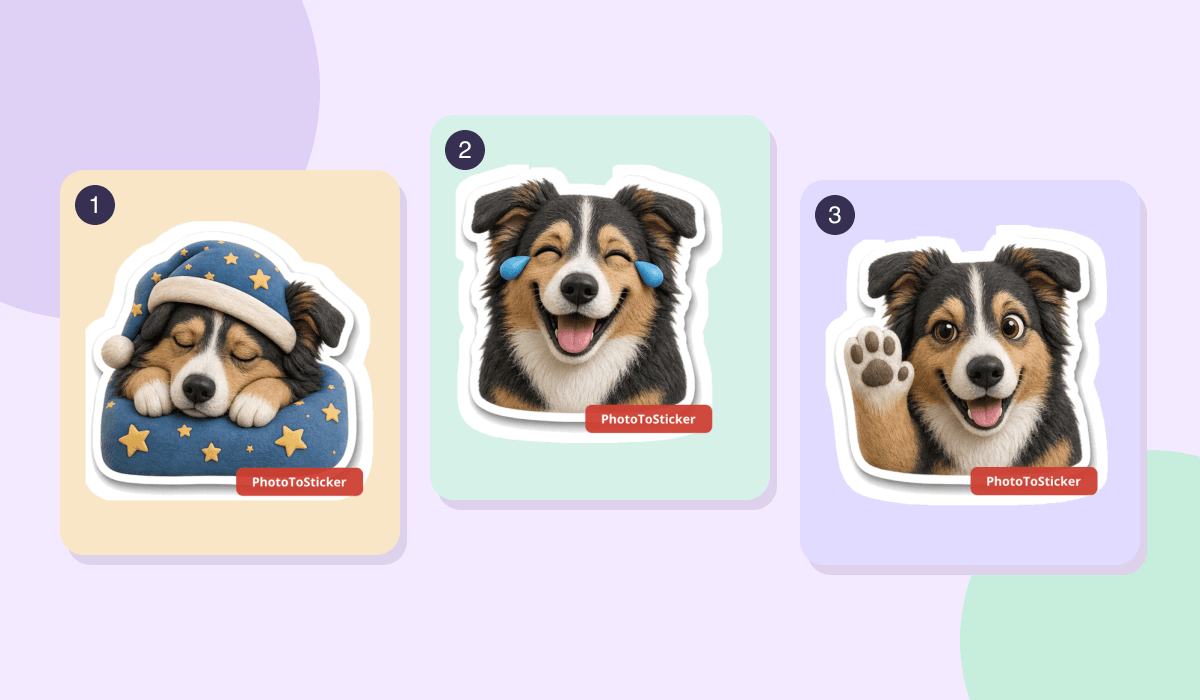
Für ein eigenes Signal-Stickerpaket brauchst du Einzelbilder und ein verknüpftes Signal Desktop. Du stellst das Set im Ersteller von Signal zusammen. Ein Vorschaubild mit mehreren Motiven ist zum Vergleichen praktisch, wird beim Hinzufügen aber nicht automatisch in einzelne Sticker zerlegt.
Lege für jedes Motiv eine Datei an
Für unbewegte Sticker eignet sich PNG oder WebP. Bereite eine transparente Fläche von 512 × 512 Pixeln vor. Die Signal-Hilfe empfiehlt rund 16 Pixel Abstand um das Motiv und nennt 300 KB pro Sticker als Obergrenze. Prüfe deshalb die Größe jeder einzelnen Datei. Lasse Platz an der Kontur, damit das Motiv auch mit einem Rand nicht abgeschnitten aussieht.
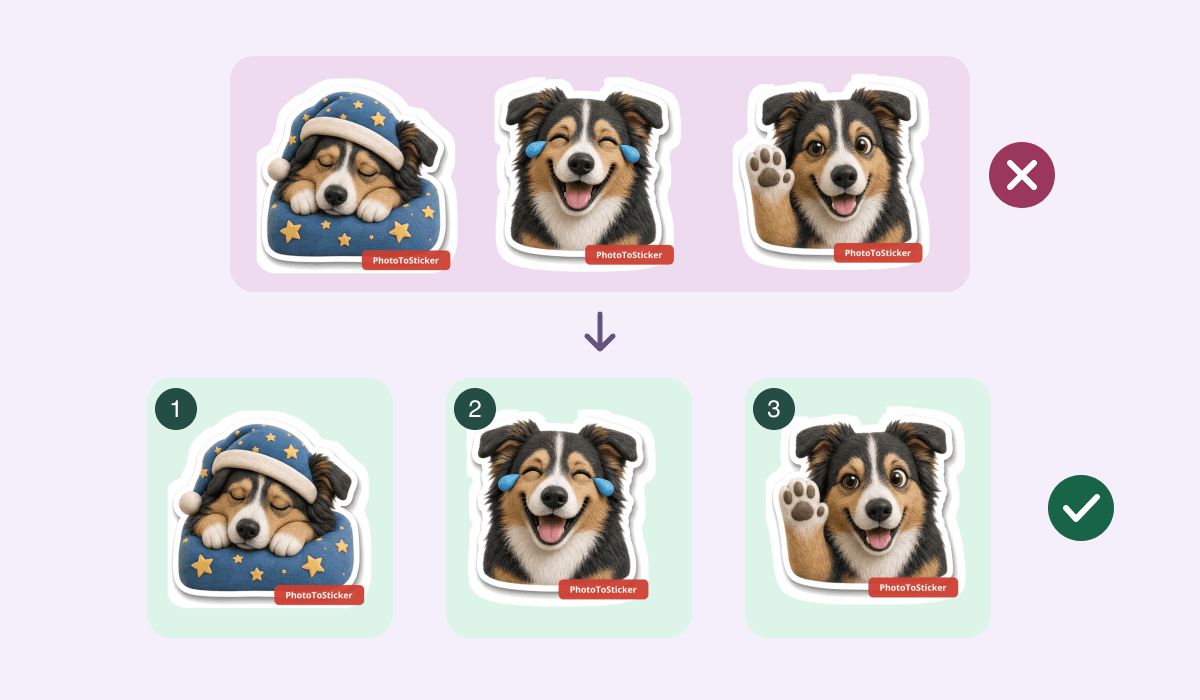
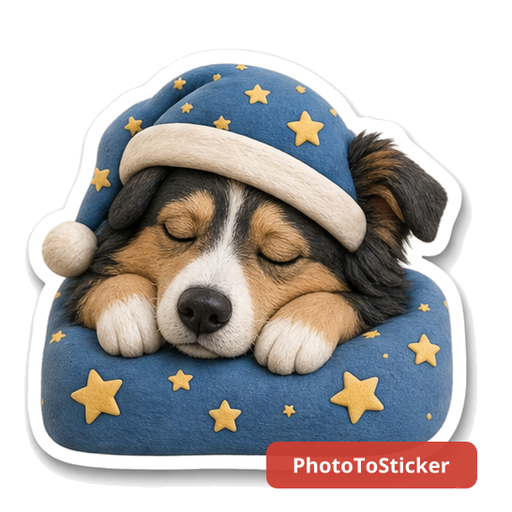
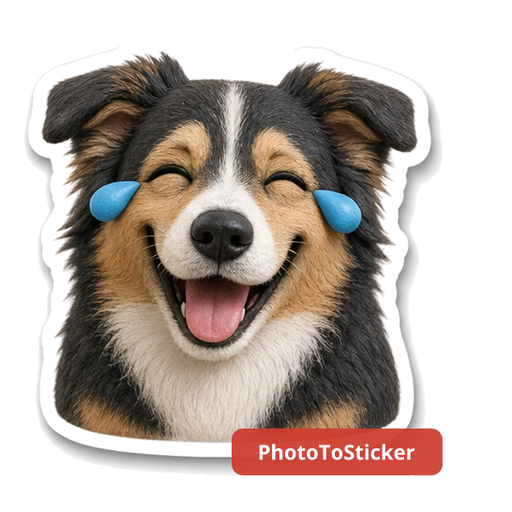
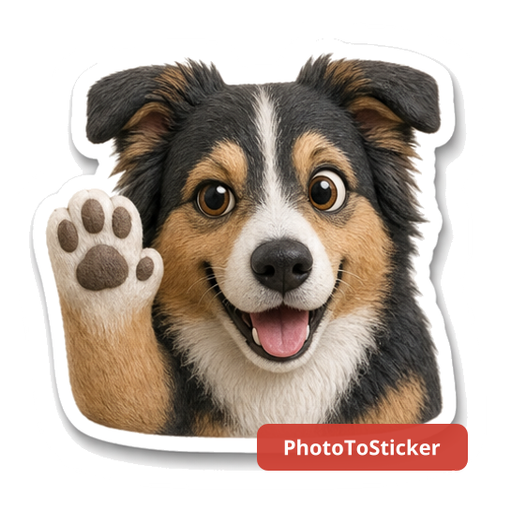
Eigene Grafik aus den tatsächlichen WebP-Dateien. Die obere Reihe dient der Vorschau. Für das Sticker-Set sind die drei Einzelbilder unten gedacht. Die Grafik zeigt keine Signal-Oberfläche.
Öffne die Beispiele und speichere die jeweiligen Dateien, statt einen Screenshot zu machen. Die Bilder stammen aus einem früheren PhotoToSticker-Hundebeispiel. Wir haben die Motive für diese Anleitung innerhalb der Fläche verkleinert und als transparente WebP exportiert. Die vorhandenen Wasserzeichen bleiben erhalten. Alle drei Dateien messen 512 × 512 Pixel und sind kleiner als 300.000 Byte. Geprüft wurden die Dateien, nicht das Hochladen eines Sets in Signal.
| Datei | Wann sie passt | Emoji-Idee |
|---|---|---|
| Gute Nacht | Du verabschiedest dich für heute. | 😴 |
| Lachender Hund | Eine Nachricht bringt dich zum Lachen. | 😂 |
| Abklatschen | Ihr habt etwas geschafft. | 🙌 |
Eigene Fotomotive kannst du im Sticker-Studio vorbereiten und als einzelne Datei speichern. Weitere Dateien findest du in der Beispielgalerie. Zeigt die Vorschau einen weißen Kasten, prüfe den tatsächlichen Hintergrund. Ist das Bild zu groß, exportiere aus einem geeigneten Bildeditor erneut mit Transparenz. Die Dateiendung allein ändert das Format nicht.
Stelle das Set in Signal Desktop zusammen
Öffne Signal Desktop auf dem Computer und wähle Datei → Sticker-Set erstellen/hochladen. Damit öffnest du den Ersteller für Sticker-Sets. Die offizielle Signal-Hilfe erklärt den Einstieg und die Installation.
- Wähle deine Einzelbilder aus. Du kannst mehrere Dateien auf einmal markieren, solange jedes Motiv eine eigene Datei bleibt.
- Sortiere die Bilder und prüfe die Vorschau auf hellem und dunklem Grund.
- Weise jedem Sticker ein passendes Emoji zu. Trage danach Titel und Namen ein und kontrolliere das Titelbild. Oft passt das erste Motiv bereits.
PhotoToSticker liefert das Bildmaterial. Set, Installation und Freigabelink verwaltest du in Signal.
Kontrolliere Bilder und Namen vor dem Hochladen
Laut Signal kann jemand das Set samt Titel und Name ansehen, sobald er einen Sticker daraus oder den Link erhält. Wähle deshalb nur Motive, die du so weitergeben darfst. Ein Bild, das nur für eine bestimmte Person gedacht ist, gehört nicht in ein Set, das du in mehreren Chats nutzt.
Prüfe Schreibweise, Reihenfolge und Titelbild vor der Bestätigung. Ein hochgeladenes Set kannst du laut Signal nicht nachträglich bearbeiten oder löschen. Es aus der eigenen Stickerliste zu entfernen, entzieht es anderen nicht.
Installiere dein Set und wähle bewusst, wo du es teilst
Suche das Set nach dem Hochladen in der Stickerliste von Signal Desktop. Bestätige die Installation, falls deine Version danach fragt. Wenn jemand das Set auf dem Smartphone verwenden möchte, kann er einen empfangenen Sticker öffnen, das Set ansehen und installieren. Du kannst auch den Link weitergeben. Verschicke ihn nur dort, wo der ganze Inhalt des Sets sichtbar sein darf.
Bewahre die Originaldateien auf. Für eine neue Reihenfolge oder einen anderen Namen kannst du später ein neues Set zusammenstellen.