PhotoToSticker
  • Comment ça marche
  • Tarifs
  • Inspiration
  • Blog
Mes créationsSe connecterImporter une photo
PhotoToSticker
Accueil/Retour à tous les articles
Plateformes

Comment créer un pack de stickers sur Signal

Préparez trois fichiers WebP séparés, assemblez votre pack dans Signal Desktop et vérifiez qui pourra le consulter avant l’envoi.

Rédigé par PhotoToStickerPublié7 novembre 20263 min de lecture
Français
English简体中文Português (Brasil)EspañolBahasa IndonesiaDeutschFrançaisItaliano日本語한국어
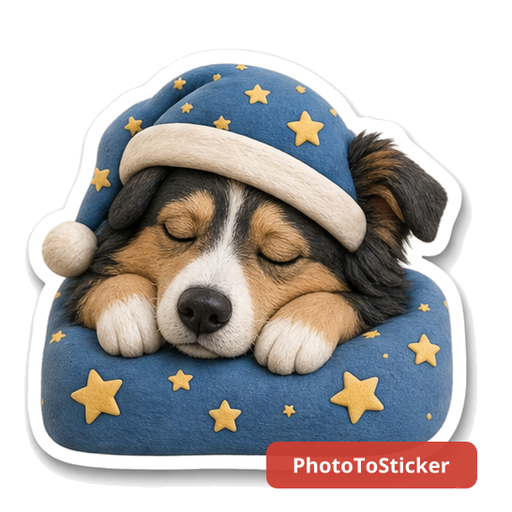
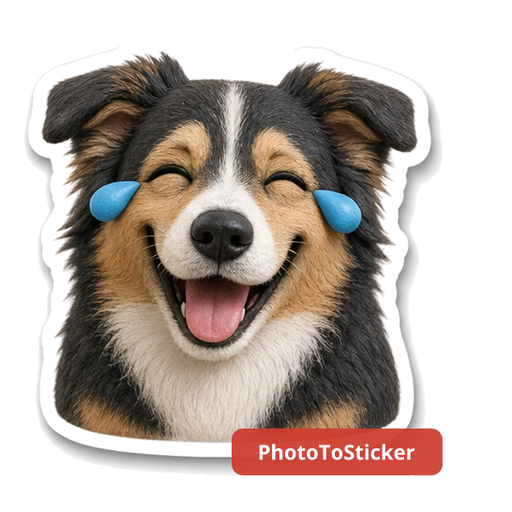
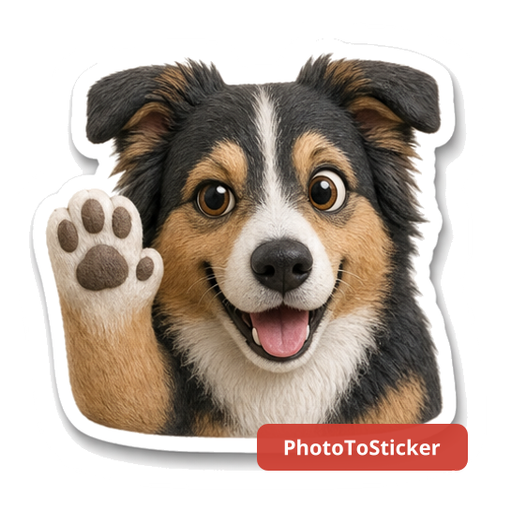
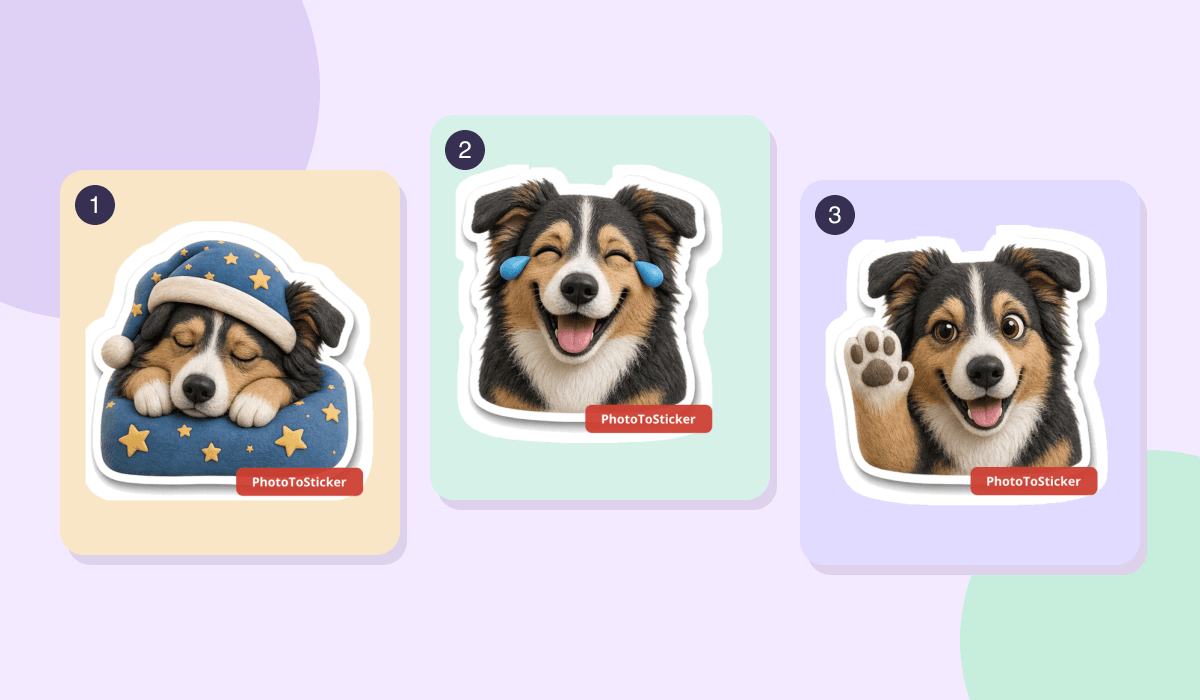
Trois stickers du même chien sur des cartes numérotées. Il dort avec un bonnet bleu, rit aux larmes et lève une patte.
Dans ce guide
  1. 01Exportez une image par sticker
  2. 02Essayez avec trois expressions
  3. 03Assemblez le pack dans Signal Desktop
  4. 04Vérifiez ce que les autres pourront voir
  5. 05Envoyez le pack puis installez-le

Dans ce guide

  1. 01Exportez une image par sticker
  2. 02Essayez avec trois expressions
  3. 03Assemblez le pack dans Signal Desktop
  4. 04Vérifiez ce que les autres pourront voir
  5. 05Envoyez le pack puis installez-le

À retenir

  • Préparez un PNG ou un WebP statique par sticker, en 512 × 512 px sur fond transparent et dans la limite de 300 ko par fichier.
  • Ouvrez le créateur depuis Signal Desktop associé à votre téléphone, puis attribuez un émoji à chaque sticker.
  • Vérifiez le titre et le nom d’auteur avant l’envoi. La personne qui reçoit un seul sticker peut consulter tout le pack.

Pour créer un pack de stickers Signal, enregistrez chaque dessin dans un fichier distinct, puis ajoutez ces fichiers dans le créateur de Signal Desktop. L’application sur votre ordinateur doit être associée à Signal sur votre téléphone. Pour un premier pack, trois expressions d’un même personnage suffisent pour illustrer le principe.

Exportez une image par sticker

Pour des stickers statiques, utilisez le format PNG ou WebP. Placez chaque dessin sur une zone transparente de 512 × 512 px, avec une marge de 16 px si possible. Cette marge est une recommandation de Signal. Vérifiez le poids de chaque fichier, dont la limite est de 300 ko. Exigences et recommandations de l’assistance Signal.
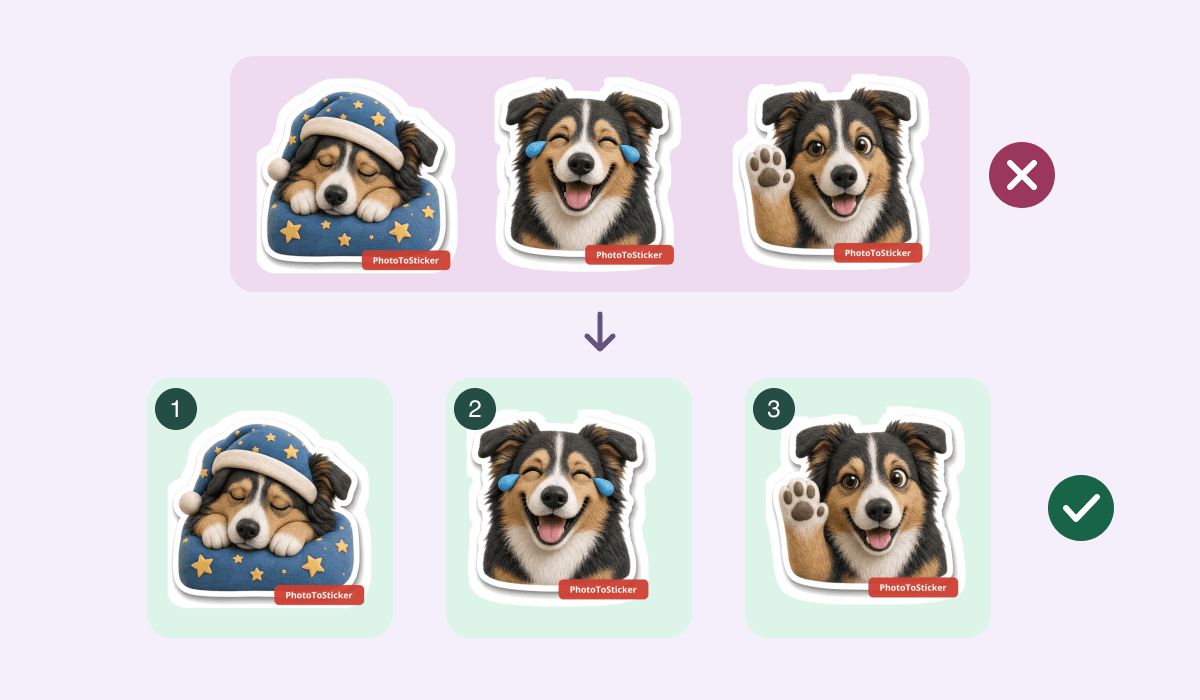
En haut, les trois dessins du chien figurent sur une seule planche barrée d’une croix. En bas, chaque dessin est présenté dans un fichier distinct.

Avec une planche de plusieurs dessins, le créateur reçoit une seule image. En séparant les fichiers, vous pouvez réorganiser les stickers et attribuer un émoji à chacun.

Essayez avec trois expressions

Enregistrez les WebP à partir des liens du tableau. Les trois fichiers reprennent le même chien en pâte à modeler. Chacun conserve un fond transparent et une marge de 16 px sur les quatre côtés. Voir la galerie d’inspiration.

FichierÀ envoyer pour…Émoji proposé
good-night.webpsouhaiter bonne nuit😴
laughing.webpréagir à une blague😂
high-five.webpfêter une réussite, patte levée🙌

Vous pouvez détourer vos propres images dans l’atelier PhotoToSticker. Pour ajuster ensuite la taille ou le poids d’un fichier, ouvrez-le dans un éditeur qui conserve la transparence. Ouvrir l’atelier de stickers.

Assemblez le pack dans Signal Desktop

  1. Dans Signal Desktop, choisissez Fichier → Créer ou importer un pack de stickers pour ouvrir le créateur.
  2. Ajoutez les fichiers ensemble, puis glissez les images pour les remettre dans l’ordre. Survolez-les pour vérifier leur rendu sur les thèmes clair et sombre.
  3. Passez à l’étape des émojis, attribuez-en un à chaque sticker, puis renseignez le titre et le nom d’auteur. Vous pouvez conserver le premier sticker en couverture.

Si un rectangle apparaît autour de votre dessin en thème sombre, vérifiez le fichier exporté sur deux fonds de couleurs différentes. Vérifier la transparence d’un sticker PNG.

Vérifiez ce que les autres pourront voir

Dès qu’une personne reçoit un sticker du pack ou son lien, elle peut consulter le pack entier, le titre et le nom d’auteur. Choisissez des images que vous avez le droit de partager et vérifiez le nom affiché. Une fois le pack envoyé, Signal ne permet plus de le modifier ni de le supprimer. Le désinstaller le retire de votre liste. Questions fréquentes de l’assistance Signal.

Envoyez le pack puis installez-le

Après la vérification, confirmez l’envoi, puis recherchez le pack dans le sélecteur de stickers de Signal Desktop. Si l’option Installer s’affiche, suivez l’indication dans l’application. Copiez le lien si vous souhaitez partager le pack.

Notre vérification porte sur les fichiers WebP à télécharger. Les étapes d’envoi et d’installation suivent les instructions publiées par Signal.


À vous de jouer

Ouvrez l’outil adapté, puis vérifiez le résultat à l’aide des étapes de ce guide.

Studio de stickers photo

Continuer la lecture

Le même sticker de chat sur bleu pétrole. À gauche, la couleur se voit autour du détourage. À droite, un rectangle blanc recouvre le fond.
Créer un pack

Sticker PNG sur fond blanc ? Vérifiez sa transparence

Repérez un fond blanc ou un damier incrusté dans un sticker PNG. Comparez trois fichiers sur deux couleurs et vérifiez-les dans le navigateur.

6 novembre 2026
Un portrait d’origine souriant avec quatre stickers illustrés joyeux, surpris, affectueux et confiants
Plateformes

Tailles d’image WhatsApp, Telegram, Discord et Twitch (2026)

Comparez les dimensions, formats, limites de taille, règles de transparence et parcours d’importation vérifiés des stickers et émoticônes statiques, puis vérifiez un PNG ou WebP localement dans votre navigateur.

12 juillet 2026
Le même chat sur la photo d’origine, dans le détourage transparent réel et dans une illustration IA existante avec filigrane
Créer un pack

Stickers de votre animal : détourer la photo ou choisir un pack IA ?

Photo conservée ou 16 réactions illustrées : comparez les deux options sur un vrai chat, avec leurs réglages, leur traitement des données et leur coût.

2 novembre 2026
PhotoToSticker

Les stickers instantanés restent dans votre navigateur. Les packs d’expressions ne sont générés que sur votre demande.

Votre sticker instantané reste dans votre navigateur.

Pour les personnes de 13 ans et plus.

support@phototosticker.org

La suppression de l’arrière-plan utilise le modèle U²-Net sous licence Apache-2.0.

X (Twitter)YouTubePinterest

Créer

  • Créer un avatar IA (English)
  • Créer des autocollants à imprimer (English)
  • Créer des emojis (English)
  • Créer des stickers de logo (English)

Découvrir

  • Tarifs
  • Comment ça marche
  • À propos
  • Blog
  • Contact

Formats des stickers

  • Créer des stickers WhatsApp
  • Créer des packs de stickers Telegram
  • Créer des émoticônes Twitch (English)

Informations légales

  • Confidentialité
  • Conditions
  • Utilisation acceptable
  • Cookies

PhotoToSticker.org. Tous droits réservés.