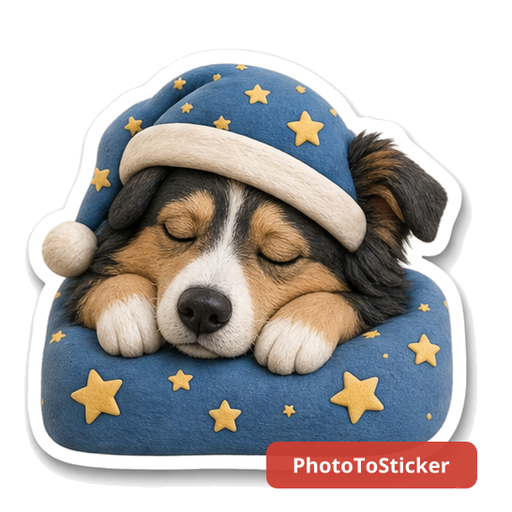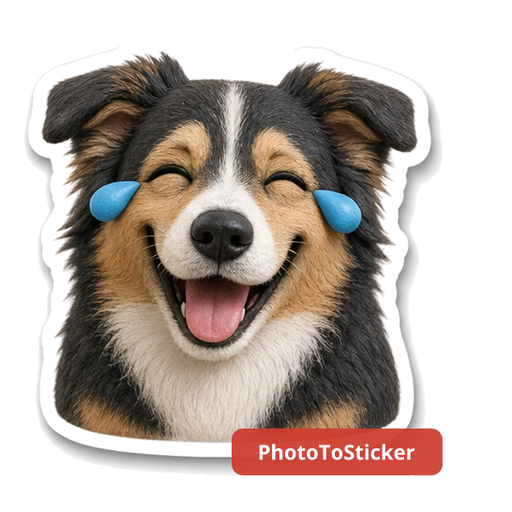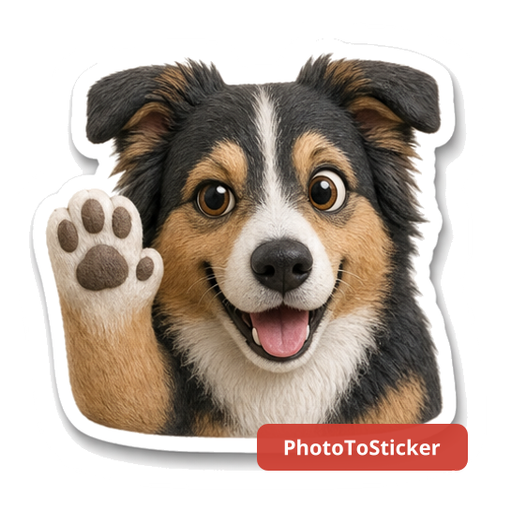
制作 Signal 静态贴纸包,先把每个表情存成一张透明背景的 PNG 或 WebP,再到已连接手机的 Signal 桌面版组包。第一次可以只做三个常用动作,比如道晚安、笑出声和击掌。下面三份小狗贴纸可以直接点开保存,用来了解制作器需要的文件。
一张贴纸对应一个图片文件
用 512 × 512 像素的透明画布,四周尽量留出 16 像素的空白。16 像素是 Signal 的建议,每张贴纸的文件大小上限是 300 KB。导出后逐张查看文件大小。体积太大的话,在图片编辑器里试着重新编码为 WebP,再确认透明背景和边缘是否保留。 Signal 官方贴图说明(繁体中文)
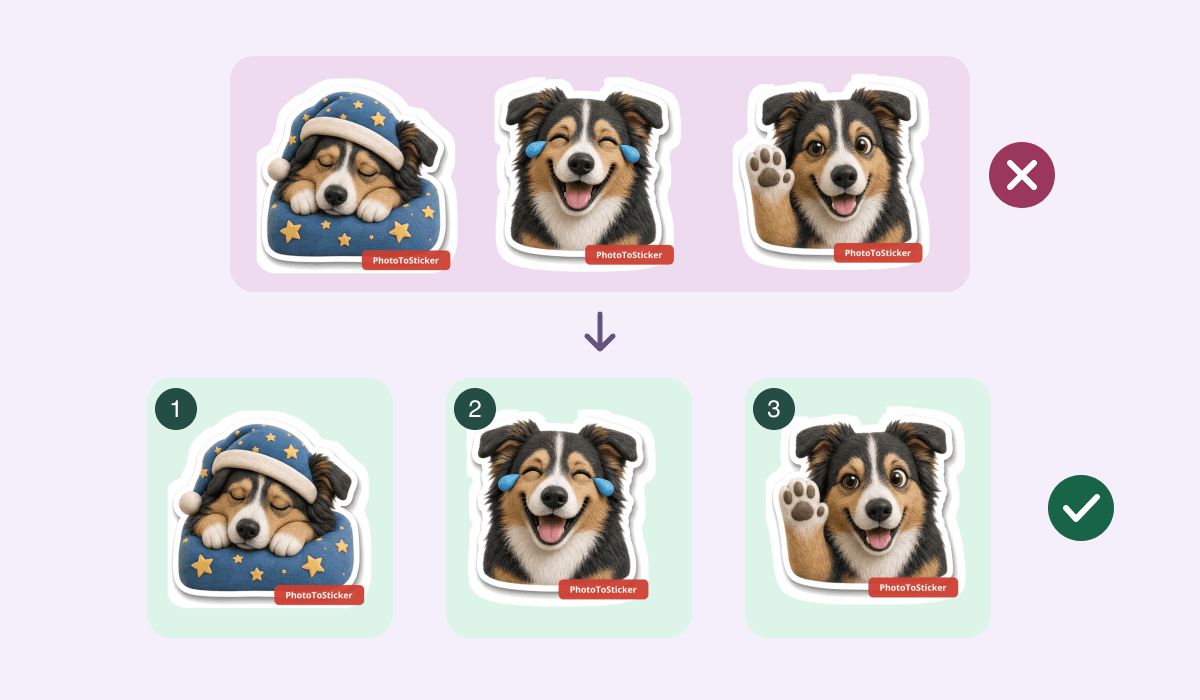
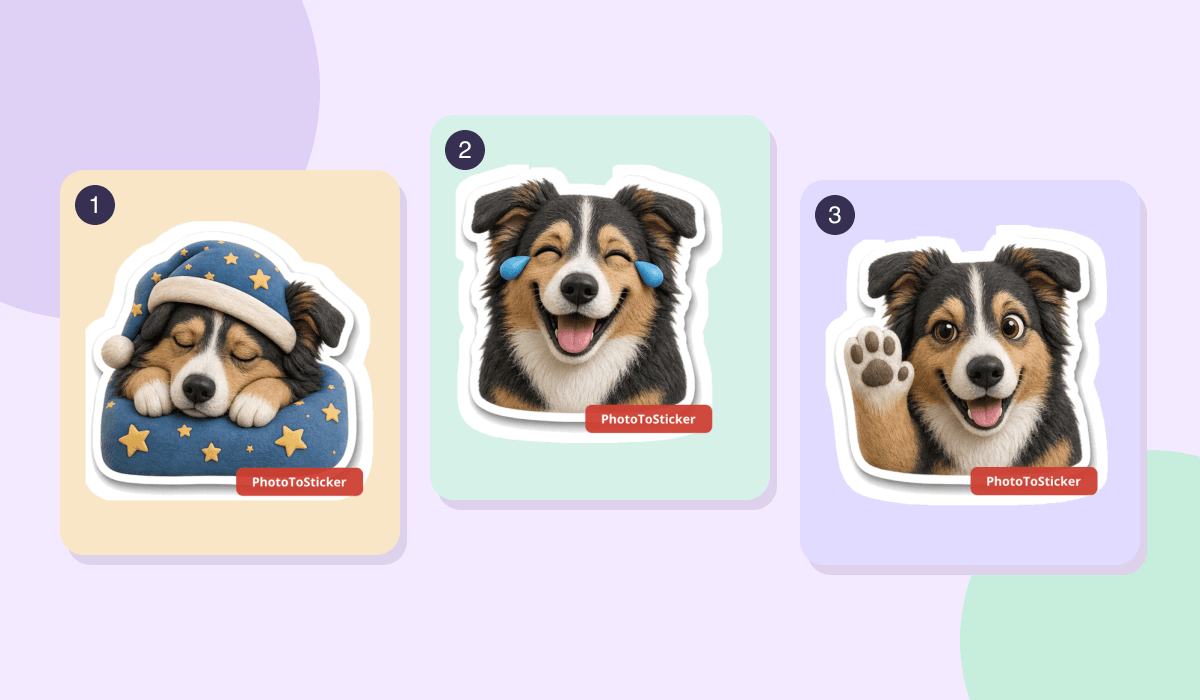
文件示意图。把三个表情拼在一张图上,制作器收到的是一张图。保留三个独立文件,就可以一次多选,每张贴纸仍然能单独排序。
保存三张小狗样例
逐个点开下表的链接,保存原始 WebP 文件。图解和文章封面适合预览,实际组包时选表里的三份文件。
| 样例文件 | 在聊天里怎么用 | 表情符号示例 |
|---|---|---|
| 晚安 | 聊到困了,跟朋友说晚安 | 😴 |
| 大笑 | 被群里的笑话逗乐 | 😂 |
| 击掌 | 一起完成一件事,举爪击掌 | 🙌 |
三张都是透明背景的静态 WebP,采用同一只黏土风小狗。这里提供的是制作素材,组包步骤依据 Signal 官方说明。自己做图时,可以在贴纸工作室用即时模式逐张准备素材。 打开贴纸工作室
在 Signal 桌面版组包
- 打开已连接手机 Signal 的 Signal Desktop,在「文件」菜单里找「创建 / 上传表情包」(英文界面为 File → Create/upload sticker pack),打开贴纸包制作器。
- 选中三份独立图片。拖动调整顺序,把鼠标停在贴纸上,分别看浅色和深色主题的预览。两种底色上都看得清的表情适合放在第一张。
- 进入下一步,为每张贴纸选一个表情符号。填写贴纸包标题和作者名。封面可以沿用默认的第一张,也可以单独选。先停在这里,把下面这几项过一遍。 Signal 官方贴图制作步骤(繁体中文)
点上传之前,确认整包可以分享
检查三张图的内容、顺序、表情符号、封面、标题和作者名。只使用自己可以分享的素材。照片里有其他人时,先征得同意,作者名用愿意让收件人看到的名字。
收到包内任意一张贴纸的人,或者拿到链接的人,都能查看整包、标题和作者。Signal 的说明也明确写着,上传后无法编辑或删除这份贴纸包。设备上的卸载只会从自己的列表中移除它。 Signal 官方贴图说明(繁体中文)
确定内容和分享范围后再确认上传。回到 Signal Desktop,在聊天的贴纸面板里查看这套贴纸。如果出现安装提示,按提示完成安装。想把整包分享给别人时,可以复制制作器提供的分享链接。
如果预览出现一圈明显的白块,可以先检查刚导出的原文件。把同一张图放在白底和深底上,对照四周是不是露出了底色。 用两种底色检查贴纸的透明背景