Para hacer un paquete de stickers en Signal, prepara un archivo por cada dibujo y selecciónalos en el creador de Signal Desktop. Vincula primero la aplicación del ordenador con Signal en tu móvil. Un primer paquete puede reunir tres reacciones que ya usas en el chat, como despedirte por la noche, reírte de un chiste y celebrar una buena noticia.
Prepara cada sticker por separado
Guarda los stickers estáticos como PNG o WebP. Parte de un lienzo transparente de 512 × 512 px y deja unos 16 px de margen alrededor del dibujo, como recomienda Signal. Comprueba que cada archivo esté dentro del límite de 300 KB. Especificaciones de la asistencia de Signal.
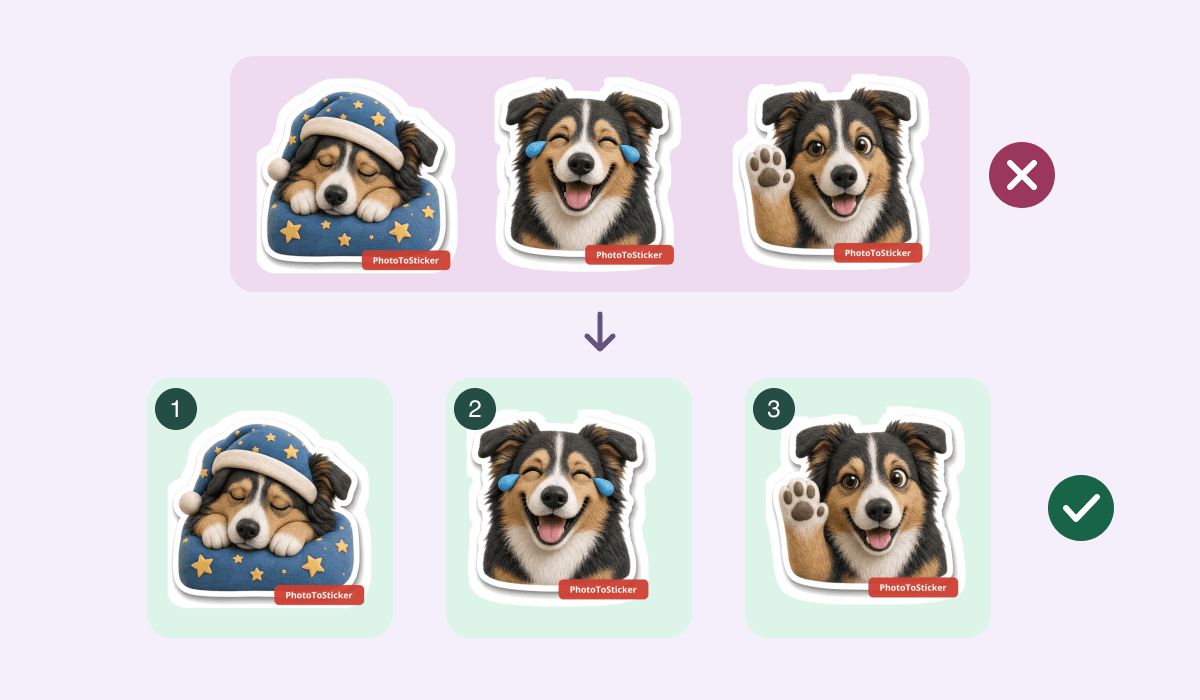
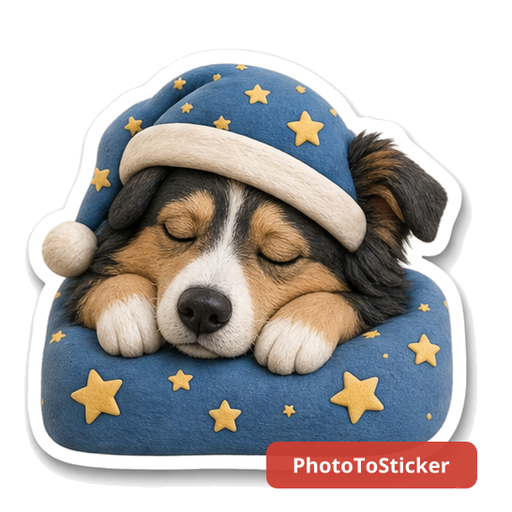
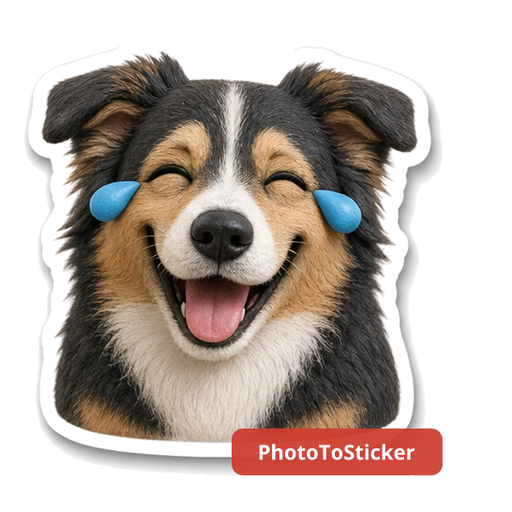
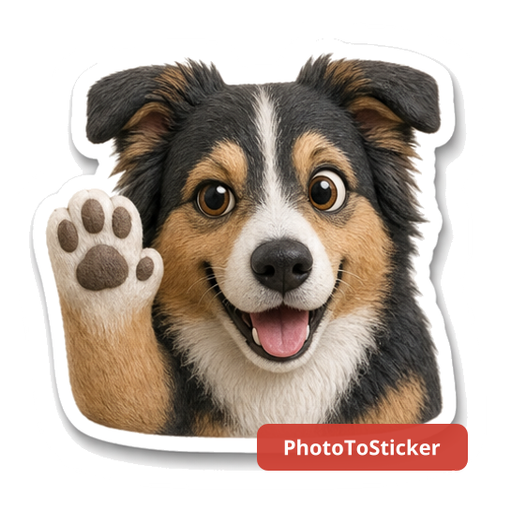
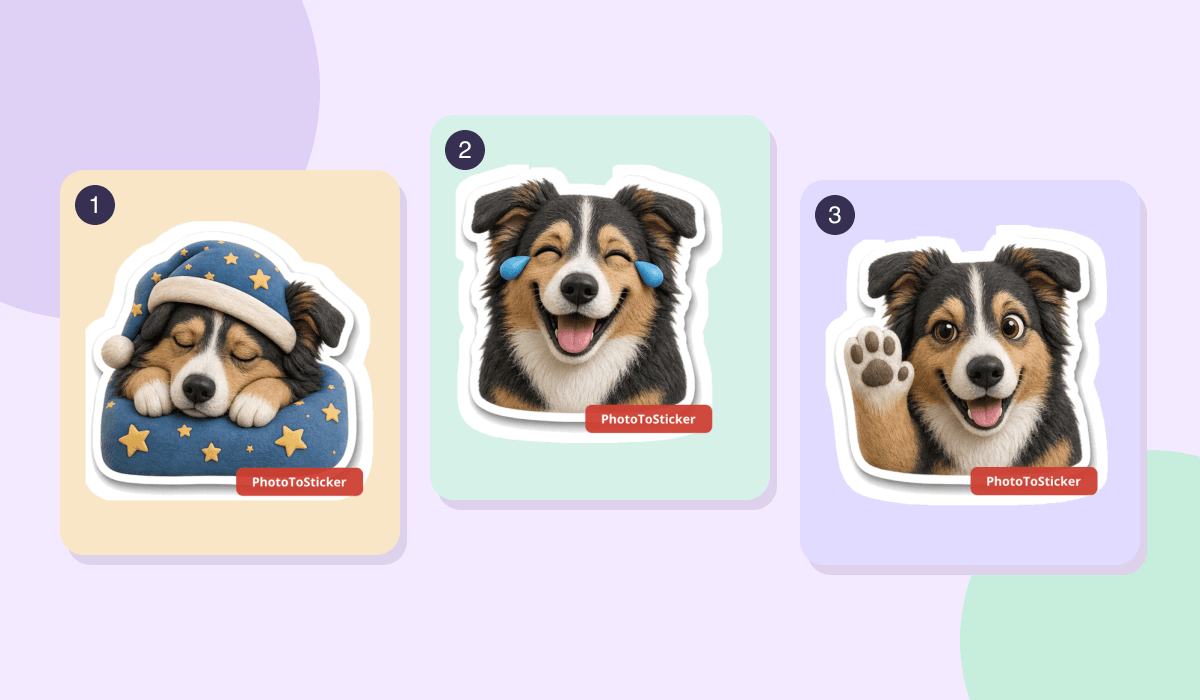
Un collage cuenta como una sola imagen. Para que cada reacción salga por separado en el selector, abre los enlaces de la tabla y guarda los tres WebP.
Prueba con tres reacciones
Los tres archivos muestran el mismo perro de plastilina. Tienen fondo transparente y dejan 16 px libres en cada borde. La última columna propone un emoji para cada sticker. Ver la galería de inspiración.
| Archivo | Reacción | Emoji |
|---|---|---|
| good-night.webp | Despedirte con el perro adormilado | 😴 |
| laughing.webp | Soltar una carcajada | 😂 |
| high-five.webp | Celebrar con la pata en alto | 🙌 |
Para usar tus propios dibujos, puedes preparar los recortes en PhotoToSticker. Si al revisar el archivo necesitas cambiar las dimensiones o reducir el peso, expórtalo de nuevo desde un editor que conserve la transparencia. Abrir el estudio de stickers.
Reúne las imágenes en Signal Desktop
- En el ordenador, abre Archivo → Crear o subir paquete de stickers. Se abrirá el creador de paquetes.
- Selecciona los archivos juntos. Puedes arrastrarlos para cambiar el orden y pasar el cursor sobre cada imagen para ver cómo queda con el tema claro y el oscuro.
- Asocia un emoji a cada sticker y completa el título y la autoría. Si te gusta cómo queda la primera imagen, puedes dejarla como portada.
Si aparece un recuadro alrededor de un sticker, abre el archivo guardado y compáralo sobre dos colores. Cómo comprobar la transparencia de un PNG.
Decide qué quieres compartir antes de subirlo
Cualquier persona que reciba una pegatina del paquete o su enlace puede abrir la colección completa y ver el título y la autoría. Elige dibujos que puedas compartir y comprueba el nombre que aparecerá. Una vez subido, Signal no permite editar ni borrar el paquete. Desinstalarlo solo lo quita de tu lista. Preguntas frecuentes de Signal.
Confirma la subida e instala el paquete
Tras revisar el paquete, confirma la subida y busca la colección en el selector de stickers de Signal Desktop. Si aparece la opción Instalar, sigue la indicación en la aplicación. Si quieres compartir el paquete, copia su enlace.
En este ejemplo se comprobaron los archivos descargables. La subida y la instalación se describen según las instrucciones de Signal.