PhotoToSticker
  • 使い方
  • 料金
  • アイデア集
  • ブログ
自分の作品ログイン写真をアップロード
PhotoToSticker
ホーム/すべての記事に戻る
サービス別の使い方

Signalのスタンプパックを自作する方法|静止画3枚で始める

透過WebPの作例を使って、Signalのスタンプパックを自作する手順を紹介。画像の書き出しからSignal Desktopでの登録、アップロード前の確認まで。

執筆者 PhotoToSticker公開日2026年11月7日読了目安:4分
日本語
English简体中文Português (Brasil)EspañolBahasa IndonesiaDeutschFrançaisItaliano日本語한국어
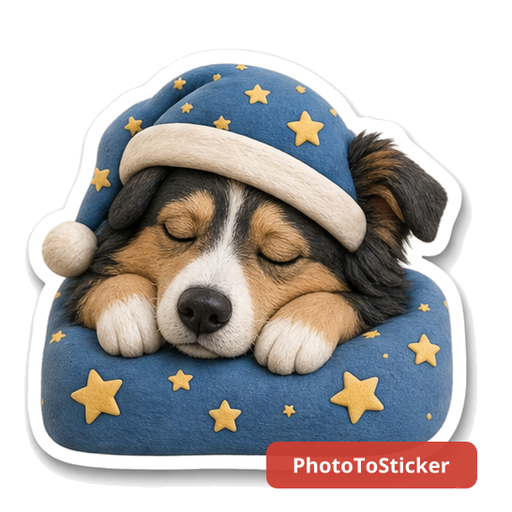
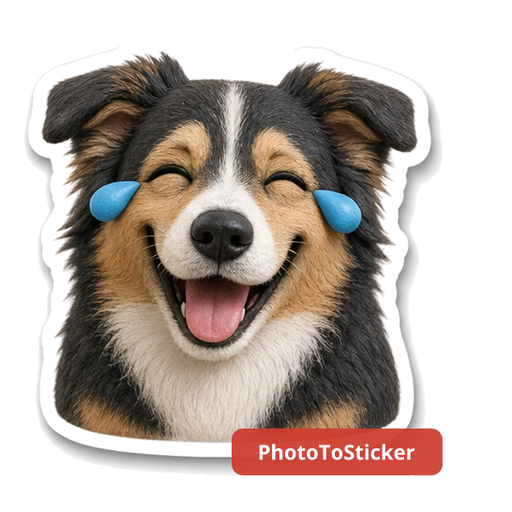
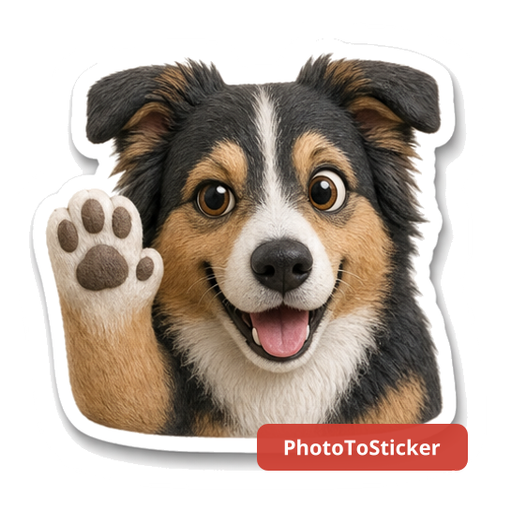
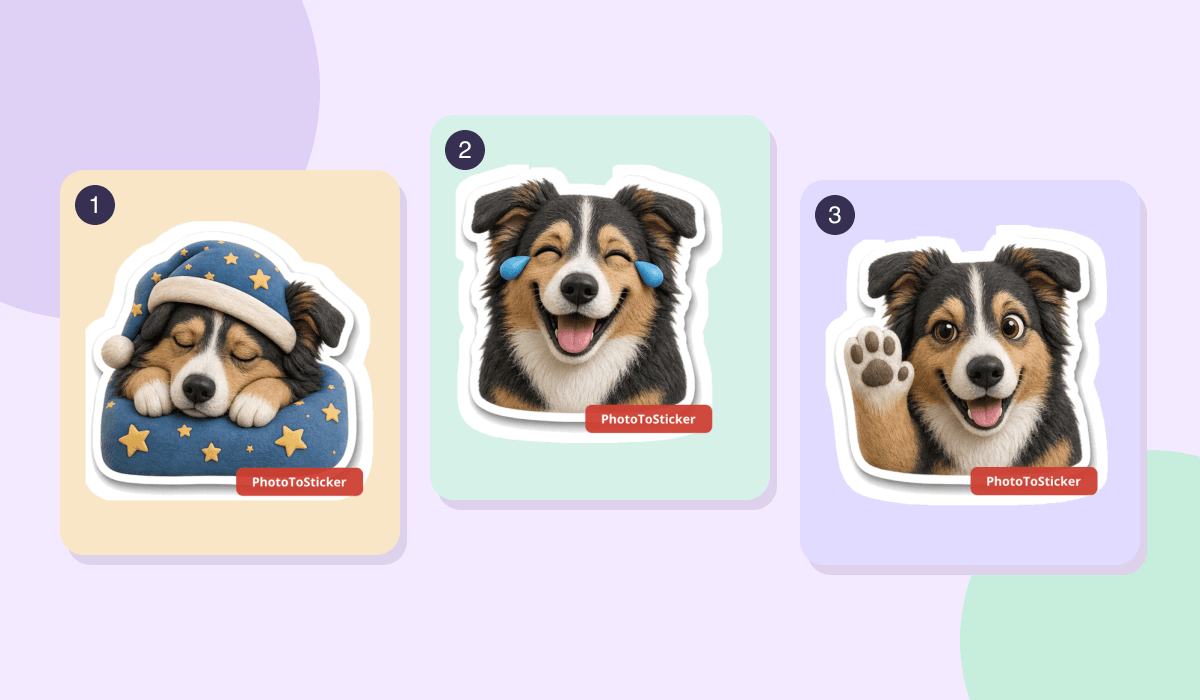
番号付きのカード3枚に並ぶ犬のスタンプ。左からナイトキャップで眠る顔、涙を浮かべて笑う顔、前足を上げたハイタッチ
この記事の内容
  1. 01絵柄ごとに透過画像を保存する
  2. 023枚の作例を試す
  3. 03Signal Desktopで並び順と絵文字を決める
  4. 04公開前に絵柄と名前を見直す

この記事の内容

  1. 01絵柄ごとに透過画像を保存する
  2. 023枚の作例を試す
  3. 03Signal Desktopで並び順と絵文字を決める
  4. 04公開前に絵柄と名前を見直す

まず押さえるポイント

  • 静止スタンプは、512 × 512 pxの透過画像を1枚ずつPNGかWebPで用意する。
  • スマートフォンとリンクしたSignal Desktopでパックを作り、絵文字は1枚に1つずつ割り当てる。
  • スタンプを1枚受け取った相手もパック全体を見られる。絵柄と作者名はアップロード前に確認する。

Signalのスタンプを自作するなら、まず使いたい絵柄を1枚ずつ透過画像に書き出します。次に、スマートフォンのSignalとリンク済みの Signal Desktop で、画像と絵文字をひとつのパックにまとめます。夜の「おやすみ」、思わず笑ったとき、いい知らせへのハイタッチ。この3つなら、作りながら使う場面も考えやすくなります。

絵柄ごとに透過画像を保存する

静止画の形式は PNGかWebP。512 × 512 pxの透明なキャンバスを使い、Signalが勧めるように四辺に 16 pxほど余白を取ります。容量の上限は 1枚につき300 KBです。重いファイルがあれば画像編集ソフトでWebPに書き出し直し、容量と輪郭をもう一度確認しましょう。 Signalサポートのステッカー要件
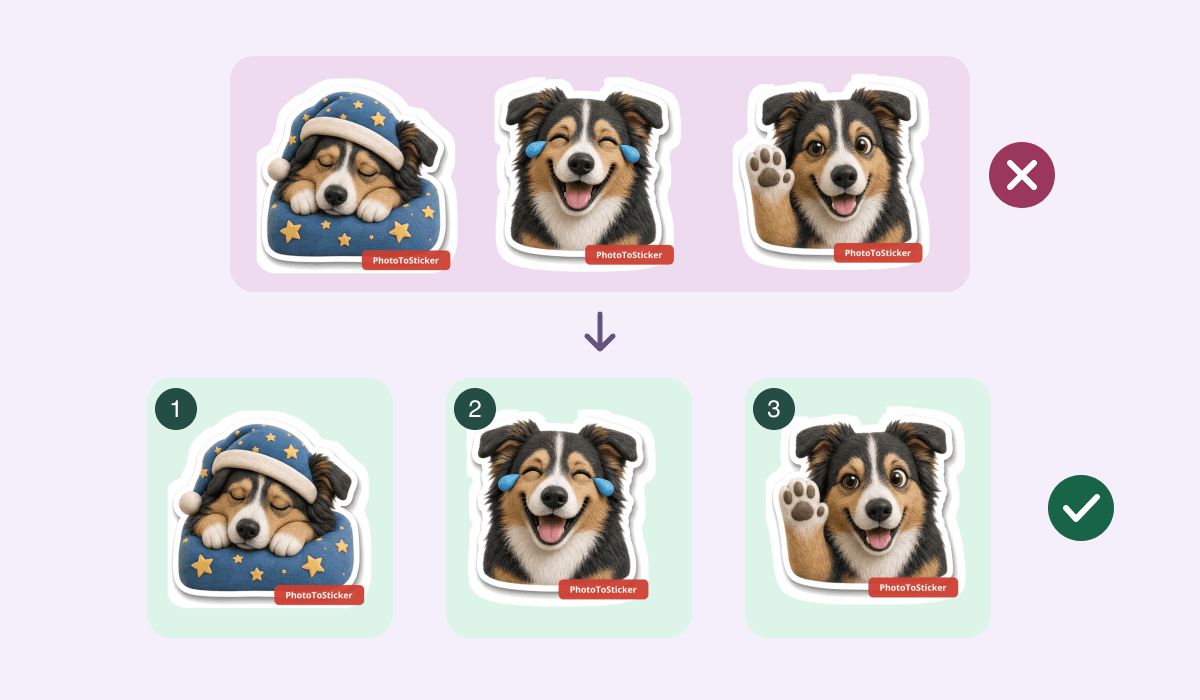
上段は犬の表情を1枚に並べた画像にバツ印、下段は同じ表情を3枚に分けた画像にチェック印

ファイルの分け方を示した図。上段のように並べた画像を読み込むと、1枚のスタンプになります。下段のように3枚に分けておけば、まとめて選んでも絵柄ごとに扱えます。

3枚の作例を試す

同じ粘土風の犬を使った静止画の作例です。リンクを開いてWebPの元ファイルを保存し、それぞれに合う絵文字を考えてみてください。組み立ての手順はSignalの公式ヘルプに沿っています。

保存するファイル会話で使う場面絵文字の例
good-night.webp夜のやり取りを「おやすみ」で締める😴
laughing.webp思わず吹き出した話に返す😂
high-five.webpうまくいったときにハイタッチ🙌

自分の画像を用意する場合は、スタジオで絵柄を1枚ずつ作れます。書き出したファイルは、Signalに追加する前に上の寸法や容量を確認してください。 スタンプ制作スタジオを開く

Signal Desktopで並び順と絵文字を決める

  1. スマートフォンとリンクしたSignal Desktopで「ファイル」から「ステッカーパックを作成・アップロード」を選びます。公式ヘルプではチャット用のスタンプを「ステッカー」と呼んでいます。
  2. 開いた作成画面に3つのファイルを追加します。ドラッグで並べ替え、各画像にカーソルを置いて明るいテーマと暗いテーマを確認します。
  3. 1枚につき絵文字を1つ選び、パックのタイトルと作者名を入力します。カバーを指定しない場合は、先頭の画像が使われます。 Signalサポートの作成手順

公開前に絵柄と名前を見直す

パックのリンクを受け取った人に加えて、スタンプを1枚受け取った人もパック全体を開き、タイトルと作者名を確認できます。写真に知人が写っている場合は、共有してよいか先に本人に確認します。作者名には、その相手に見られてもよい表記を使いましょう。

アップロード後のパックは編集や削除ができません。自分のSignalからのアンインストールで消えるのは、自分の一覧からです。絵柄、順番、絵文字、カバー、タイトル、作者名はアップロードを確定する前に見直します。 Signalサポートの共有と削除の説明

確認できたらアップロードし、Signal Desktopのチャットでステッカー欄を開いてパックを確認します。インストールを求められたら、画面の案内に従ってください。共有するときは作成画面に表示されたリンクをコピーします。

プレビューで絵柄の周りに白い四角が出たら、保存したファイルを明暗2色の下地に重ねて、どこまで透けるか確認してみてください。 スタンプの透過を見分ける方法

実際に作ってみる

この記事に合ったツールを開き、手順に沿って仕上がりを確認しましょう。

写真からスタンプ画像を作る

続きを読む

濃い青緑の上に同じ猫のスタンプを配置。左は輪郭の外に地の色が見え、右は白い四角で地の色が隠れている
パックのデザイン

スタンプのPNGは本当に透過している?白背景と市松模様の見分け方

猫のスタンプPNGを白と濃い青緑に重ねて、透過部分、白背景、市松模様の違いを確認。ブラウザーのチェッカーで、書き出したファイルを調べる手順も紹介します。

2026年11月6日
笑顔の元写真と、喜び・驚き・愛情・自信を表す4種類のイラスト風スタンプ画像
サービス別の使い方

WhatsApp・Telegram・Discord・Twitchの画像サイズガイド(2026)

確認済みの静止画スタンプ・エモートのサイズ、形式、容量、透過条件、取り込み方法を比較し、PNGやWebPをブラウザー内で確認できます。

2026年7月12日
同じ茶白の猫の元写真、実際の透過切り抜き、透かしを残した既存のAIイラストを1から3で比較
パックのデザイン

ペットの写真をスタンプにするなら?切り抜きとAIイラストの選び方

うちの子の写真をそのまま切り抜くか、AIで16種類のリアクションに描き直すか。同じ猫の実例で、見た目・ポーズ・料金・写真の扱いを比べ、目的に合う作り方を選びます。

2026年11月2日
PhotoToSticker

すぐ作れるスタンプ画像はブラウザー内で処理します。表情パックは依頼したときだけ生成します。

すぐ作れるスタンプ画像はブラウザー内で処理します。

13歳以上の方が対象です。

support@phototosticker.org

背景の削除にはApache-2.0ライセンスのU²-Netモデルを使用しています。

X (Twitter)YouTubePinterest

作成

  • AIアバターメーカー (English)
  • 印刷用ステッカーメーカー (English)
  • 絵文字メーカー (English)
  • ロゴステッカーメーカー (English)

学ぶ

  • 料金
  • 使い方
  • サービスについて
  • ブログ
  • お問い合わせ

スタンプ画像の形式

  • WhatsAppスタンプ画像メーカー
  • Telegramスタンプパックメーカー
  • Twitchエモートメーカー (English)

法的情報

  • プライバシー
  • 利用規約
  • 適正利用
  • Cookie

PhotoToSticker.org. 無断転載を禁じます。