Per creare un pacchetto di adesivi su Signal, salva ogni sticker in un file separato e aggiungi i file nello strumento di creazione di Signal Desktop. Prima collega l’app del computer a Signal sul telefono. Puoi partire da un personaggio e preparare tre espressioni che useresti davvero in chat.
Esporta i disegni uno per uno
Per gli adesivi statici, usa PNG o WebP. Esporta su una tela trasparente da 512 × 512 px e controlla il peso di ogni file. Il limite indicato da Signal è di 300 KB per adesivo. Per lasciare spazio attorno al disegno, segui il margine consigliato di 16 px. Requisiti e suggerimenti dell’assistenza Signal.
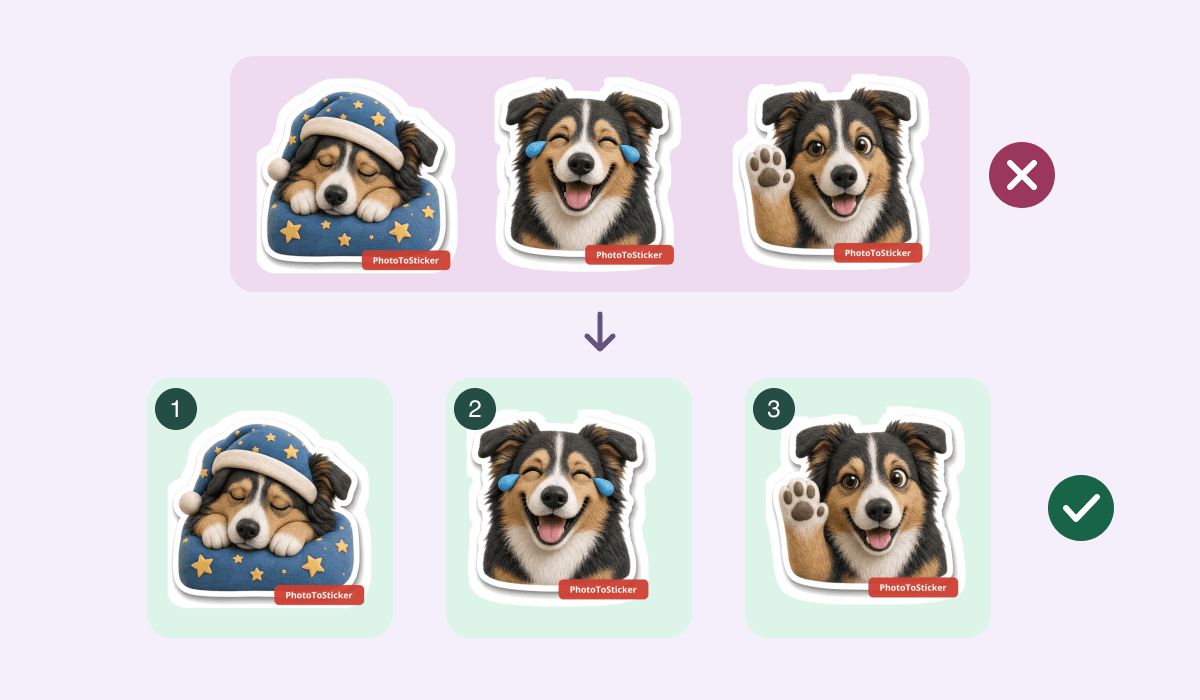
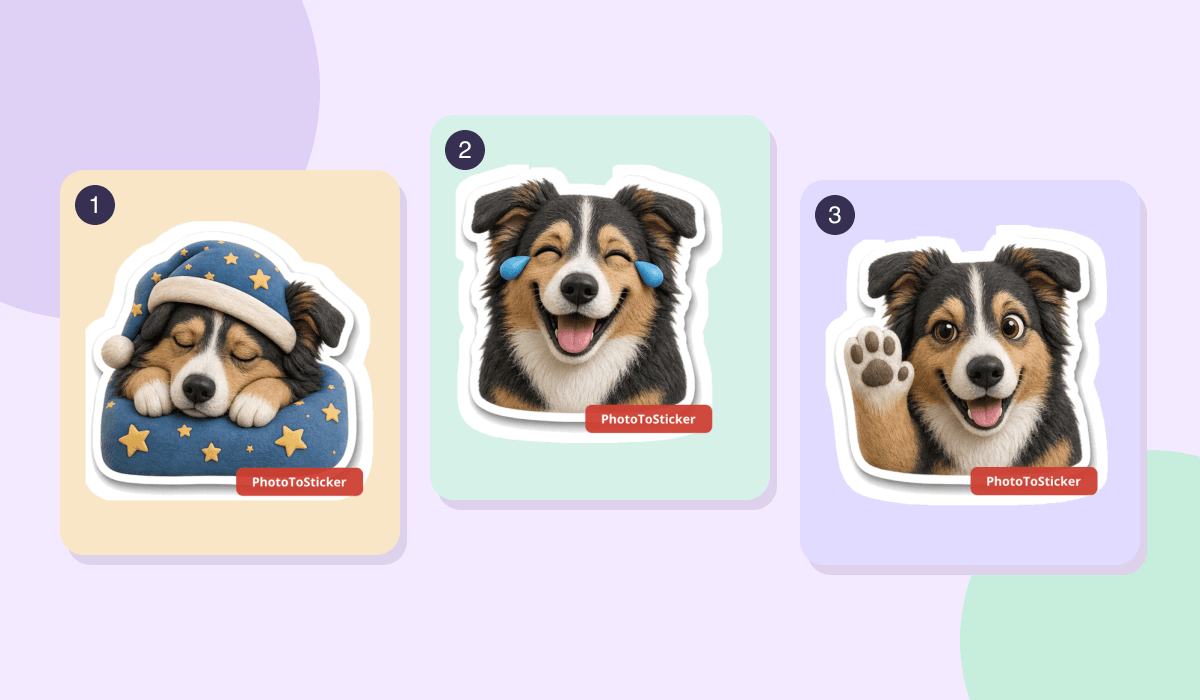
Un collage viene aggiunto come un solo adesivo. Salva i tre file dai link qui sotto per poter scegliere e usare le singole reazioni.
Scarica i tre esempi
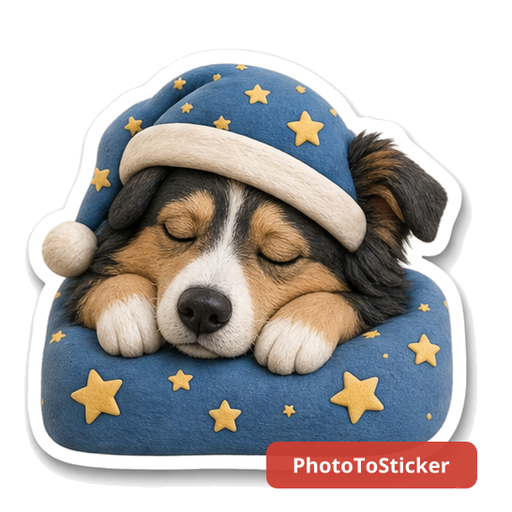
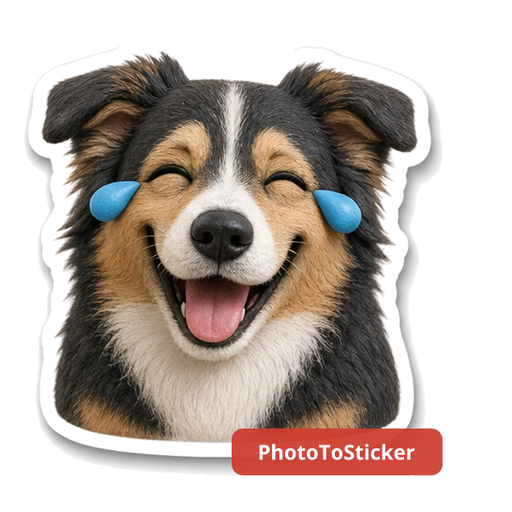
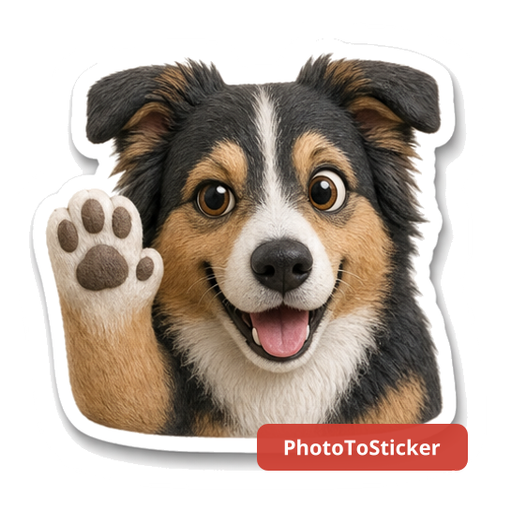
I WebP riprendono lo stesso cane di plastilina. Hanno uno sfondo trasparente, con 16 px liberi su ciascun lato. La colonna delle emoji ti dà un’idea di come abbinarli. Sfoglia la galleria.
| File | Reazione | Emoji proposta |
|---|---|---|
| good-night.webp | Dare la buonanotte con il cane assonnato | 😴 |
| laughing.webp | Rispondere a una battuta con una risata | 😂 |
| high-five.webp | Festeggiare con la zampa alzata | 🙌 |
Se parti da una tua immagine, puoi preparare lo scontorno in PhotoToSticker. Controlla poi il file esportato. Se devi cambiare le dimensioni o ridurre il peso, usa un editor che mantenga lo sfondo trasparente. Apri lo studio per adesivi.
Componi il pacchetto in Signal Desktop
- Apri File → Crea/carica pacchetto adesivi da Signal Desktop per avviare lo strumento.
- Seleziona i tre file insieme. Trascina gli adesivi per cambiarne l’ordine e passa il puntatore su ciascuno per vederlo sui temi chiaro e scuro.
- Associa un’emoji a ogni adesivo, poi inserisci il titolo e il nome dell’autore. Puoi tenere il primo adesivo come copertina.
Se nella prova su sfondo scuro vedi un rettangolo attorno al disegno, apri il file salvato e verifica come si comporta su due colori diversi. Come controllare la trasparenza di un PNG.
Controlla a chi saranno visibili titolo e autore
Chi riceve un adesivo o il link al pacchetto può vedere tutti gli adesivi, il titolo e il nome dell’autore. Scegli immagini che hai il diritto di condividere e un nome adatto a essere visibile. Dopo il caricamento, Signal non permette di modificare o eliminare il pacchetto. Disinstallarlo lo toglie dalla tua lista. Domande frequenti dell’assistenza Signal.
Carica e installa il pacchetto
Una volta controllato tutto, conferma il caricamento e cerca il pacchetto nel selettore degli adesivi di Signal Desktop. Se compare Installa, segui l’indicazione nell’app. Copia il link se vuoi condividere il pacchetto.
La verifica dell’esempio riguarda i tre WebP scaricabili. I passaggi per caricarli e installare il pacchetto seguono la guida di Signal.