Simpan satu file untuk setiap stiker, lalu buka pembuat paket dari Signal Desktop yang sudah tertaut. Gambar gabungan berguna untuk melihat pilihan stiker, tetapi memasukkan kolase tidak akan memisahkan gambar menjadi beberapa stiker.
Siapkan file satu per satu
Untuk stiker yang tidak bergerak, siapkan PNG atau WebP. Gunakan bidang transparan 512 × 512 piksel dan sisakan ruang di sekeliling objek. Panduan Signal menyarankan margin sekitar 16 piksel dan mencantumkan batas 300 KB per stiker. Yang perlu diperiksa adalah ukuran tiap file, bukan ukuran folder.
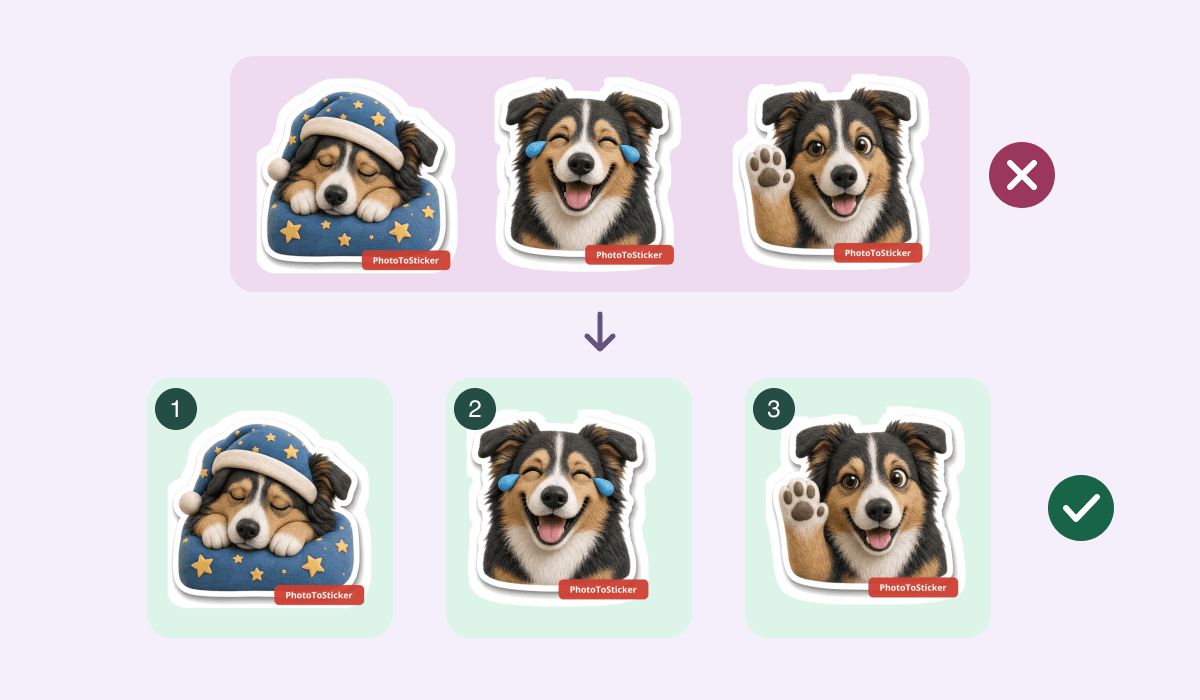
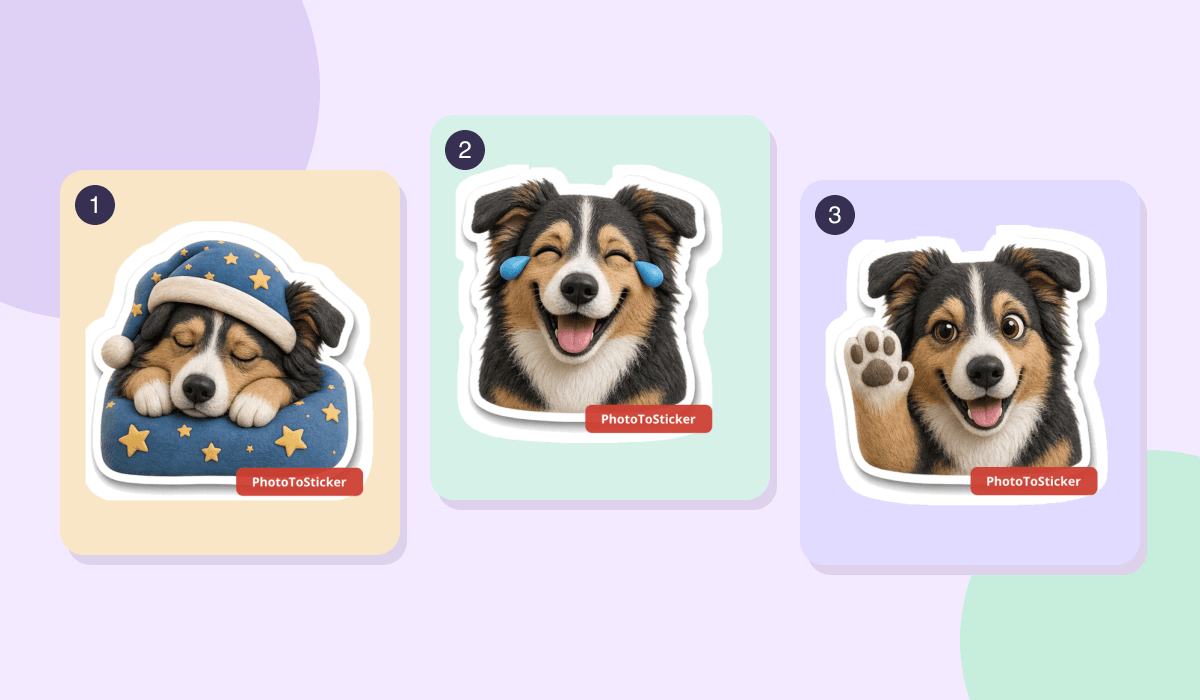
Diagram buatan kami menggunakan file WebP yang benar-benar tersedia. Baris atas adalah pratinjau gabungan. Pilih gambar terpisah seperti di baris bawah. Ini bukan tangkapan layar Signal.
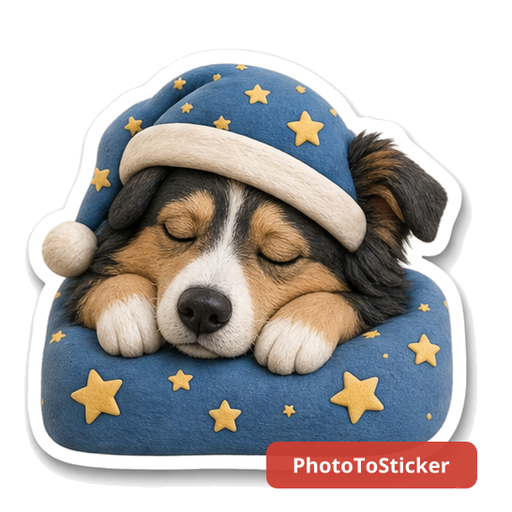
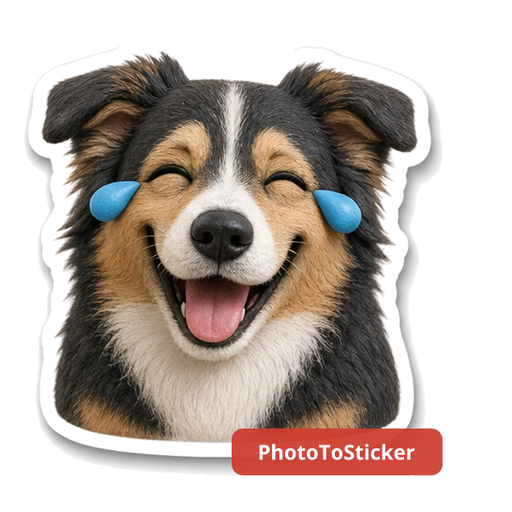
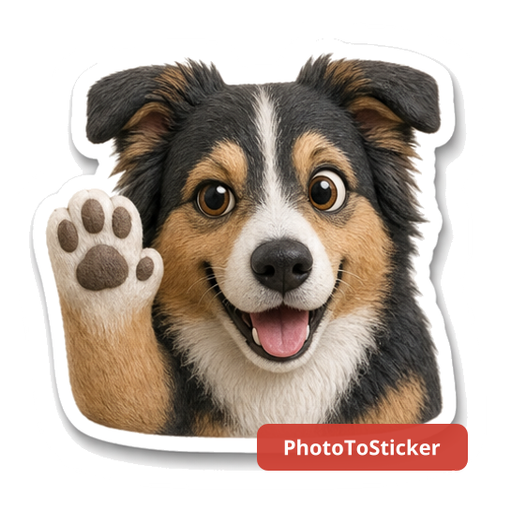
Buka dan simpan gambar berikut dari tautannya. Kami memakai contoh anjing PhotoToSticker yang sudah ada, mengecilkan gambar di dalam bidang, lalu membuat file WebP transparan baru. Tanda air tetap ada. Ketiganya berukuran 512 × 512 piksel dan masing-masing di bawah 300.000 byte. Pemeriksaan dilakukan pada file; contoh ini tidak kami unggah sebagai paket Signal.
| File untuk dicoba | Saat digunakan | Ide emoji |
|---|---|---|
| Selamat tidur | Menutup obrolan malam. | 😴 |
| Tertawa | Menanggapi candaan teman. | 😂 |
| Tos | Merayakan kabar baik bersama. | 🙌 |
Untuk foto sendiri, siapkan satu gambar di studio stiker foto atau lihat galeri contoh untuk membandingkan gaya. Bila file terlihat membawa kotak putih, cek transparansi file aslinya. Kalau terlalu besar, ekspor ulang dari penyunting gambar sebagai PNG atau WebP transparan yang lebih kecil. Jangan hanya mengganti ekstensi.
Buat paket melalui Signal Desktop
Di komputer, buka Signal Desktop yang sudah terhubung dengan Signal di ponsel. Dari menu File, pilih Buat/unggah paket stiker. Opsi itu membuka pembuat paket. Panduan resmi Signal menjelaskan alur tersebut.
- Pilih file gambar terpisah. Memilih beberapa sekaligus boleh, tetapi satu file tetap mewakili satu stiker.
- Susun urutannya dan lihat apakah bentuk stiker terbaca di atas latar terang dan gelap.
- Pilih satu emoji untuk tiap stiker, lalu isi judul dan nama kreator. Cek sampul yang akan ditampilkan sebelum mengunggah.
PhotoToSticker menyiapkan gambar. Pembuatan paket, pemasangan dan tautan berbagi ditangani oleh Signal.
Periksa isi paket sebelum konfirmasi unggah
Orang yang mendapat satu stiker dari paket atau menerima tautannya bisa melihat paket beserta judul dan nama kreator, menurut bantuan Signal. Pakai gambar yang memang boleh kamu bagikan. Kalau satu foto hanya cocok untuk percakapan tertentu, jangan masukkan ke paket yang akan dipakai lebih luas.
Periksa juga ejaan nama dan urutan gambar. Signal menjelaskan bahwa paket yang sudah diunggah tidak dapat diedit atau dihapus. Menghapusnya dari daftar stiker di perangkat sendiri tidak menarik kembali paket dari penerima.
Pasang paket lalu bagikan bila perlu
Setelah unggah, cari paket di daftar stiker Signal Desktop. Konfirmasikan pemasangan jika versimu menampilkan permintaan tersebut. Bila ingin membagikannya, kirim tautannya kepada orang yang boleh melihat isi paket, atau kirim salah satu stikernya. Di ponsel, penerima dapat membuka stiker yang diterima untuk melihat paket dan memasangnya.
Simpan folder gambar awal. Kalau nanti ingin mengganti judul atau isi, gunakan file itu untuk menyusun paket baru.