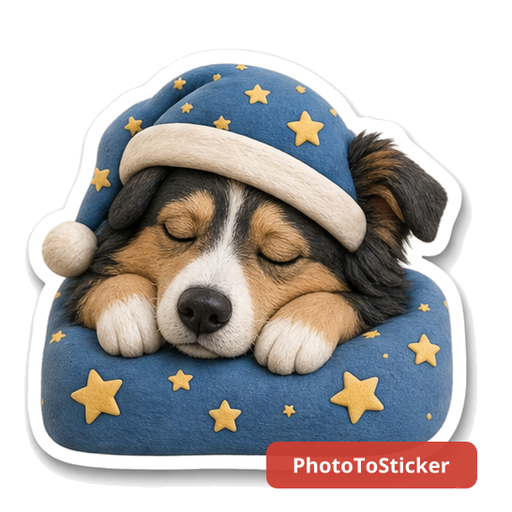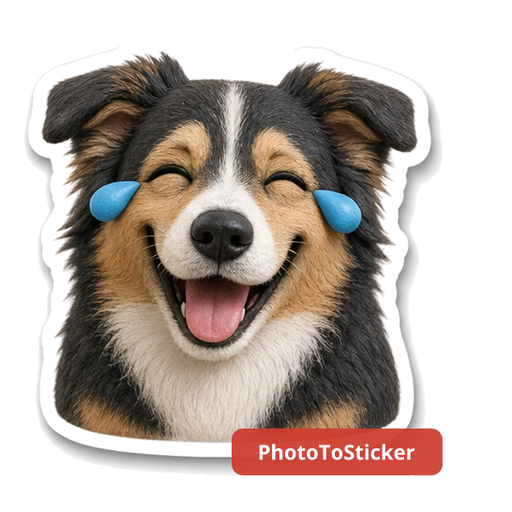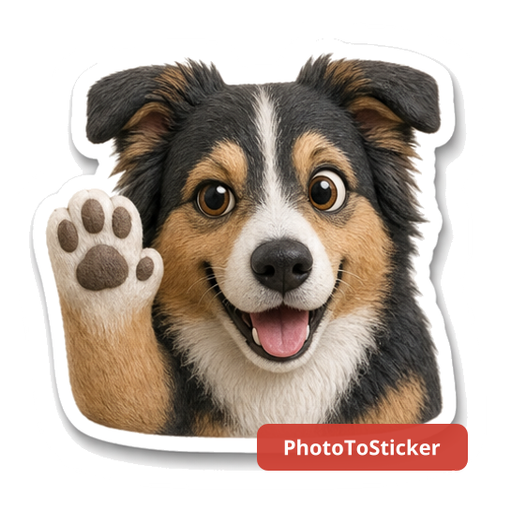
Para criar um pacote de figurinhas no Signal, salve uma imagem por figurinha e adicione os arquivos no criador que você abre pelo Signal Desktop. O aplicativo do computador precisa estar vinculado ao Signal no seu celular. Dá para começar com três reações de um mesmo personagem, como dar boa-noite, rir e comemorar.
Separe os arquivos do pacote
Para figurinhas estáticas, use PNG ou WebP. Exporte cada imagem em uma tela transparente de 512 × 512 px e confira o limite de 300 KB por arquivo indicado pelo Signal. Deixe, de preferência, 16 px de margem em volta do desenho. Essa folga ajuda a evitar que o contorno encoste na borda. Requisitos no Suporte do Signal.
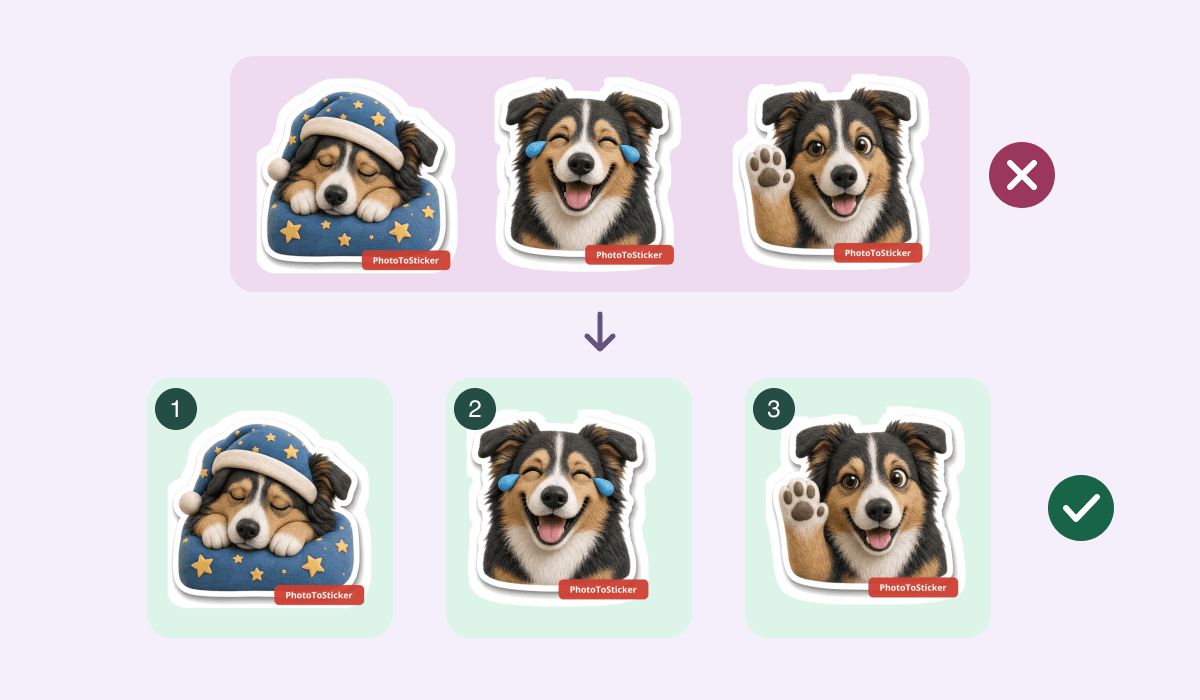
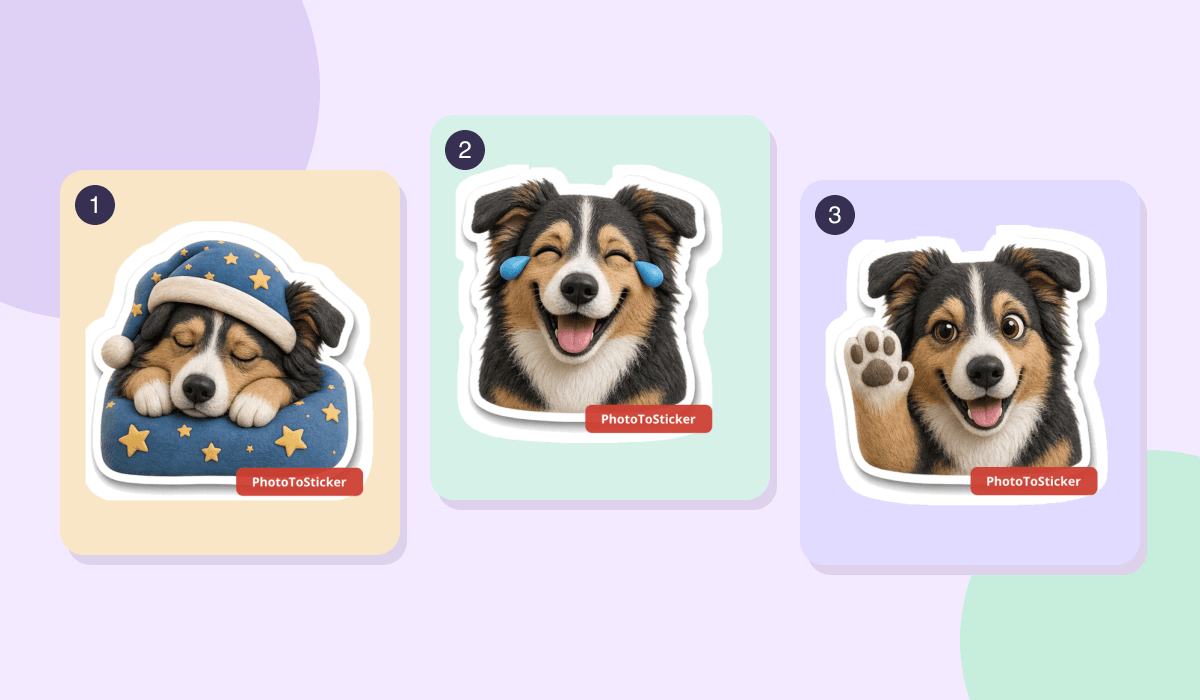
O esquema mostra a diferença entre uma montagem e três arquivos individuais. Ao escolher a montagem, você adiciona a imagem inteira como uma só figurinha.
Baixe as três figurinhas do exemplo
Abra cada link e salve o WebP. Os três arquivos reaproveitam um cachorro de massinha, com fundo transparente e margem de 16 px. Os emojis da tabela são sugestões para a montagem. Ver a galeria de inspiração.
| Arquivo | Quando usar | Emoji |
|---|---|---|
| good-night.webp | Dar boa-noite com o cachorro sonolento | 😴 |
| laughing.webp | Responder a uma piada com uma risada | 😂 |
| high-five.webp | Comemorar com a pata levantada | 🙌 |
Se você estiver preparando as suas próprias imagens, o estúdio do PhotoToSticker ajuda a gerar o recorte de cada figurinha. Depois, confira as dimensões e o peso dos arquivos salvos. Se precisar ajustar a exportação, abra o arquivo em um editor que preserve a transparência. Abrir o estúdio de figurinhas.
Organize o pacote no Signal Desktop
- No Signal Desktop vinculado ao celular, abra Arquivo → Criar/enviar pacote de figurinhas. O criador abre em uma janela própria.
- Selecione os três arquivos de uma vez. Arraste as figurinhas para ajustar a ordem e passe o mouse sobre elas para conferir a prévia nos temas claro e escuro.
- Avance e escolha um emoji para cada figurinha. Preencha o título e o nome de autor. Você pode deixar a primeira imagem como capa.
Se a prévia mostrar um retângulo claro em volta do desenho, coloque o arquivo baixado sobre um fundo escuro e veja se o retângulo continua lá. Como verificar a transparência de um PNG.
Revise quem poderá ver o pacote antes de enviar
Quem receber uma figurinha ou o link poderá abrir todo o pacote e ver o título e o nome de autor. Use imagens que você tem permissão para compartilhar e um nome que possa ficar visível. Depois do envio, o Signal não permite editar nem excluir o pacote. Desinstalar só o retira da sua lista. Perguntas frequentes do Suporte do Signal.
Envie e instale
Quando a revisão estiver pronta, confirme o envio no criador. Depois, procure o pacote na lista de figurinhas do Signal Desktop. Se a sua versão mostrar Instalar, siga a confirmação no aplicativo. Copie o link se quiser distribuir o pacote.
A verificação deste exemplo foi feita nos três WebPs baixáveis. As etapas de envio e instalação seguem o fluxo documentado pelo Signal.