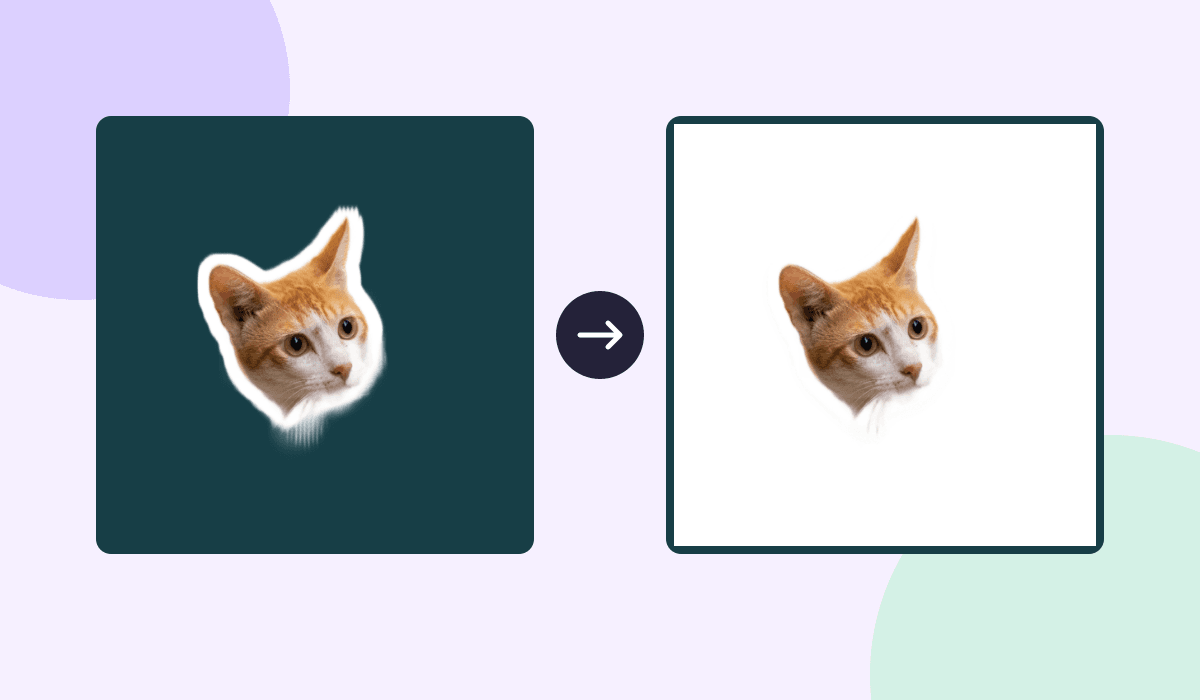
Se o PNG da figurinha aparece com fundo branco, coloque o arquivo baixado sobre uma cor escura. Quando a cor aparece ao redor do recorte, há transparência naquela área. Se um retângulo branco ou um quadriculado cobre a cor, investigue os pixels da imagem. Faça a comparação sobre branco e sobre uma cor escura antes de refazer o recorte.
Veja a diferença na mesma figurinha
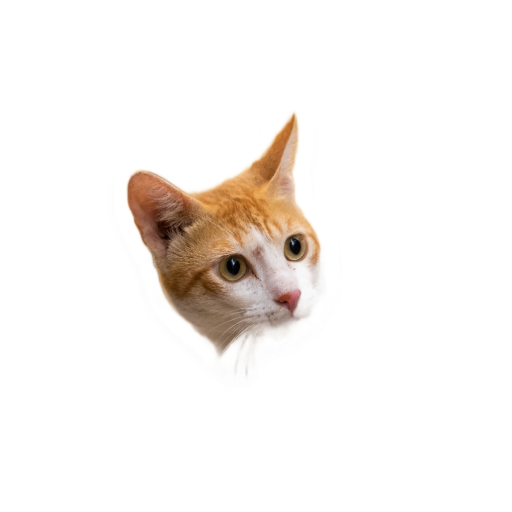
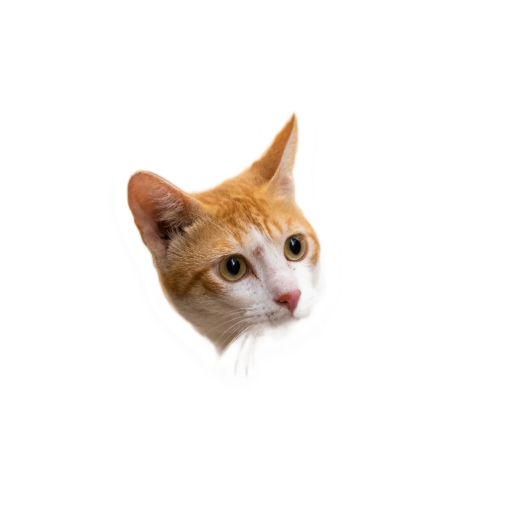
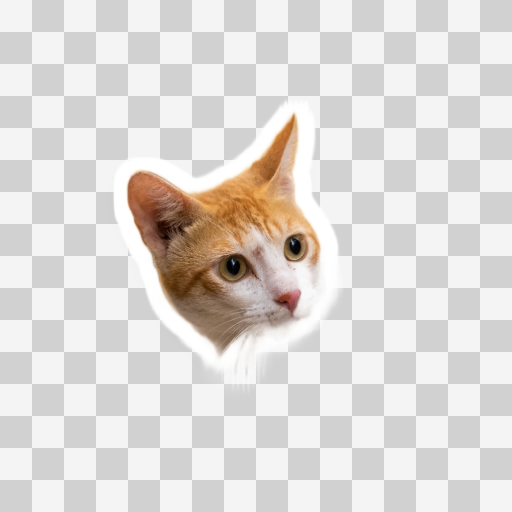
Usamos um recorte de gato já publicado no PhotoToSticker e preparamos duas cópias para o teste. Uma foi composta sobre branco e a outra sobre um quadriculado cinza. Os três arquivos são PNGs de 512 × 512 px. Assim você consegue comparar o efeito do fundo mantendo o mesmo gato e as mesmas dimensões.
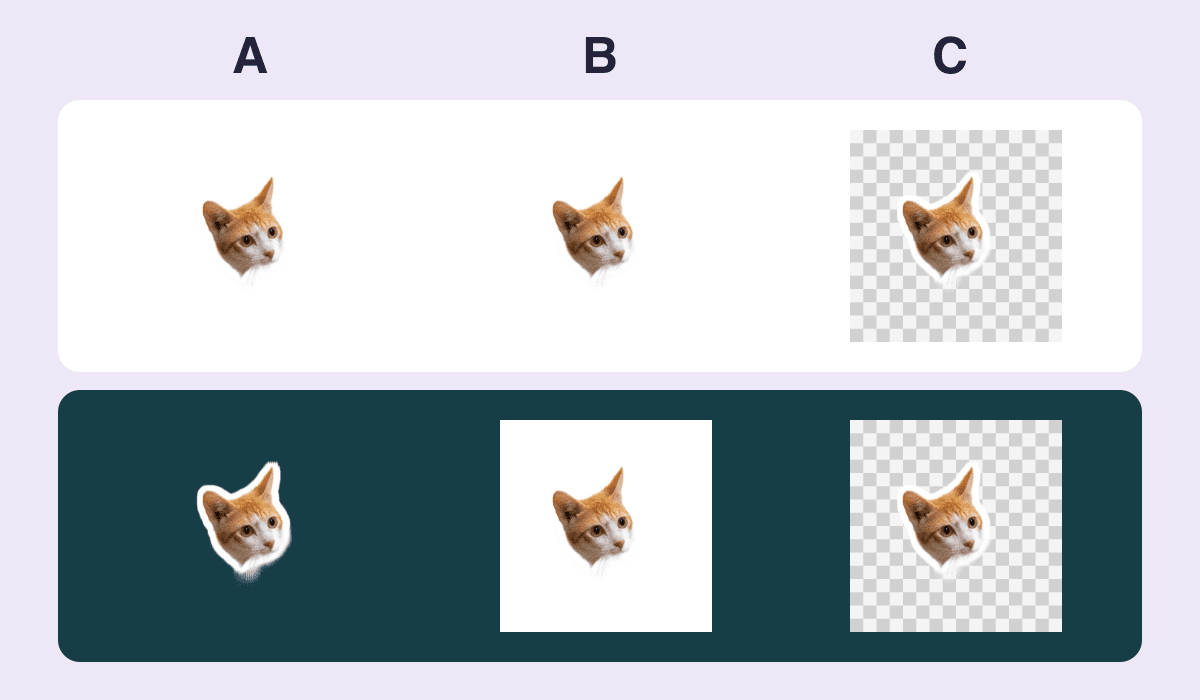
Cada coluna mostra o mesmo arquivo sobre branco em cima e verde-petróleo embaixo. Em A, a área em volta do gato deixa passar a cor da superfície. A borda branca acompanha o recorte. Em B e C, o fundo foi incorporado de propósito às cópias de demonstração.
| Arquivo de teste | Sobre branco | Sobre verde-petróleo escuro |
|---|---|---|
| A. Recorte transparente | A área livre parece branca | A cor escura aparece em volta do gato |
| B. Cópia com fundo branco | O retângulo se confunde com o fundo | O retângulo branco fica visível |
| C. Cópia quadriculada | O padrão cinza permanece | O padrão cinza cobre a cor escura |
Reproduza a comparação com o seu arquivo
Abra o PNG em um editor que preserve a transparência. Coloque uma camada lisa abaixo da figurinha, com uma cor que contraste com as bordas. Troque a cor da mesma camada sem mudar o arquivo da figurinha. Em seguida, olhe os cantos da imagem, o contorno e os espaços dentro do recorte, como as pequenas aberturas entre mechas de pelo.
Use o arquivo salvo no disco nessa comparação. Uma captura de tela da prévia pode carregar junto o quadriculado do editor. Se você vir os quadrados nos dois fundos, confira se existe outra camada entre a figurinha e a cor de teste. Com apenas a imagem sobre a cor, os quadrados que persistem pertencem ao PNG.
Confira os pixels no navegador
Abra o verificador e selecione Verificar um arquivo de figurinha ou emote. Escolha A e procure Fundo transparente detectado no resumo. Repita com B e C para comparar com Nenhum pixel transparente detectado. A leitura é feita localmente no navegador. Abrir o verificador de figurinhas.
O teste sinaliza a presença de algum pixel com opacidade abaixo do máximo. Uma pequena abertura já basta para mudar a mensagem. Para avaliar o recorte inteiro, observe se a cor aparece onde deveria e se os detalhes importantes continuam inteiros. Uma borda suave pode ter pixels parcialmente transparentes. Especificação de transparência PNG do W3C, em inglês.
Escolha qual arquivo corrigir
- O original deixa a cor passar e a cópia recebida ficou opaca. Confira os dois arquivos da mesma forma. Reenvie o original como arquivo, quando houver essa opção, e repita o teste com a cópia recebida.
- O original já cobre a cor. Volte ao projeto editável, oculte a camada de fundo, exporte com transparência e reabra o PNG. Trocar a extensão mantém os mesmos pixels.
- Só aparece um halo na borda. Veja o contorno em tamanho normal e ampliado. Preserve os pelos e detalhes claros que pertencem ao gato. Se a foto precisar de um novo recorte, veja como escolher a partir da imagem que você tem. Guia de figurinhas de animais com foto original ou IA.