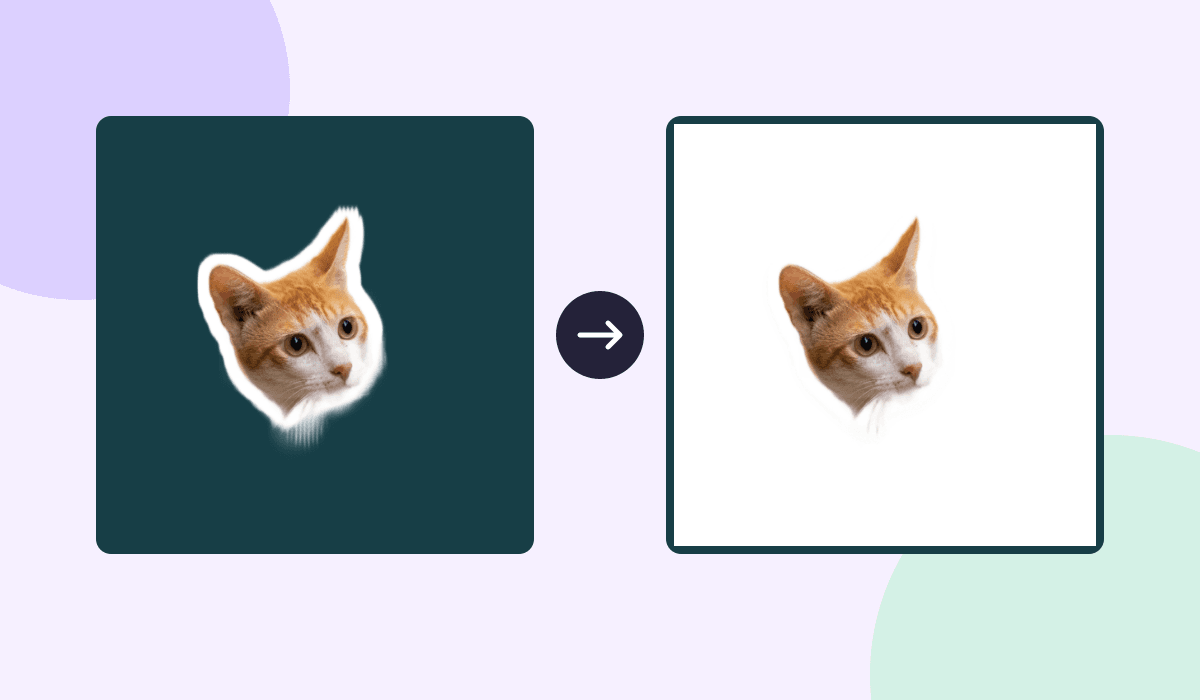
스티커 PNG에 흰 배경이 있는 것처럼 보이면 저장한 파일을 짙은색 바탕 위에 올려 보세요. 고양이 주변에 아래쪽 색이 드러나면 흰색은 뷰어가 채운 배경일 수 있습니다. 바탕색을 바꿔도 흰 사각형이나 회색 체크무늬가 그대로 남는다면, 이미지에 그 배경이 저장됐는지 확인하세요.
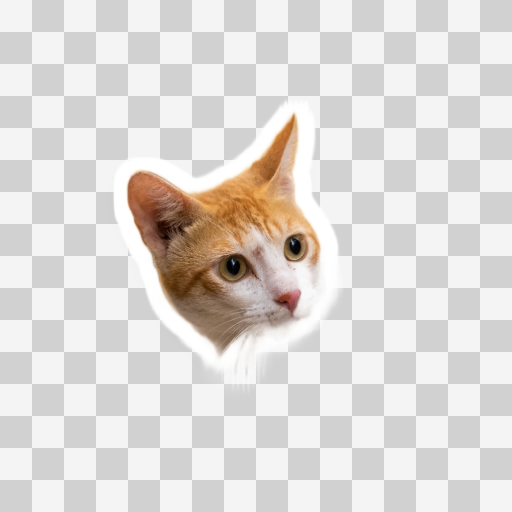
편집기에서는 투명한 부분을 표시하려고 회색과 흰색 체크무늬를 깔기도 합니다. 그 화면을 캡처하면 격자까지 한 장의 그림에 들어갈 수 있습니다. 이 차이는 미리 보기보다 저장한 파일에서 확인하기 쉽습니다.
고양이 스티커 세 장을 비교해 보세요
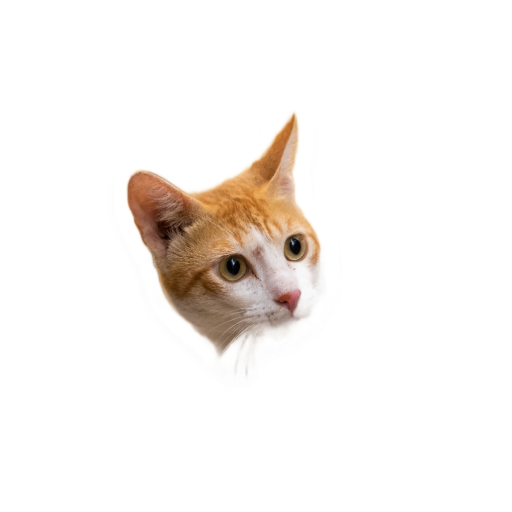
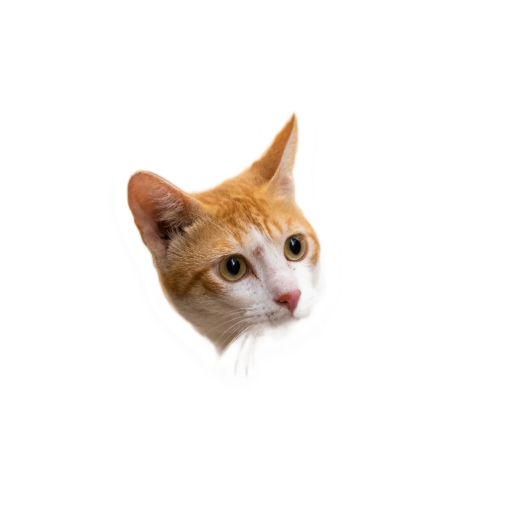
세 파일은 같은 고양이를 사용한 512 × 512픽셀 PNG입니다. A는 사이트에서 이전에 내보낸 사진의 배경 제거 결과입니다. B와 C는 같은 결과를 흰색과 회색 체크무늬에 각각 합성해 만든 비교용 파일입니다. 각 열의 위아래에 같은 파일을 놓았습니다.
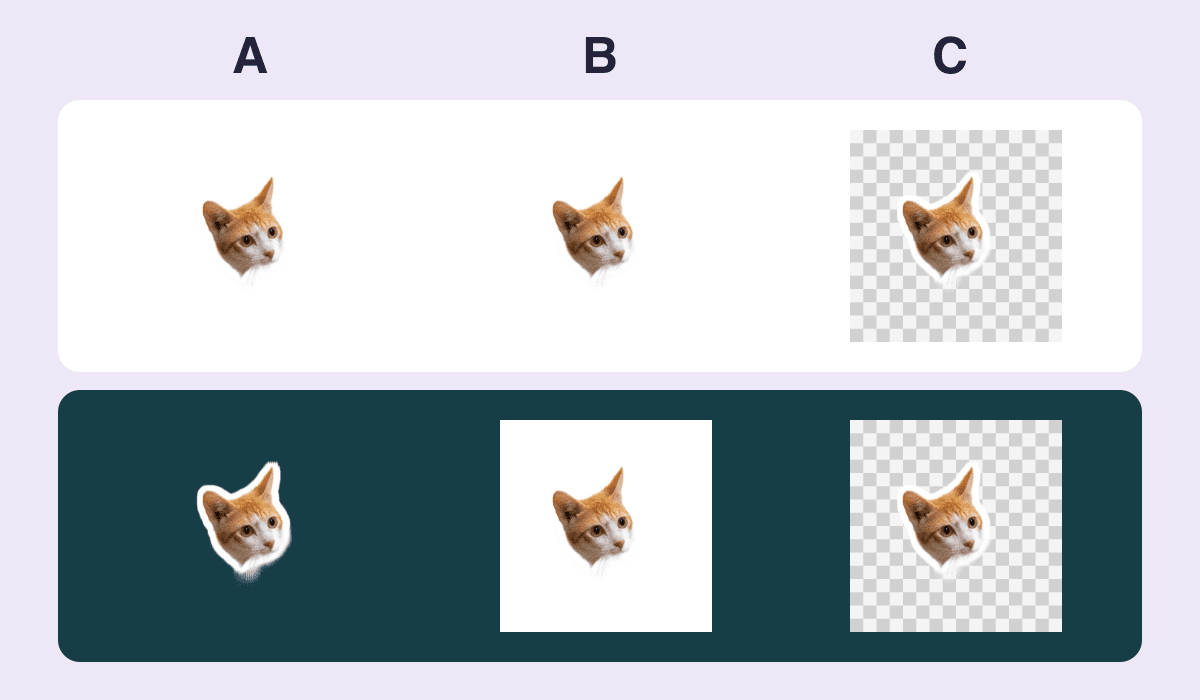
윗줄은 흰색, 아랫줄은 짙은 청록색 바탕입니다. 아래에서 A의 흰 테두리 바깥으로 바탕색이 드러납니다. B의 흰 사각형과 C의 체크무늬는 뒤에 놓인 색을 가립니다.
| 비교용 파일 | 흰색 바탕 | 짙은 청록색 바탕 | 검사기 결과 |
|---|---|---|---|
| A 배경을 제거한 원본 | 고양이 주변이 흰색처럼 보임 | 주변에 바탕색이 비침 | 투명 배경이 감지되었습니다 |
| B 흰 배경을 합성한 파일 | 흰 사각형이 바탕에 묻힘 | 흰 사각형이 보임 | 투명한 픽셀이 감지되지 않았습니다 |
| C 체크무늬를 합성한 파일 | 체크무늬가 보임 | 같은 체크무늬가 남음 | 투명한 픽셀이 감지되지 않았습니다 |
내가 저장한 파일도 같은 방법으로 검사하기
- 레이어를 겹칠 수 있는 편집기에서 실제로 쓸 PNG를 엽니다. 이미지 아래에 흰색 면을 놓고 짙은색으로 바꿔 봅니다. 미리 보기 화면을 캡처한 파일과 헷갈리지 않도록 파일명을 확인하세요.
- 바탕색이 드러나는지 확인한 다음 윤곽과 작은 틈을 확대합니다. 배경이 투명해도 귀 주변에 옅은 테두리나 배경 조각이 남을 수 있습니다.
- 사이트의 규격 검사기에서 ‘스티커 또는 이모티콘 파일 검사’를 눌러 같은 PNG를 선택합니다. 형식, 픽셀 크기, 투명도 표시를 브라우저에서 확인할 수 있습니다. 스티커 규격 검사기 열기
‘투명 배경이 감지되었습니다’는 아래쪽 색이 비치는 픽셀이 하나 이상 있다는 뜻입니다. 윤곽의 작은 부분만 반투명해도 이 결과가 나올 수 있습니다. 빈 곳으로 남겨야 하는 영역은 바탕색을 바꿔 직접 살펴보세요. 배경을 지우거나 PNG를 다시 내보내는 작업은 편집기에서 합니다.
흰 배경이 어느 단계에서 생겼는지 찾기
내보낸 원본은 투명하지만 전달받은 사본에서 배경이 보일 때는 두 파일을 각각 검사하세요. 사본에만 흰색이나 체크무늬가 저장되어 있다면, 미리 보기를 캡처했는지 또는 다른 방식으로 저장했는지 확인합니다. 원본 PNG를 파일로 첨부해서 보내고, 받는 쪽에서 저장한 파일로 다시 확인하면 문제를 좁힐 수 있습니다.
내보낸 원본에도 배경이 남을 때는 레이어를 수정할 수 있는 작업 파일을 엽니다. 피사체 아래 배경 레이어를 숨기고 투명도를 유지한 PNG로 내보낸 뒤, 저장한 파일을 두 바탕에서 확인합니다. 이미 합쳐진 이미지 한 장만 있다면 투명한 원본부터 찾아보세요. 사진에서 다시 누끼를 딸 때는 흰 털이나 눈의 반사광처럼 남겨야 할 부분도 확인합니다. 반려동물 사진의 원본 누끼와 다시 그린 이미지 비교
확장자가 PNG여도 흰 배경이 있을 수 있나요?
PNG는 투명도를 저장할 수 있고, 모든 픽셀이 불투명한 그림도 담을 수 있습니다. 파일 이름만 바꾸면 기존의 흰색 픽셀은 그대로 남습니다. 실제로 보낼 파일을 다시 열고 원하는 부분에 바탕색이 비치는지 확인하세요. PNG 투명도 규격 문서(영문)