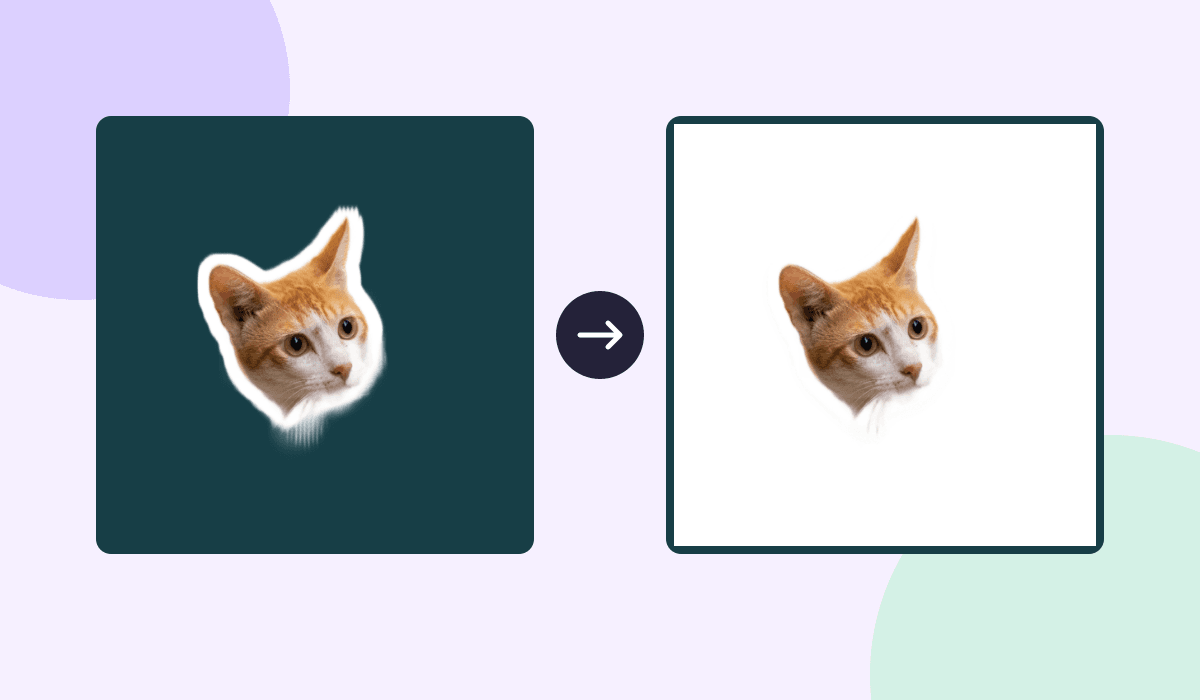
Latar putih di penampil belum tentu ikut tersimpan di file stiker. Coba letakkan PNG hasil unduhan di atas bidang putih, lalu di atas warna gelap. Bila warna bidang terlihat di sekeliling objek, bagian tersebut transparan. Bila kotak putih atau pola kotak-kotak tetap menempel pada gambar, piksel latarnya ada di file. Setelah itu, cek file yang akan dipakai, bukan tangkapan layar pratinjau.
Lihat satu kucing di atas dua warna
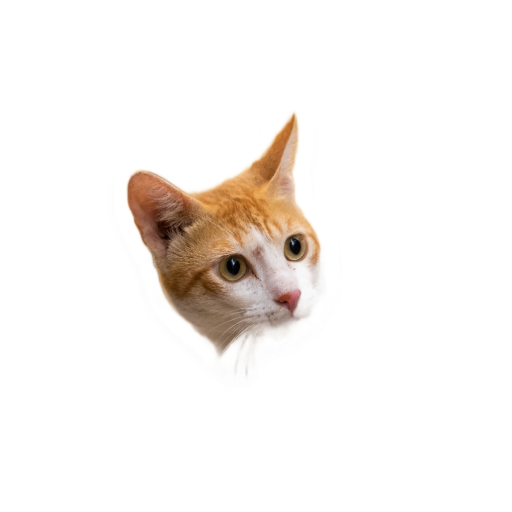
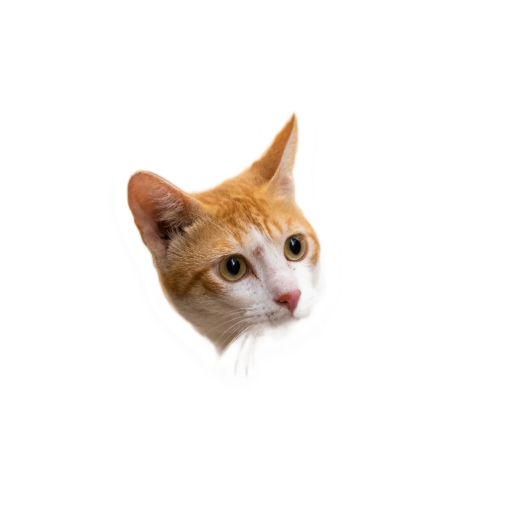
Ketiga file ini berukuran 512 × 512 piksel dan memakai gambar kucing yang sama. Pada halaman putih, A dan B tampak hampir sama. Saat bidang di bawahnya diganti menjadi hijau kebiruan gelap, kotak putih B langsung terlihat.
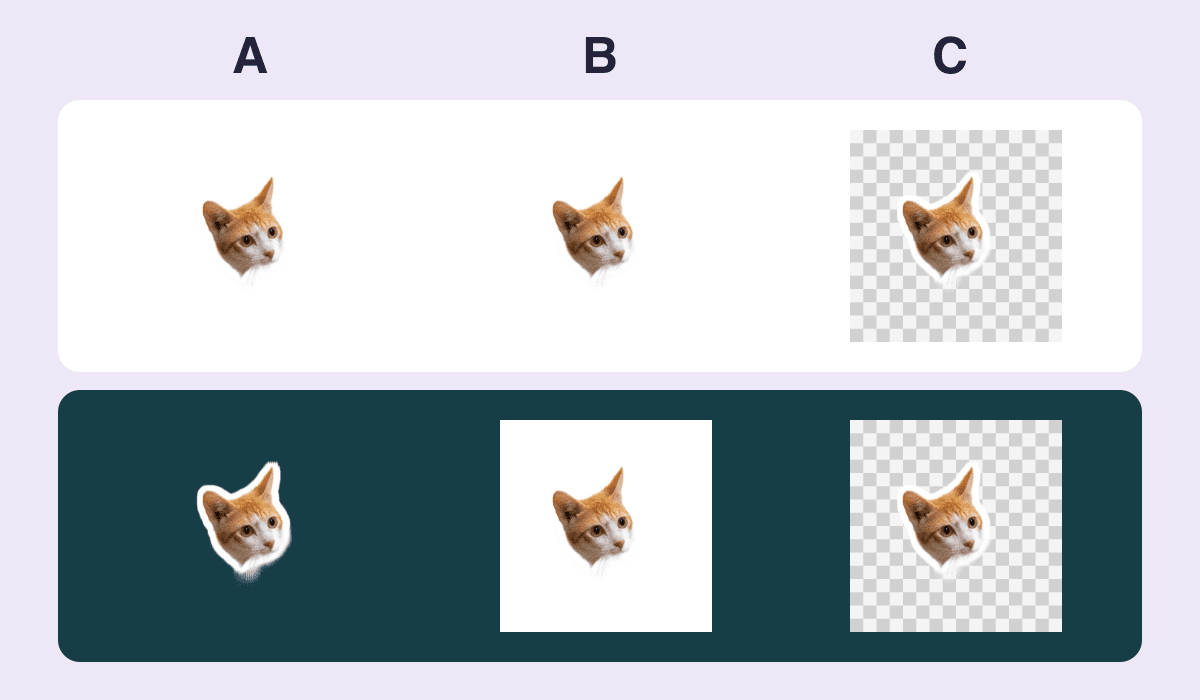
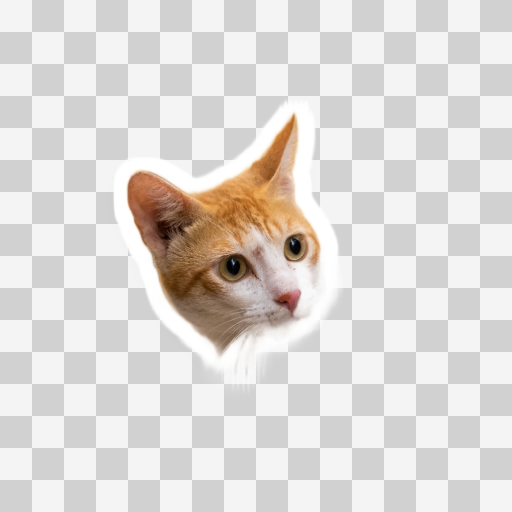
Perbandingan dibuat dari tiga file yang bisa diunduh di bawah ini. A adalah hasil potong foto dari contoh PhotoToSticker sebelumnya, tanpa perubahan. B dan C sengaja digabung dengan bidang latar untuk latihan, bukan contoh alat yang gagal mengekspor.
| File untuk dicoba | Tampilan di bidang gelap | Isi file |
|---|---|---|
| A: kucing berlatar transparan | Warna gelap terlihat di luar tepian | Ada piksel transparan dan semitransparan |
| B: kucing di atas bidang putih | Kotak putih tetap terlihat | Semua piksel menutup bidang di bawahnya |
| C: kucing dengan pola kotak | Pola abu-abu tetap terlihat | Pola kotak sudah menjadi bagian gambar |
Lihat garis putih yang mengikuti bentuk kucing di A. Di luar garis itu, bidang gelap masih terlihat. Garis yang mengikuti tepian tidak sama dengan kotak putih yang memenuhi seluruh bidang gambar. Jangan hapus bagian putih pada bulu atau garis tepi hanya karena ingin menghilangkan latar.
Periksa file yang akan dikirim
- Simpan hasil unduhan asli ke folder perangkat. Jangan gunakan gambar mini yang disalin dari percakapan atau tangkapan layar.
- Buka PNG di penyunting yang bisa menaruh bidang warna di bawah gambar. Ganti putih dengan warna gelap tanpa mengubah lapisan stiker. Perhatikan apakah pola atau kotak tetap berada di dalam batas gambar.
- Buka pemeriksa file stiker dan pilih file yang tersimpan. Alat membaca file secara lokal di peramban. Pada contoh ini, A terdeteksi memiliki transparansi, sementara B dan C tidak memiliki piksel transparan.
Pemeriksa tidak menghapus latar atau mengubah file. Hasil positif hanya berarti ada piksel yang tidak sepenuhnya menutup latar. Satu piksel saja cukup untuk memicu hasil tersebut, jadi lihat juga bagian luar objek dan celah di dalamnya. Misalnya, bidang di antara dua kaki kucing harus tetap memperlihatkan warna yang kamu pilih bila bagian itu memang ingin dikosongkan.
Cari salinan pertama yang bermasalah
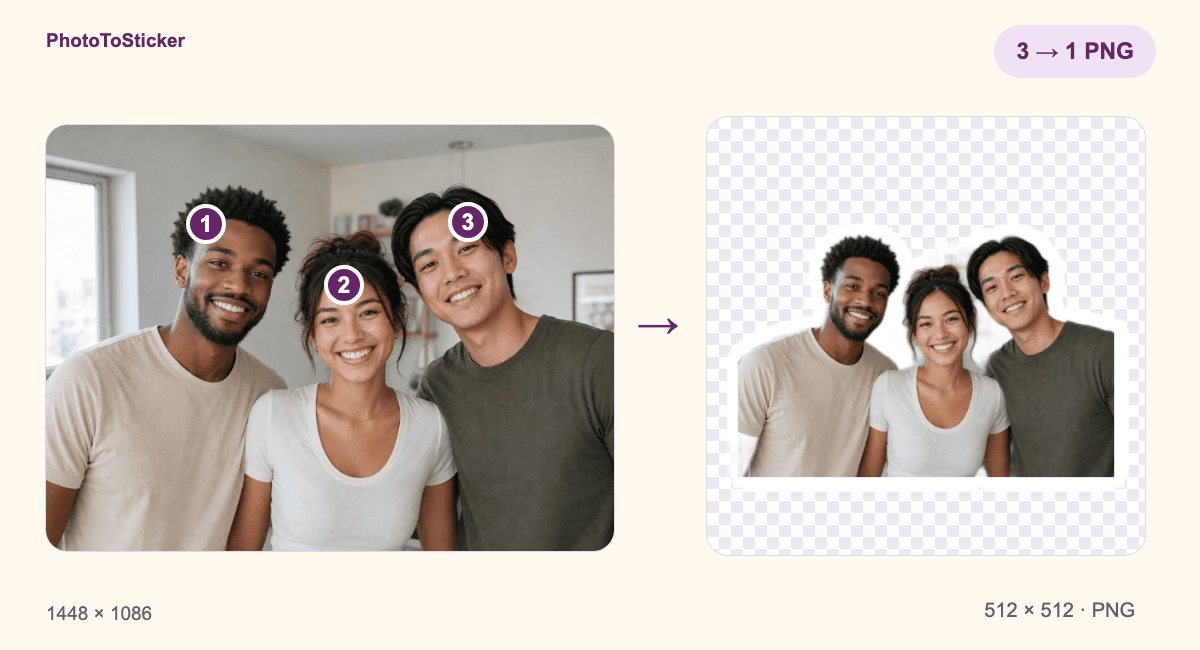
File awal sudah berlatar solid? Buka kembali proyek yang masih memiliki lapisan terpisah, sembunyikan lapisan latar, lalu ekspor PNG dengan transparansi. Buka file baru dan ulangi tes. Jika yang tersedia hanya pratinjau, cari unduhan asli atau buat potongan baru dari foto yang boleh kamu gunakan. Contoh potongan foto kucing menunjukkan hasil nyata dan bagian bulu halus yang masih bisa hilang.
Hanya salinan yang diterima yang berlatar solid? Cek file yang benar-benar tersimpan di tujuan. Tangkapan layar dan ekspor yang menyatukan gambar dengan bidang di belakangnya bisa menghasilkan salinan tanpa transparansi. Coba kirim file asli sebagai berkas, lalu periksa ulang hasil yang diterima.
Apakah mengganti ekstensi ke PNG cukup?
Tidak. Spesifikasi PNG dalam bahasa Inggris menjelaskan bahwa format tersebut bisa menyimpan transparansi. Mengganti nama atau format gambar yang sudah menyatu dengan latarnya tidak menentukan bagian mana yang harus dibuat transparan. Setelah latar dan tepi terlihat sesuai, cek ketentuan lain di tempat stiker akan dipakai. Lolos cek transparansi bukan jaminan stiker akan diterima.