Foto ramai-ramai bisa menjadi stiker yang pas untuk obrolan teman, asalkan orang yang dimaksud masih terlihat. Mulai dari memeriksa semua wajah, termasuk orang paling kiri dan kanan. Jangan langsung memperbesar orang di tengah lalu baru menyadari temannya terpotong.
Putuskan juga bentuk hasilnya: satu stiker yang menampilkan seluruh grup atau gambar terpisah untuk setiap orang. Alur foto lokal di sini menghasilkan satu PNG gabungan. Alur ini tidak otomatis memisahkan setiap wajah menjadi file sendiri.
Periksa foto asli sebelum mengatur potongan
Buka foto pada ukuran yang nyaman dilihat. Cek mata yang tertutup tangan, wajah di belakang orang lain, rambut yang sudah menyentuh tepi, dan detail yang kabur. Jika wajah memang tidak ada dalam foto asli, memperbesar stiker tidak akan mengembalikannya.
Bahu yang saling bersentuhan bukan berarti fotonya pasti tidak cocok. Yang perlu dinilai adalah apakah tiap orang masih mudah dibedakan. Kadang memilih jepretan lain lebih membantu daripada memotong foto semakin rapat. Panduan foto grup Canva, dalam bahasa Inggris, juga menekankan wajah yang tidak terhalang.
Gunakan foto yang boleh Anda gunakan dan sepakati pembagiannya dengan orang yang tampil di dalamnya. Stiker untuk percakapan pribadi tidak otomatis cocok disebarkan sebagai paket publik.
Lihat hasil otomatis yang benar-benar diunduh
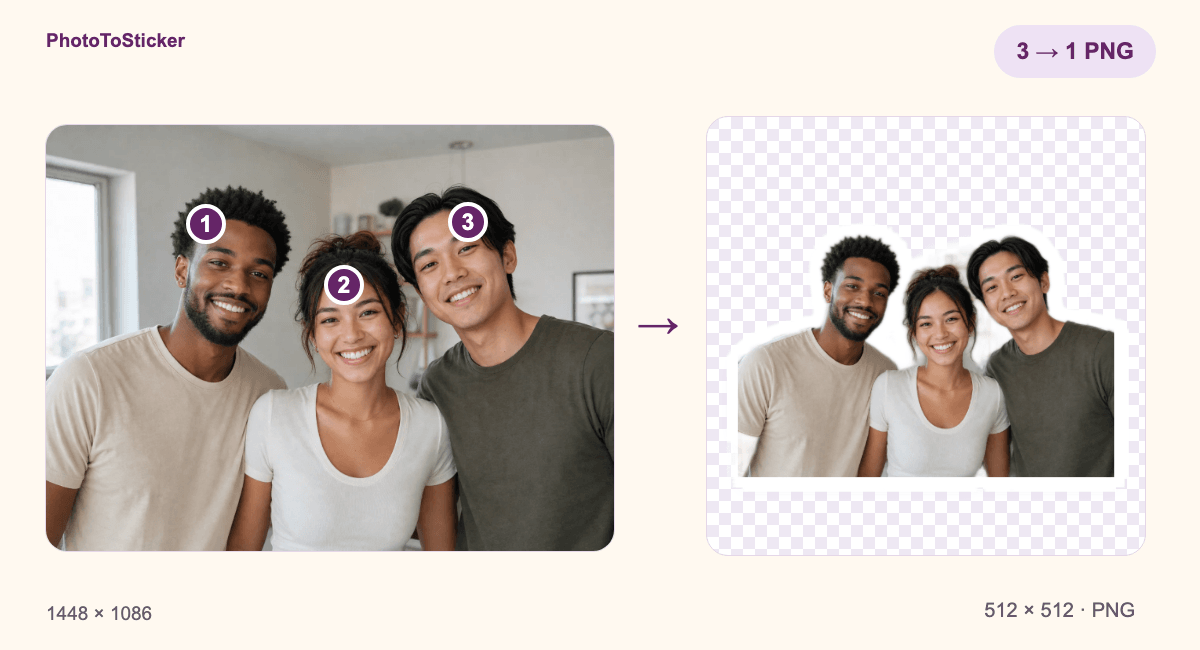
Contoh ini memakai gambar demo grup yang sudah ada di PhotoToSticker. Kami memprosesnya melalui alur foto lokal dan mengunduh PNG pada 4 November 2026. Ketiga wajah masih terlihat pada file ini. Hasil satu contoh tidak menjamin semua foto grup akan diproses dengan hasil yang sama.
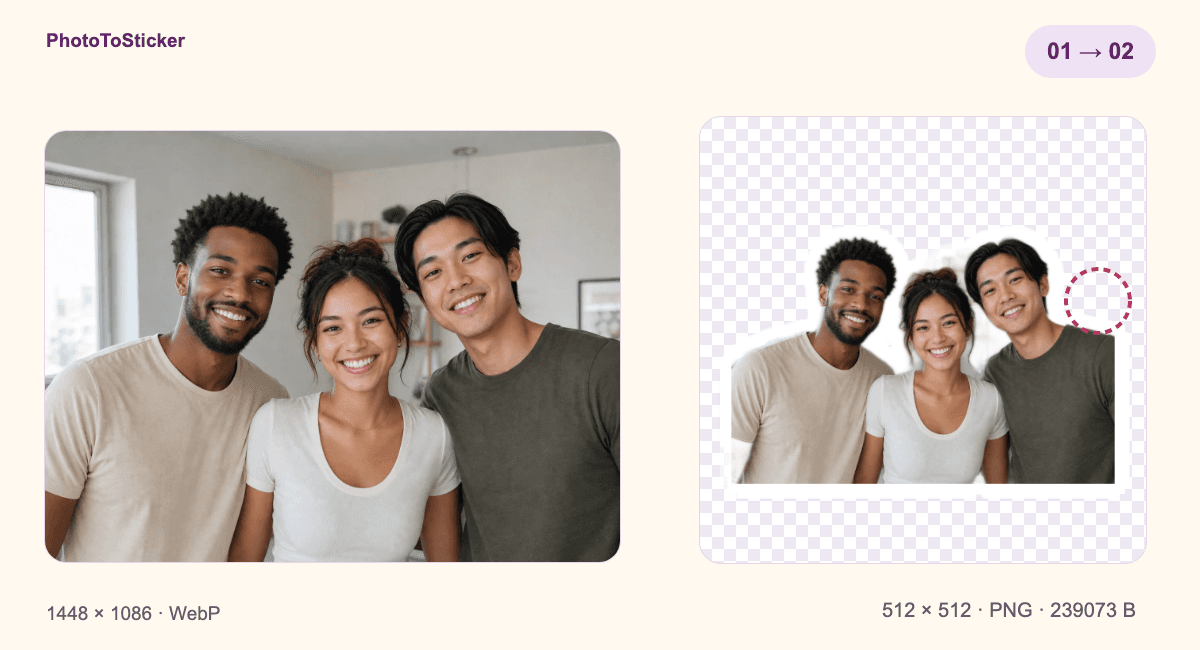
Diagram penjelas buatan sendiri dengan gambar sumber dan hasil unduhan yang tidak diubah. Ada sisa latar terang bergaris di dekat kepala serta bahu kanan, juga piksel berwarna tipis di bawah. Contoh ini belum dirapikan secara manual.
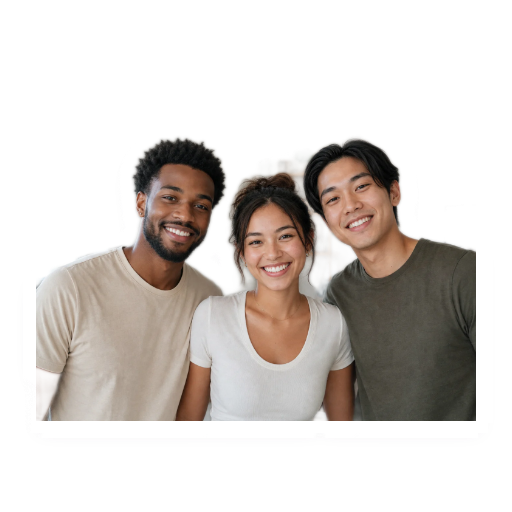
Anda dapat membuka PNG otomatis yang sebenarnya. Ukurannya 512 × 512 piksel dengan 239.073 byte, dan memiliki area transparan. Isinya satu gambar ketiga orang bersama, bukan tiga potret terpisah atau satu set reaksi AI yang baru dibuat.
Gambar sumber grup merupakan aset demo situs yang sudah ada. Kami tidak mengakuinya sebagai foto acara yang baru diambil. Sisa latarnya menunjukkan mengapa menghitung wajah saja belum cukup untuk menilai kesiapan hasil.
Buat satu stiker grup melalui studio foto
Buka studio stiker foto. Pilih foto sendiri yang sesuai atau coba contoh grup yang tersedia.
- Tunggu pemrosesan lokal, lalu lihat pratinjau PNG instan. Penggunaan pertama mungkin mengunduh berkas pemrosesan; tahap foto pertama ini tidak mengirim foto untuk generasi AI.
- Periksa orang di kedua sisi sebelum mengatur orang di tengah. Amati rambut, kacamata dan bahu, termasuk bagian latar yang ikut menempel pada garis putih.
- Bila perlu, gunakan kontrol perapian tepi yang tersedia untuk menghapus sisa latar atau mengembalikan detail dari foto asli. Perbesar tampilan dan geser untuk memeriksa sebelum menerapkan perubahan. Sampel dalam artikel ini tetap merupakan hasil otomatis, bukan contoh yang sudah selesai diperbaiki.
- Atur ukuran dan posisi sambil melihat semua orang. Hanya area di dalam kanvas persegi yang disimpan. Memperbesar atau menggeser gambar dapat memotong orang di sisi luar. Mengatur ulang komposisi mengembalikan posisi pas awal.
- Unduh PNG dan buka file tersebut lagi. Pastikan yang diperiksa adalah versi yang akan dibagikan, bukan pratinjau lama.
Alur PNG lokal ini tidak memerlukan akun. Meminta paket enam belas reaksi bergambar AI adalah proses terpisah yang memerlukan masuk akun dan pemrosesan jarak jauh. Kami tidak menjalankannya untuk artikel ini. Hasil gambar ulang tetap perlu diperiksa untuk orang yang berubah atau hilang.
Bedakan masalah wajah, bingkai dan latar
Periksa pada ukuran kerja yang nyaman, lalu lihat versi kecil seperti dalam percakapan. Contoh 128 piksel di bawah hanya untuk menilai keterbacaan, bukan aturan unggahan aplikasi. Memperbesar semua bagian untuk menonjolkan satu wajah bisa membuat orang lain keluar dari bingkai.
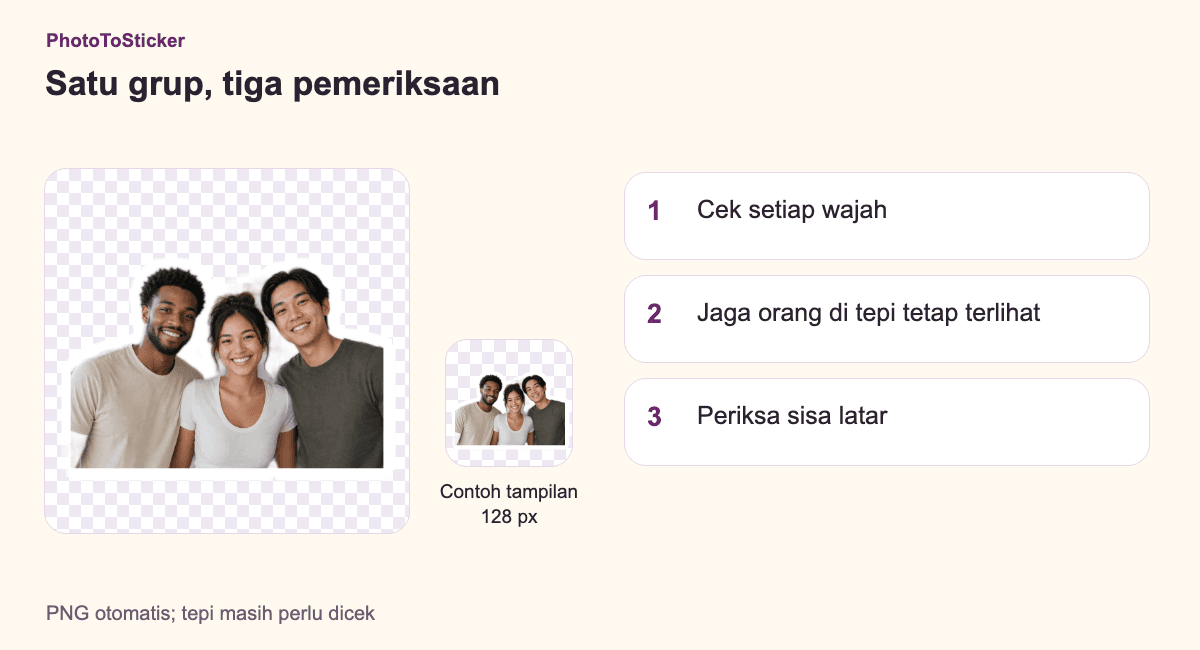
Diagram menggunakan file yang sama pada dua tampilan. Ini bukan tangkapan layar aplikasi chat atau hasil mask yang sudah dibersihkan.
| Yang terlihat | Periksa dahulu | Langkah berikutnya |
|---|---|---|
| Orang di sisi luar hilang setelah diperbesar | Posisi dan batas kanvas persegi | Kecilkan penempatan gambar atau atur ulang komposisi. |
| Seseorang sudah terpotong pada foto asli | Bingkai sumber | Pilih foto lain atau potret terpisah. |
| Semua wajah ada, tetapi latar masih menempel | Tepi potongan di permukaan terang dan gelap | Rapikan sisa latar dan detail yang hilang dengan hati-hati. |
| Wajah berubah pada gambar AI | Hasil gambar ulang dibandingkan dengan sumber | Tinjau hasilnya; potongan foto dan gambar ulang adalah keluaran berbeda. |
Pertanyaan yang sering muncul
Bagaimana jika saya ingin satu stiker per orang?
Siapkan salinan sumber atau potret terpisah menggunakan editor foto yang sesuai, lalu proses subjek yang diinginkan satu per satu. Alur ini tidak otomatis membagi satu foto menjadi file per wajah maupun menggabungkan beberapa unggahan menjadi foto grup baru.
Apakah lebih banyak piksel memperjelas wajah yang kecil?
Menambah piksel keluaran tidak memulihkan detail yang tidak ada pada sumber. Cari foto yang lebih jelas sebelum mengandalkan pembesaran. Tidak ada jumlah orang atau lebar wajah yang menjamin hasil bagus untuk semua gambar.
Apakah PNG transparan langsung bisa dipakai di semua aplikasi?
Cara impor dan syarat file bergantung pada tujuan. Lanjutkan ke panduan format platform, lalu ikuti petunjuk WhatsApp atau Telegram yang sesuai.
Mulai di studio, jaga semua orang tetap di dalam bingkai, dan periksa tepi pada file unduhan sebelum membagikannya.