Para crear un sticker de una foto de grupo, empieza con una imagen donde se vea bien a todas las personas que quieres incluir. Después de quitar el fondo, revisa los rostros uno por uno y comprueba el encuadre. Una vista previa bonita en el centro puede ocultar un hombro cortado en un extremo o restos de la habitación.
En el estudio de PhotoToSticker, el sticker instantáneo genera un solo PNG con el grupo, gratis, en el navegador y sin iniciar sesión. Usamos la foto de demostración que ya ofrece el sitio para comprobar el resultado: aparecen sus tres rostros, aunque el recorte automático necesita más revisión.
Decide qué debe contar el sticker
Si lo que quieres conservar es el abrazo, la pose compartida o la expresión de todos, trabaja con el grupo como una sola imagen. Los hombros pueden tocarse; no hace falta abrir huecos artificiales entre las personas.
Si buscas una reacción individual de cada integrante, conviene preparar retratos o copias recortadas por separado. Este flujo no reconoce cada rostro para entregar automáticamente un archivo por persona. Recortar una copia en otro editor tampoco permite recuperar la parte de un cuerpo que alguien tapaba.
Antes de procesar la foto, cuenta a quienes deben salir. Mira especialmente a la persona del fondo, la más cercana al borde y la que tiene parte del rostro detrás de otra. No elijas solo por la sonrisa de quien está en el centro.
El manual de Canon sobre fotos de grupo aconseja varias tomas porque las personas parpadean y advierte que no todos quedan necesariamente enfocados. Compara ojos, nitidez y encuadre antes de elegir.
Usa una foto que tengas permiso para utilizar y acuerda con las personas cómo la compartirás.
Lo que muestra nuestro archivo de tres personas
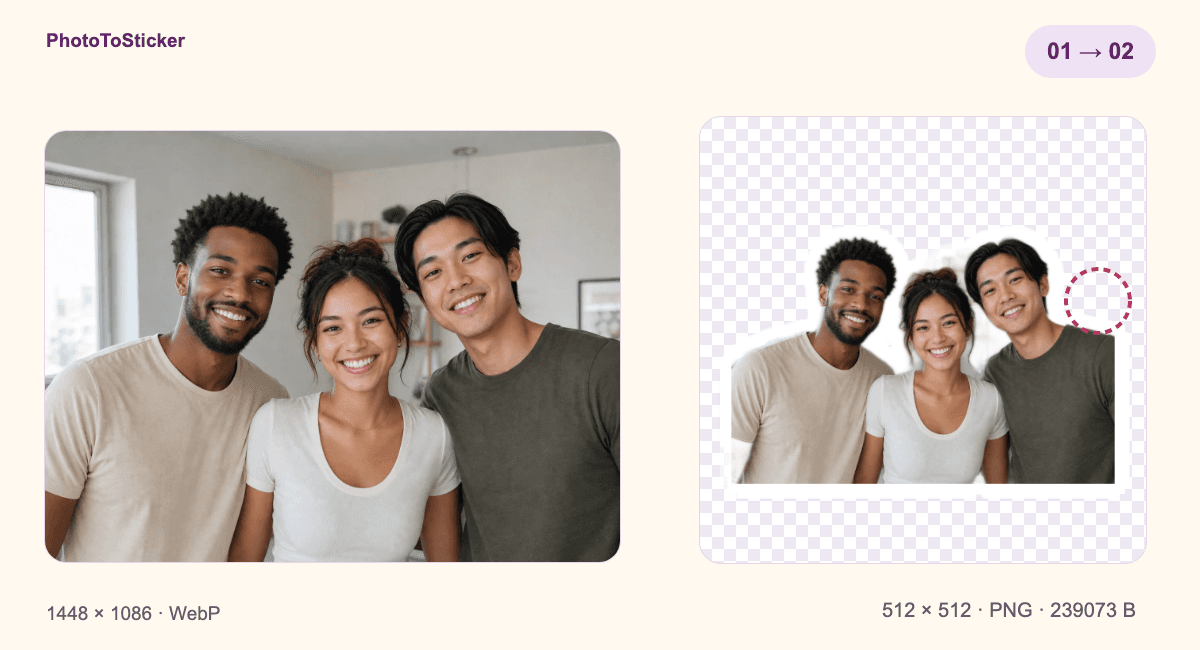
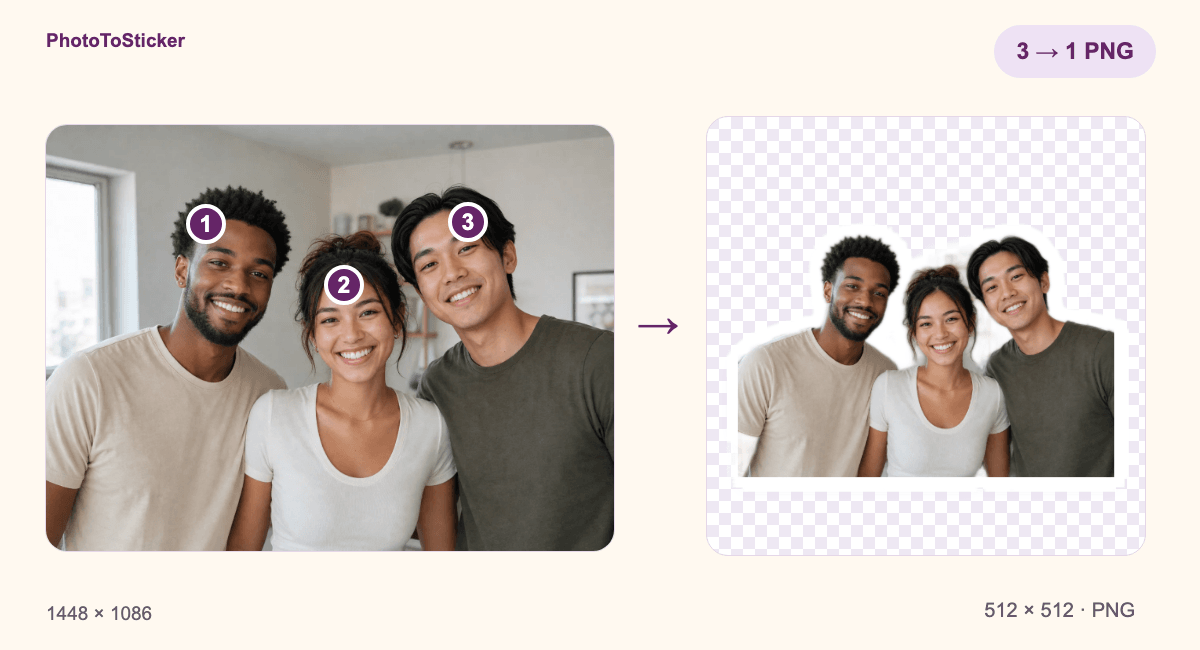
Montaje explicativo de la imagen original y el resultado automático sin retocar. No es una captura de WhatsApp, Telegram ni otro chat.
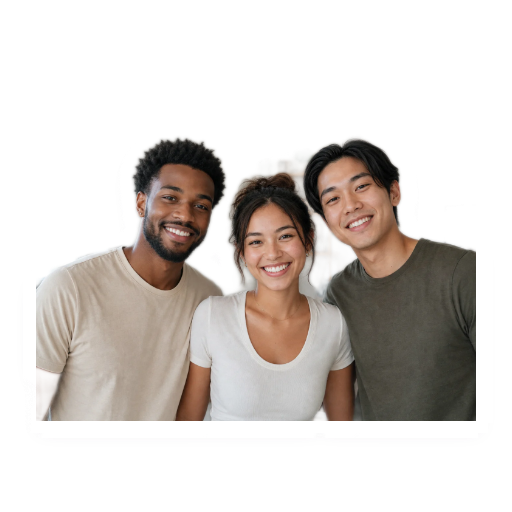
Puedes abrir el PNG real de 512 × 512 píxeles. Los tres rostros se ven en este archivo concreto; eso no garantiza el mismo resultado para cualquier grupo. Junto a la cabeza y el hombro de la persona de la derecha quedan fragmentos claros y rayados del fondo. En la zona inferior también hay una franja fina de píxeles de color y una base recta en los cuerpos.
La foto original del ejemplo permite entender la diferencia. Los cuerpos ya llegan hasta sus bordes. La parte que queda fuera de la fotografía no se puede restaurar con un pincel. Los restos exteriores de la habitación, en cambio, son zonas de la máscara que conviene limpiar.
No hemos hecho esa limpieza manual en el archivo mostrado ni generado nuevas reacciones ilustradas. Mostrar las imperfecciones ayuda a comprobar algo más que el número de caras.
Un recorrido para revisar antes de descargar
- Entra en el estudio y pulsa Elegir foto. También puedes probar la muestra Grupo de la página.
- Espera el Sticker instantáneo. Esta primera etapa procesa la foto localmente; el primer uso puede descargar archivos de procesamiento.
- Elige Transparente y revisa el Borde blanco. Un contorno más grueso no sustituye la revisión de restos o huecos.
- Abre Ajusta el tamaño y la posición. Mantén a las personas de los extremos dentro del cuadrado. Si al ampliar o mover cortas a alguien, usa Restablecer encuadre y vuelve a comprobarlo.
- Para corregir la máscara, entra en Afinar bordes. Borrar elimina restos y Restaurar recupera detalles de la foto original. Amplía, usa Mover y compara Fondo claro con Fondo oscuro. Guarda con Aplicar cambios.
- Pulsa Descargar PNG y abre el archivo guardado. Revísalo ampliado para los bordes y pequeño para reconocer al grupo.
Las correcciones del PNG instantáneo no cambian la foto original que serviría como referencia para una generación de IA. Y Restaurar solo recupera píxeles existentes: no inventa un ojo que otro rostro tapaba.
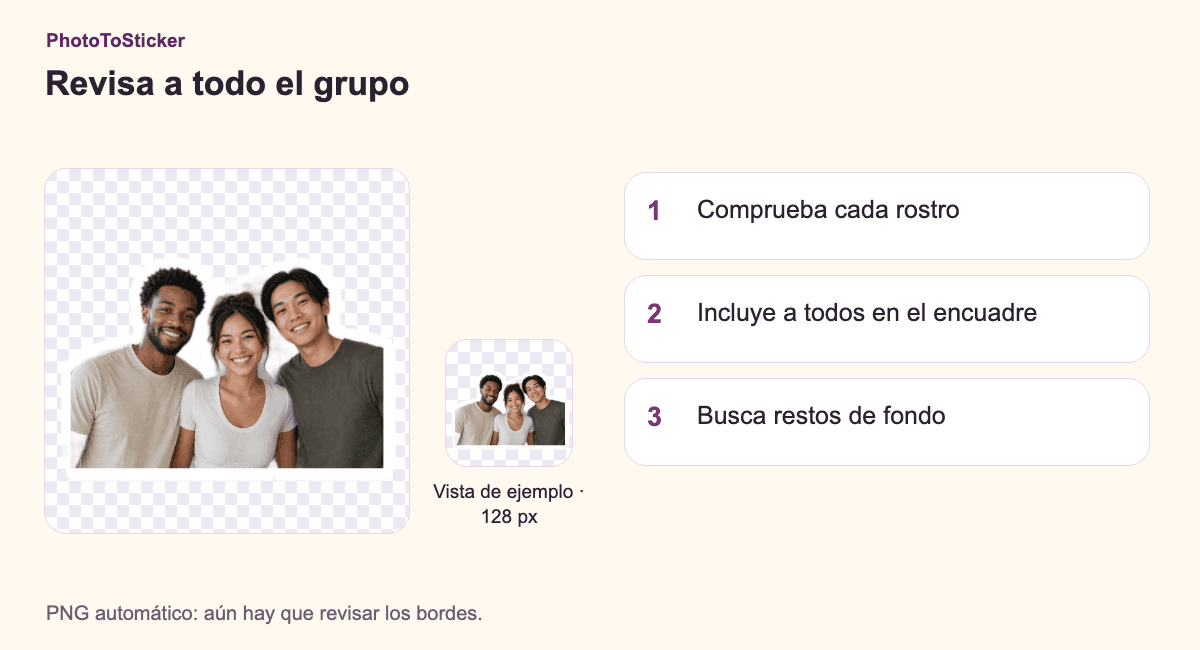
Diagrama con el PNG automático sin limpiar. La vista de 128 píxeles es un ejemplo para valorar la lectura, no un tamaño obligatorio de ninguna plataforma.
Encuentra la causa antes de repetir
| Problema que ves | Revisión útil |
|---|---|
| Falta parte de alguien tras ampliar o desplazar | Restablece el encuadre y comprueba el límite del cuadrado. |
| Falta un detalle presente en la foto, o queda fondo | Revisa la máscara con Restaurar o Borrar sobre fondos claros y oscuros. |
| Un rostro estaba tapado o borroso en la original | Busca otra toma; ampliar no recupera información que falta. |
| Una ilustración cambia los rasgos | Compara cada resultado de IA con la referencia; no hay garantía de identidad exacta. |
Si en pequeño solo reconoces a quien está en el centro, prueba una foto más cercana del conjunto. Mover el sticker no mejora la nitidez original.
Preguntas frecuentes
¿Puedo obtener un PNG por persona?
Necesitas preparar fuentes separadas y procesarlas individualmente. El sticker instantáneo de grupo produce una imagen conjunta y no divide automáticamente a las personas.
¿El PNG ya está instalado como sticker en mi chat?
No. Primero guardas una imagen. Después sigue la guía para WhatsApp o la guía para Telegram y revisa los tamaños según la plataforma.
¿Y si quiero 16 reacciones dibujadas del grupo?
Es otro proceso: requiere iniciar sesión y enviar la referencia para generar en el servidor. No lo probamos aquí y no garantiza conservar exactamente todas las identidades. Para mantener la pose fotografiada, empieza por el PNG instantáneo.
Abre tu foto en el estudio y recorre el grupo de un extremo al otro antes de descargar: cada persona cuenta.