Ya tienes el PNG. Para convertirlo en un paquete reutilizable, extrae las imágenes individuales, añádelas con el editor de Telegram o sus herramientas oficiales y comprueba el enlace del conjunto. No hace falta empezar con comandos de bot.
Si aún necesitas crear las imágenes, abre el estudio de PhotoToSticker. Compara el resultado con la guía de tamaños por plataforma antes de subir los archivos.
Prepara los archivos para Telegram
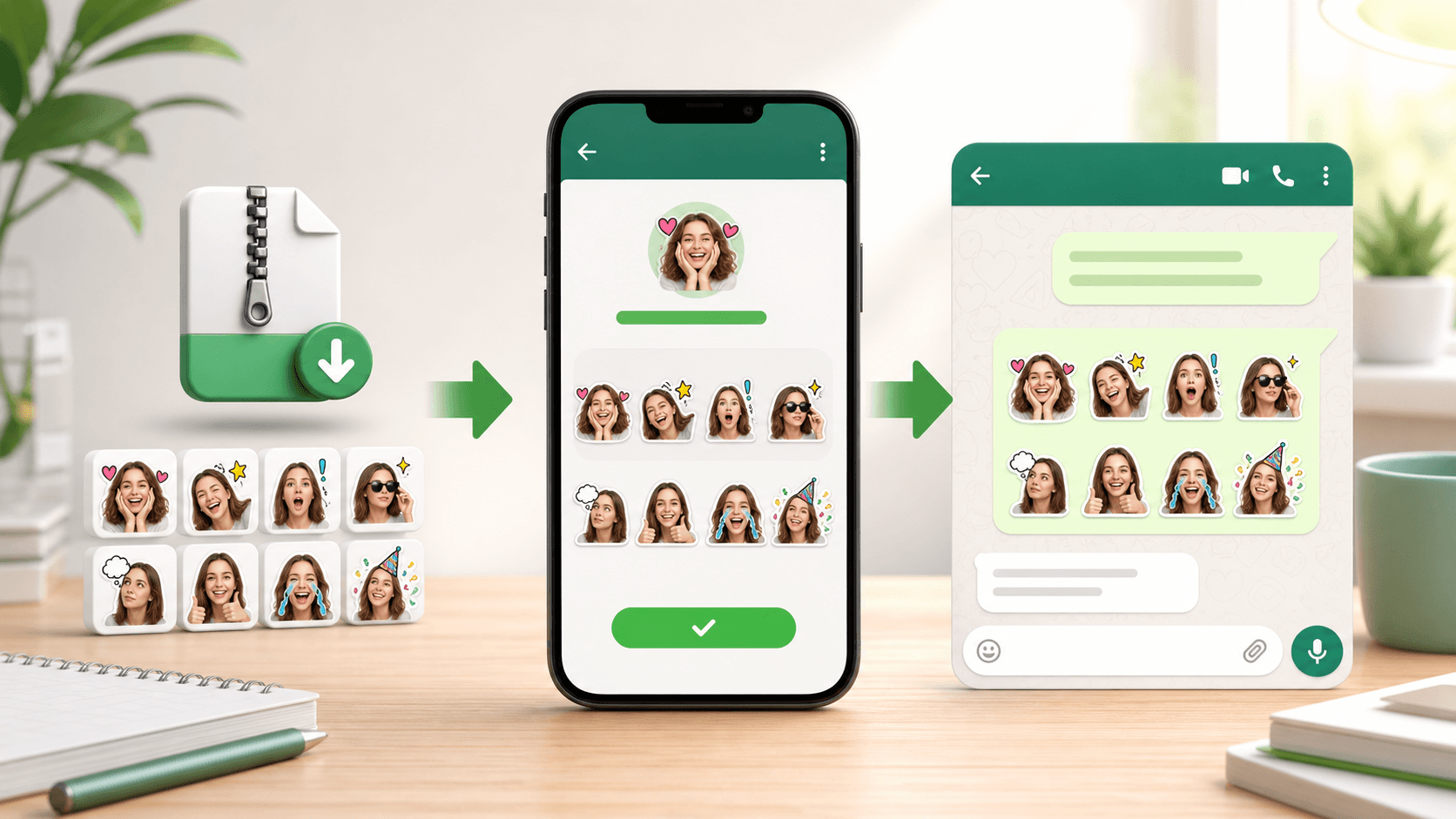
- Selecciona Telegram en PhotoToSticker y descarga el ZIP disponible.
- En iPhone, abre la descarga en Archivos y toca el ZIP para extraerlo. En Android, localízalo en el gestor de archivos y elige extraer o descomprimir. En una computadora, usa la función de extracción de archivos del sistema.
- Abre
stickers/y localiza los PNG individuales numerados de 512 × 512.sticker-sheet.pnges la vista previa del conjunto, no un archivo para importar como paquete.import-guide.txtcontiene los pasos de importación. - Revisa que los PNG mantengan la transparencia, pesen como máximo 512 KB y tengan márgenes parecidos entre sí.
Telegram admite imágenes estáticas PNG o WebP con un lado de exactamente 512 píxeles y el otro de un máximo de 512. PhotoToSticker exporta PNG cuadrados de 512 × 512 para facilitar un estilo uniforme.
Conserva espacio alrededor de rostros, patas y poses completas. Si el borde necesita más contraste, consulta la guía de bordes blancos, en inglés (Inglés).
Empieza con el editor de stickers integrado
- Guarda un PNG individual donde el selector de fotos de tu teléfono pueda encontrarlo.
- En un chat de Telegram, abre el panel de stickers y toca + para abrir el editor.
- Elige el PNG y revisa la transparencia, el recorte y el contorno completo.
- Envía el sticker o añádelo a un conjunto nuevo o existente, eligiendo un emoji correspondiente.
- Añade las demás imágenes y comparte el enlace del conjunto cuando esté listo.
Telegram explica este flujo en el anuncio oficial del editor de stickers.
La documentación oficial también enlaza
la miniapp @Stickers. Los nombres de los menús pueden variar según la versión.
No necesitas un bot para crear stickers y conjuntos.
Opcional: publica el paquete con @Stickers
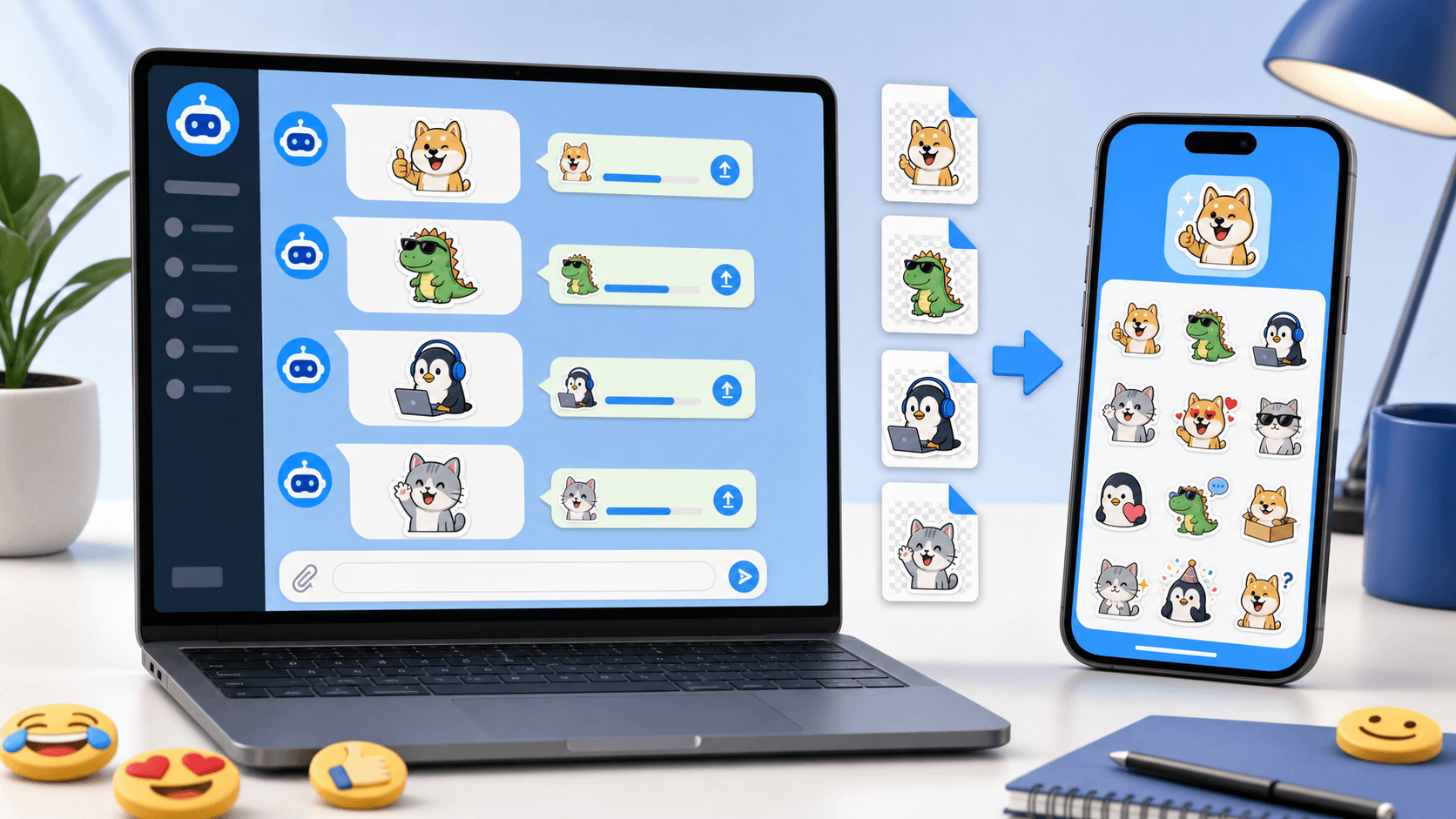
- Abre Telegram y busca el servicio oficial
@Stickers. Comprueba que sea el oficial antes de enviarle archivos. - Inícialo y elige crear un paquete estático. Si usas la interfaz de comandos
del bot, envía
/newpacky escribe el nombre que te pida. - Envía el primer PNG de
stickers/como archivo, sin compresión. En el menú de adjuntos, elige la opción de archivo o documento en lugar de una foto comprimida. - Asigna uno o más emojis que correspondan a la emoción del sticker.
- Repite los pasos de archivo y emoji con las demás reacciones.
- Cuando termines, envía
/publisho utiliza la acción de publicar de la interfaz. Sigue las indicaciones para el icono opcional y el nombre corto disponible del enlace. - Abre el enlace que genera Telegram y toca la opción de añadir el paquete a tu cuenta.
Los nombres de botones pueden variar si Telegram abre una miniapp en lugar del diálogo del bot. Sigue las indicaciones de su interfaz actual; usa los archivos individuales y conserva la transparencia.
Elegir los emojis con cuidado ayuda a Telegram a sugerir stickers al escribir un emoji en un chat. Empieza con asociaciones directas: alegría, sorpresa, amor, confusión o celebración.

Comparte el paquete terminado
Telegram proporciona un enlace para compartir cada paquete publicado. Puedes ponerlo en una publicación de tu comunidad, tu perfil de creador o una guía de soporte. Quien abra el enlace podrá revisar y añadir el conjunto. Si quieres que otras personas creen su versión, enlaza también a PhotoToSticker.
Los paquetes de reacciones, mascotas y bromas internas de un equipo funcionan como una colección fácil de compartir. Para más ideas, consulta cómo se usan los paquetes de stickers, en inglés (Inglés).
Preguntas frecuentes
¿Tengo que publicar todos los stickers a la vez?
Puedes empezar con un conjunto pequeño y añadir más después con las herramientas de gestión de Telegram. Una selección de reacciones diferentes suele resultar más útil que muchas expresiones repetidas.
¿Uso PNG o WebP?
Para este proceso, usa los PNG de la exportación para Telegram de PhotoToSticker. Telegram también admite WebP estático. Otros tipos, como stickers animados, tienen requisitos distintos.
¿Por qué Telegram rechaza el archivo?
Comprueba el formato real, la transparencia, las dimensiones y el límite de
512 KB. Envía la imagen como archivo sin compresión. No subas el ZIP completo
ni sticker-sheet.png como si fueran un sticker individual.
¿Cómo envío los stickers después de publicarlos?
Abre el enlace del paquete y añádelo a tu cuenta. Después abre un chat, entra en el panel de stickers, selecciona el conjunto y toca una reacción. Prueba varias sobre fondos claros y oscuros antes de compartir el enlace.