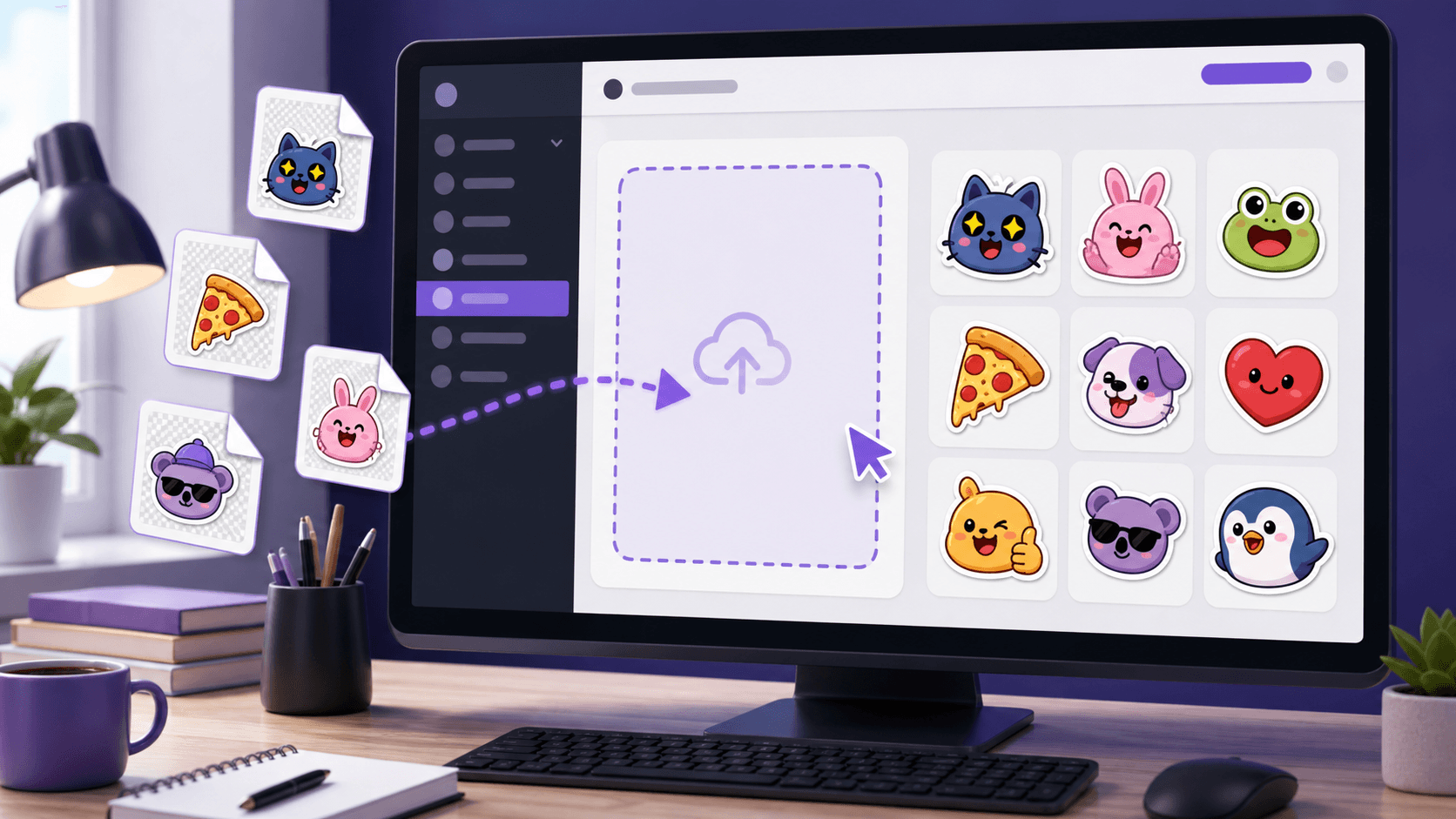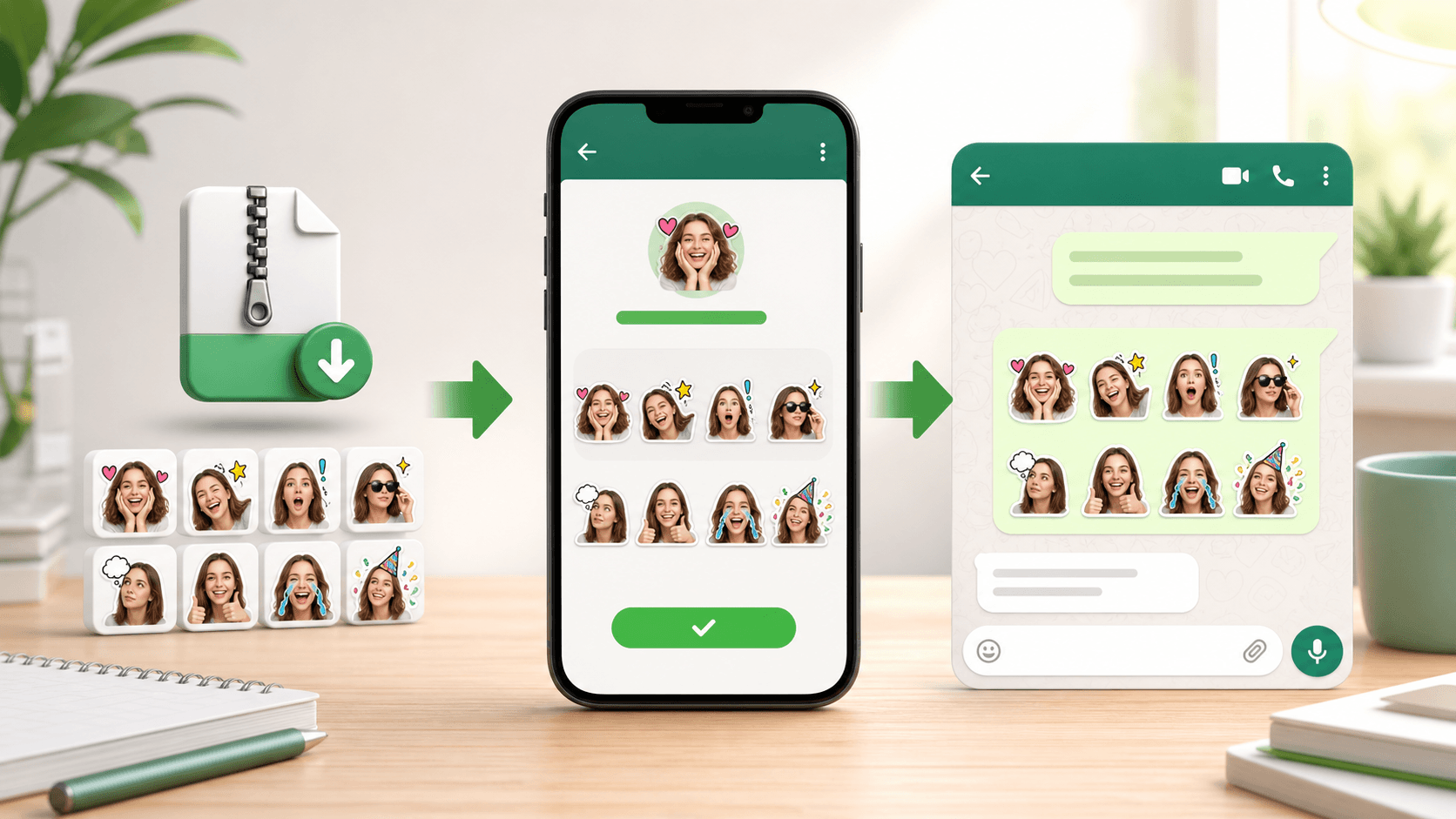
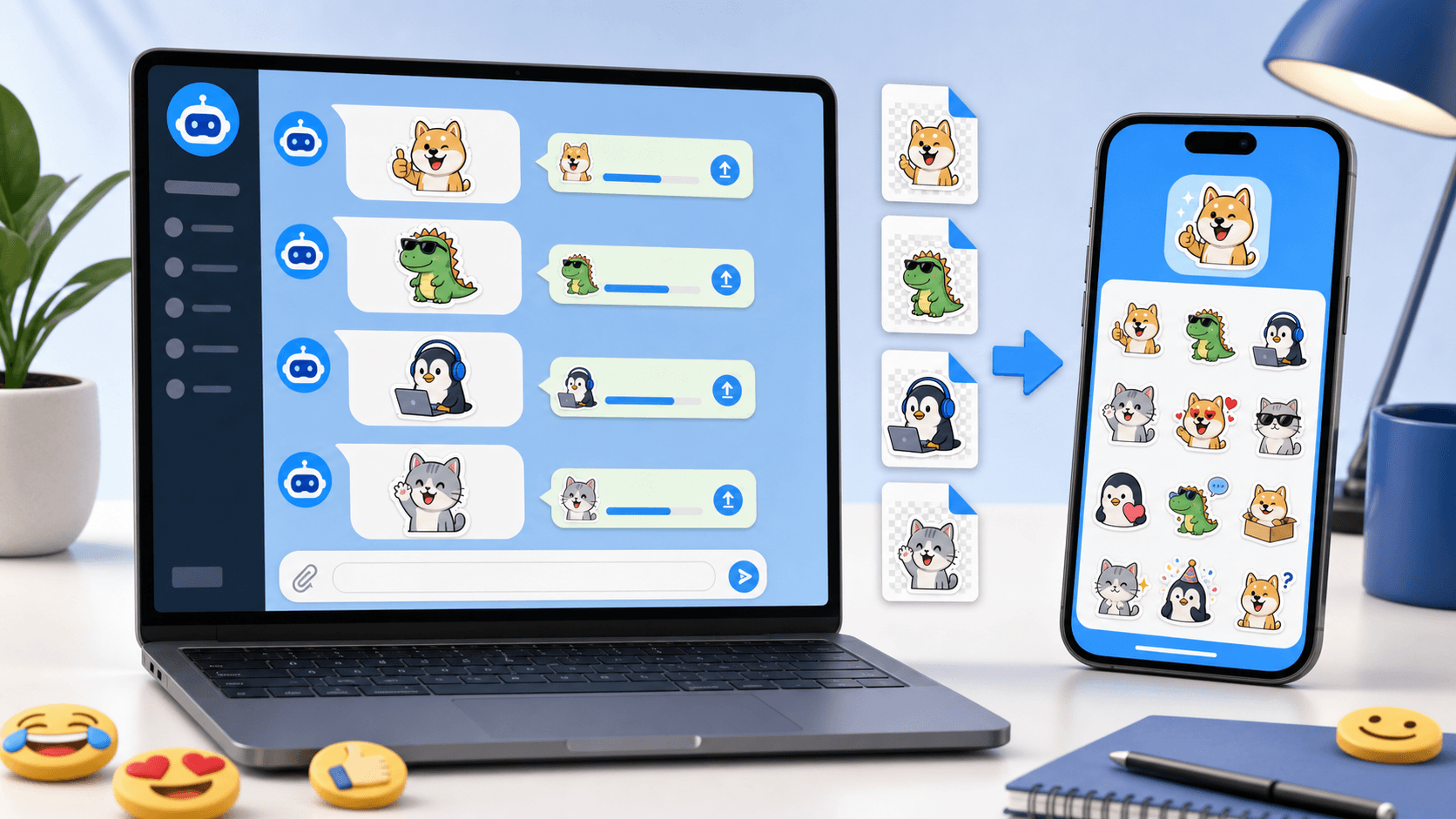
Telegram 很适合发布自定义贴纸包。下载 PhotoToSticker 的 ZIP 后,你可以把里面 的 PNG 贴纸上传给 Telegram 官方 Stickers 机器人,逐张绑定 emoji,最后生成一 个可以分享的贴纸包链接。
发布前可以先用 PhotoToSticker 首页工具 生成贴纸,并参考 平台贴纸尺寸指南 检查文件尺寸和格式。
准备 Telegram 贴纸文件
先解压下载的贴纸包,并选择 Telegram 导出文件。PhotoToSticker 的 Telegram 目标使用 512 × 512 PNG,适合保留清晰的透明边缘,也方便整套贴纸保持统一。
不同构图的贴纸也要有相近的视觉边距。比如头像贴纸、宠物贴纸和半身动作贴纸 放在一起时,最好看起来属于同一套。如果边缘不够明显,可以先看 白色贴纸描边指南。
发布 Telegram 贴纸包
- 打开 Telegram,搜索官方
@Stickers机器人。 - 启动机器人,选择创建新贴纸包的命令。
- 发送下载包里的第一张 PNG 贴纸。
- 给这张贴纸绑定一个或多个对应情绪的 emoji。
- 重复上传贴纸和绑定 emoji,直到整套完成。
- 按机器人提示设置一个简短好记的贴纸包名称。
- 发布贴纸包,并打开机器人生成的链接。
- 点击添加按钮,把贴纸包安装到自己的 Telegram 账号。
emoji 绑定很重要。用户输入 emoji 时,Telegram 会根据绑定关系推荐贴纸。先用 最直接的情绪匹配,例如开心、惊讶、喜欢、疑惑、庆祝等。

分享发布后的贴纸包
Telegram 会给每个发布后的贴纸包生成一个分享链接。你可以把链接放到社群公告、 创作者主页、客服文档或产品发布页中。如果这套贴纸是活动的一部分,也可以加上 指向 PhotoToSticker 首页 的链接,让用户自己生成同风格贴纸。
想找贴纸包主题,可以参考 大家如何使用贴纸包。 反应贴纸、宠物贴纸、活动贴纸和团队内部梗贴纸,都很适合 Telegram 的链接传播。
Telegram 贴纸常见问题
发布 Telegram 贴纸一定要用机器人吗?
是的。官方 @Stickers 机器人是 Telegram 发布贴纸包的标准流程。
可以先发布少量贴纸吗?
可以。先做 8 到 12 张高频反应,通常比一次上传很多重复表情更好用。之后还可 以继续追加。
Telegram 应该上传 PNG 还是 WebP?
建议使用 PhotoToSticker 的 Telegram PNG 导出,除非你正在制作另一类有特殊 要求的 Telegram 贴纸。