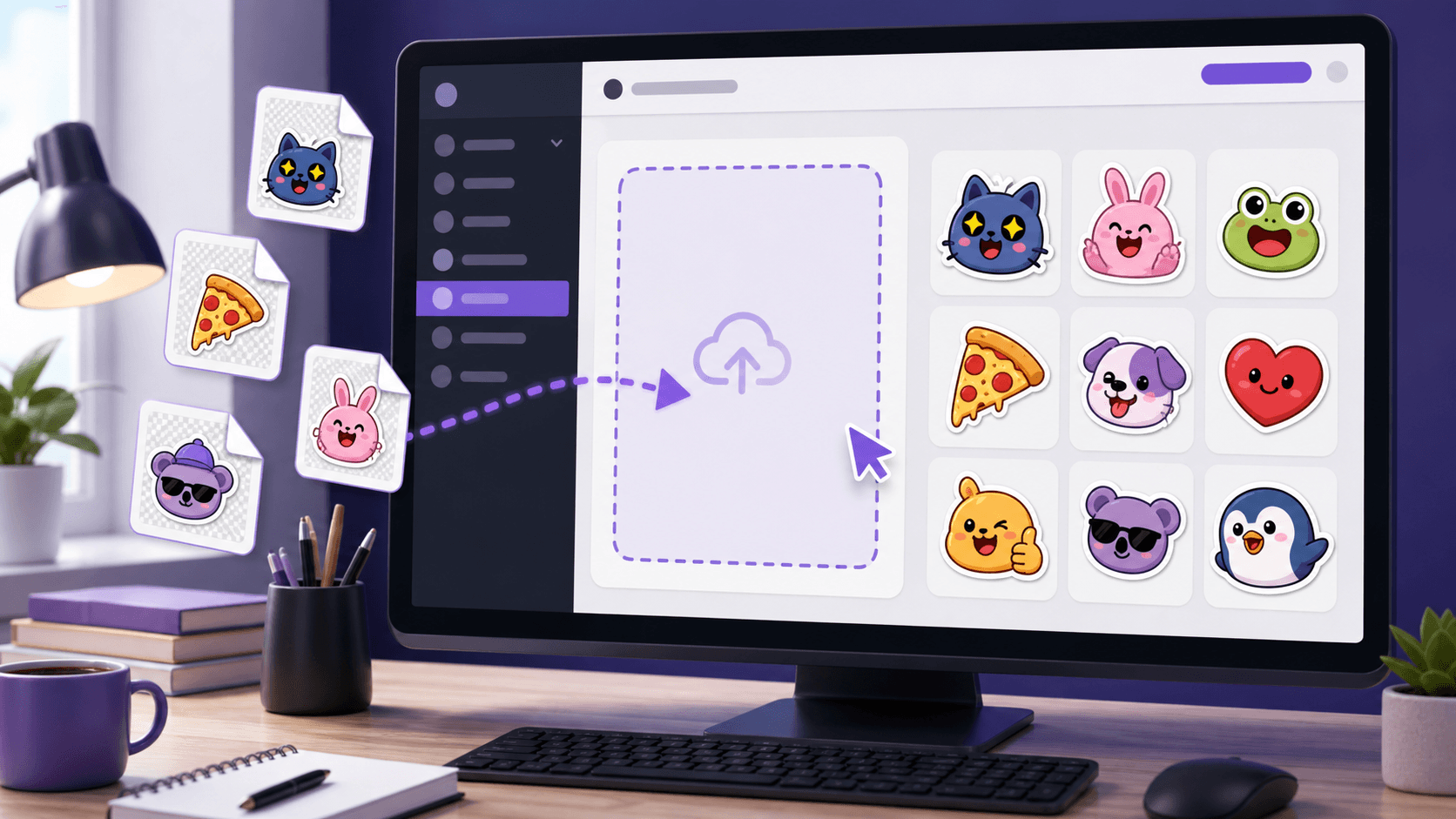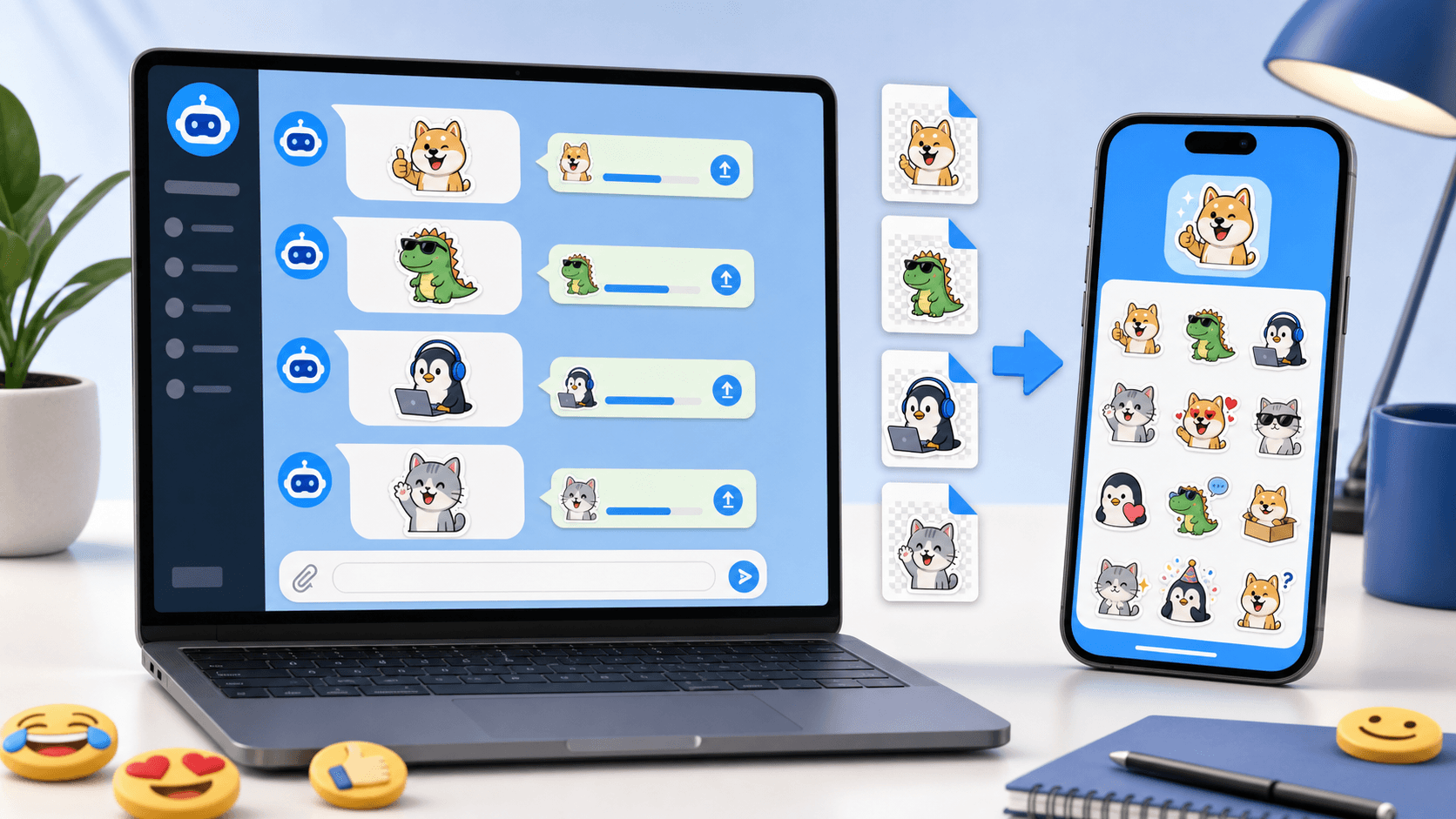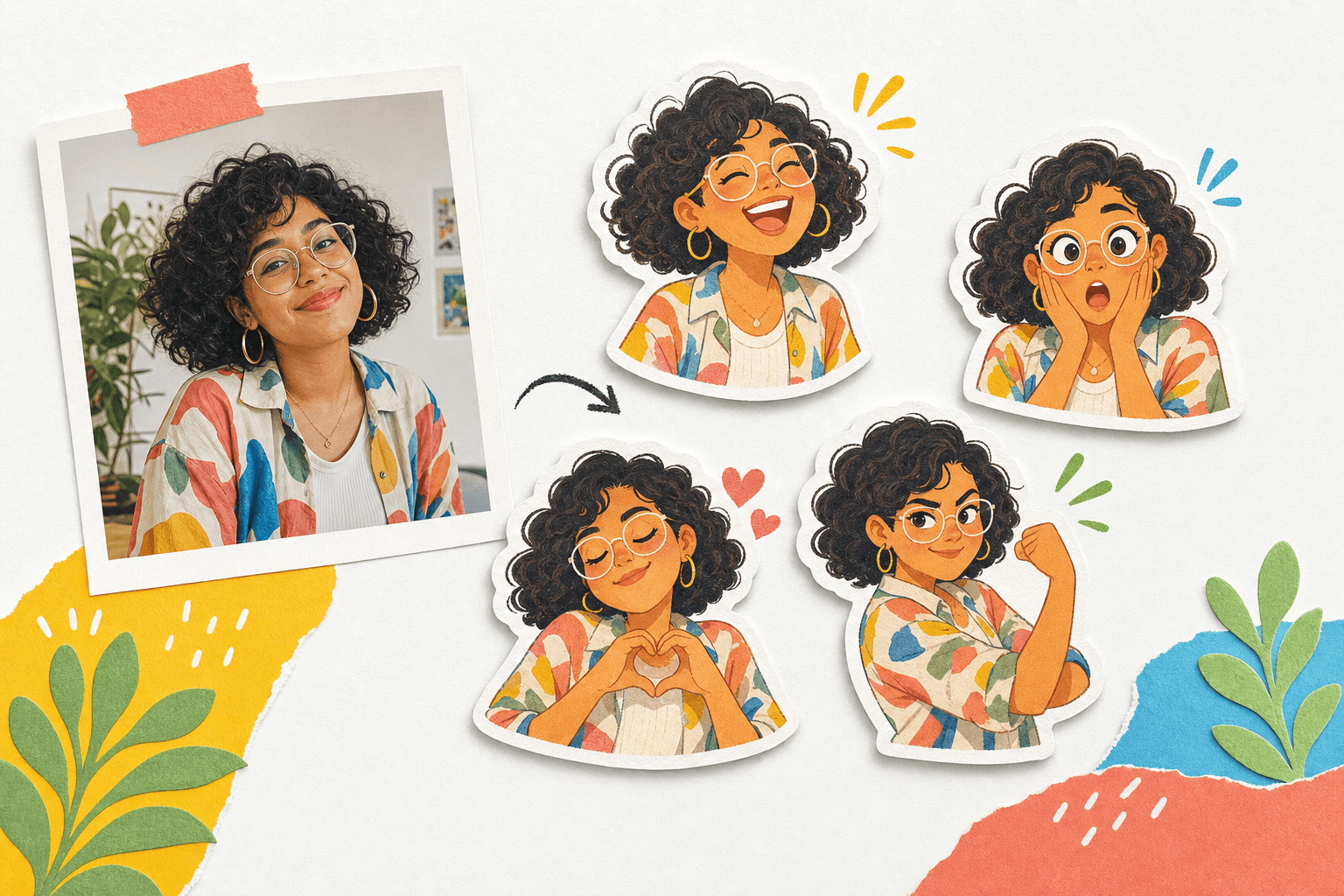
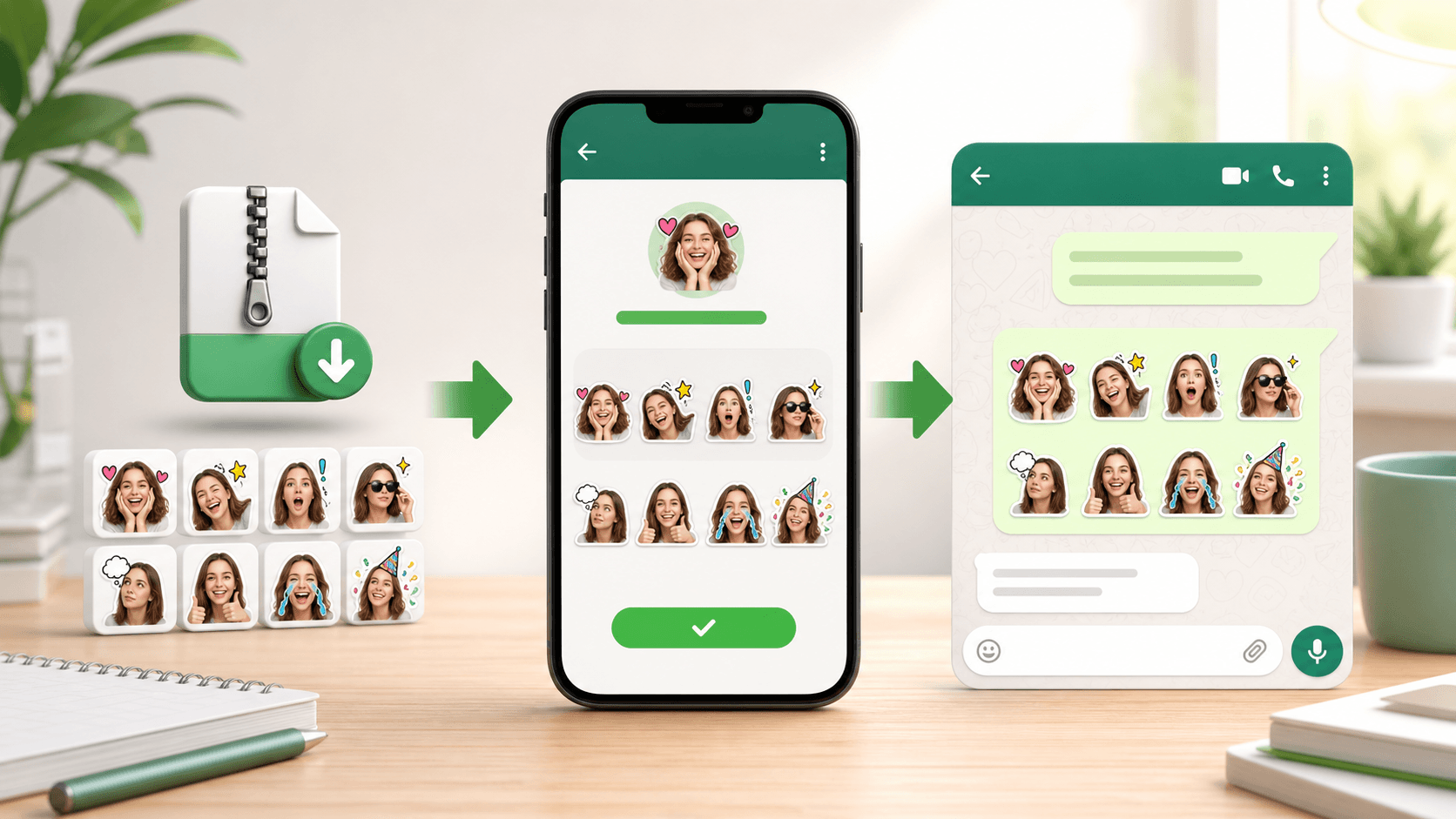
下载的 WebP 文件不会自动安装到 WhatsApp。需要先准备文件,使用兼容的贴纸制作应用建立 WhatsApp 贴纸包,明确把贴纸包添加到 WhatsApp,然后才能在聊天的贴纸栏中选择。
PhotoToSticker 负责生成文件和本地化导入说明,不会自动安装贴纸包、发布 WhatsApp 应用,也不会把任意 ZIP 文件夹直接变成原生可复用贴纸包。
还没有制作贴纸时,可以先打开浏览器本地 PhotoToSticker 工作室。导入前请对照平台贴纸尺寸指南和白边宽度与设计指南。
如何在 WhatsApp 中找到贴纸
打开一个 WhatsApp 聊天,在消息输入框旁打开 Emoji 或贴纸按钮,再切换到贴纸标签。按钮的具体位置会因手机、操作系统版本和 WhatsApp 版本而不同。
贴纸栏通常会显示可用贴纸包以及最近使用或保存的贴纸。如果下载的贴纸包没有出现,说明这些文件还没有作为 WhatsApp 贴纸包添加,请继续完成下面的准备和导入步骤。
如何启用并使用已添加的贴纸包
兼容应用确认添加成功后,回到 WhatsApp 再次打开贴纸栏。选择新贴纸包的图标,点按贴纸发送,并在浅色与深色聊天背景上检查几张不同结果。
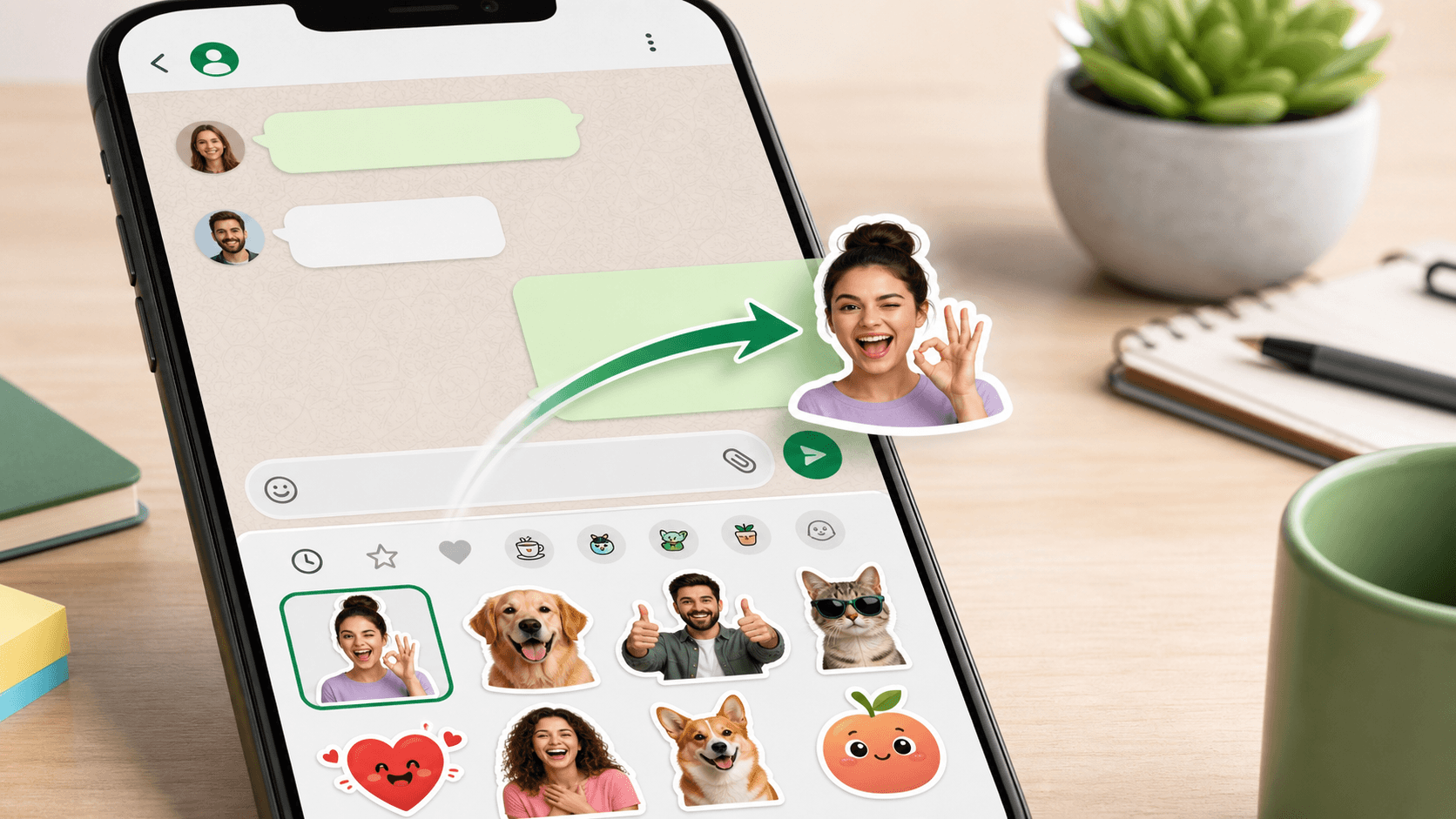
如果贴纸包没有立即出现,可以关闭并重新打开贴纸栏,确认刚才执行的是“添加贴纸包”而不是只保存原始文件,再按需重启 WhatsApp。在确认第三方应用如何保存和维护已安装贴纸包之前,不要删除它或清除其贴纸包数据。
如何下载并准备 ZIP 或 WebP 贴纸包
- 从 PhotoToSticker 下载 WhatsApp ZIP。
- 解压文件,找到里面逐一编号的 WebP。
- 把成功生成的反应文件保留在同一个文件夹中。
- 确认每张文件都是静态 512 × 512 WebP、带透明背景且不超过 100 KB。
- 导入前检查小尺寸细节、外部留白和白边。
ZIP 只是交付容器。WhatsApp 不会把每个 ZIP 文件夹都当作原生可复用贴纸包;把 PNG 或 JPEG 后缀改成 .webp 也不等于完成格式转换。请使用 PhotoToSticker 的 WhatsApp 导出,或使用能够保留透明层的真实图片转换工具。
当前美术目标参考 WhatsApp 官方贴纸示例要求。
如何使用兼容的贴纸制作应用导入
选择明确支持在当前设备创建并添加 WhatsApp 贴纸包的应用。各应用界面不同,但常见流程是:
- 新建贴纸包并填写容易辨认的名称。
- 选择解压后的 WebP 文件,而不是直接选择 ZIP。
- 检查每张贴纸的裁切和顺序。
- 使用应用中的添加到 WhatsApp或同等操作。
- 确认交接,回到 WhatsApp 聊天中检查贴纸包。
PhotoToSticker 无法代替你批准、操作或排查第三方应用。提供文件权限前,请检查当前商店页面、开发者、权限、数据政策和导出限制。
如何使用 Sticker.ly
Sticker.ly 是一种可选的第三方路径,不属于 PhotoToSticker 或 WhatsApp 的功能。如果选择使用,可以新建或打开贴纸包,选择解压后的贴纸文件,检查结果,再使用当前版本中添加或导出到 WhatsApp 的操作。
按钮名称、登录要求、免费额度、权限、云端行为和隐私设置都可能变化。请以设备上安装的当前版本及其披露为准,不要假设旧教程截图仍然相同。
贴纸可以添加到 WhatsApp Status 吗?
根据应用版本,WhatsApp 原生 Status 编辑器可能提供照片、Emoji、文字和类似贴纸的编辑控件。这与安装第三方聊天贴纸包是两种不同能力;导入的聊天贴纸包不保证会作为可复用 Status 贴纸包出现。
如果 Status 编辑器提供需要的贴纸,可以直接在那里添加;否则可以导出或合成一张 Status 图片,并在发布前检查结果。视觉元素放到 Status 图片上,并不代表观看者能够互动或复用这张贴纸。
WhatsApp 贴纸可以在 iMessage 中使用吗?
不能自动跨平台变成原生贴纸包。把 WhatsApp WebP 文件夹或 ZIP 移到 iPhone,不会直接生成 iMessage 贴纸包。
Apple 信息使用自己的“贴纸”区域、实况贴纸和贴纸应用。你可以把图片作为附件发送、从支持的照片建立独立实况贴纸,或使用兼容 iMessage 的贴纸应用。Apple 当前的信息贴纸指南介绍了这些原生路径,但不会替你导入 WhatsApp 贴纸包。
排查被拒绝或消失的贴纸
- 发送后只是普通图片: 文件是从照片或文件中作为附件发送,而不是从已安装贴纸包中选择。请先导入并添加贴纸包,再从 WhatsApp 贴纸栏发送。
- 贴纸包消失: 重新打开导入应用,确认来源贴纸包仍在;检查 WhatsApp 或辅助应用是否重装、清除数据;如果应用支持,再次添加贴纸包。
- 文件被拒绝: 检查文件是否为真实 WebP 编码、尺寸是否精确为 512 × 512、是否包含透明层、大小是否不超过 100 KB。请重新导出,不要只改后缀。
- 边缘被裁切或有残留: 恢复透明留白,清理浅色背景像素,并在浅色与深色预览上比较同一张贴纸。
- 第三方应用看不到文件: 检查它的文件或照片访问权限,把解压文件移动到它能打开的位置,并只授予你愿意提供的权限。
分享给朋友、客户或社群前,请先在真实聊天里测试完整贴纸包。如果还在选择应该生成哪些反应,可以参考大家如何使用贴纸包。