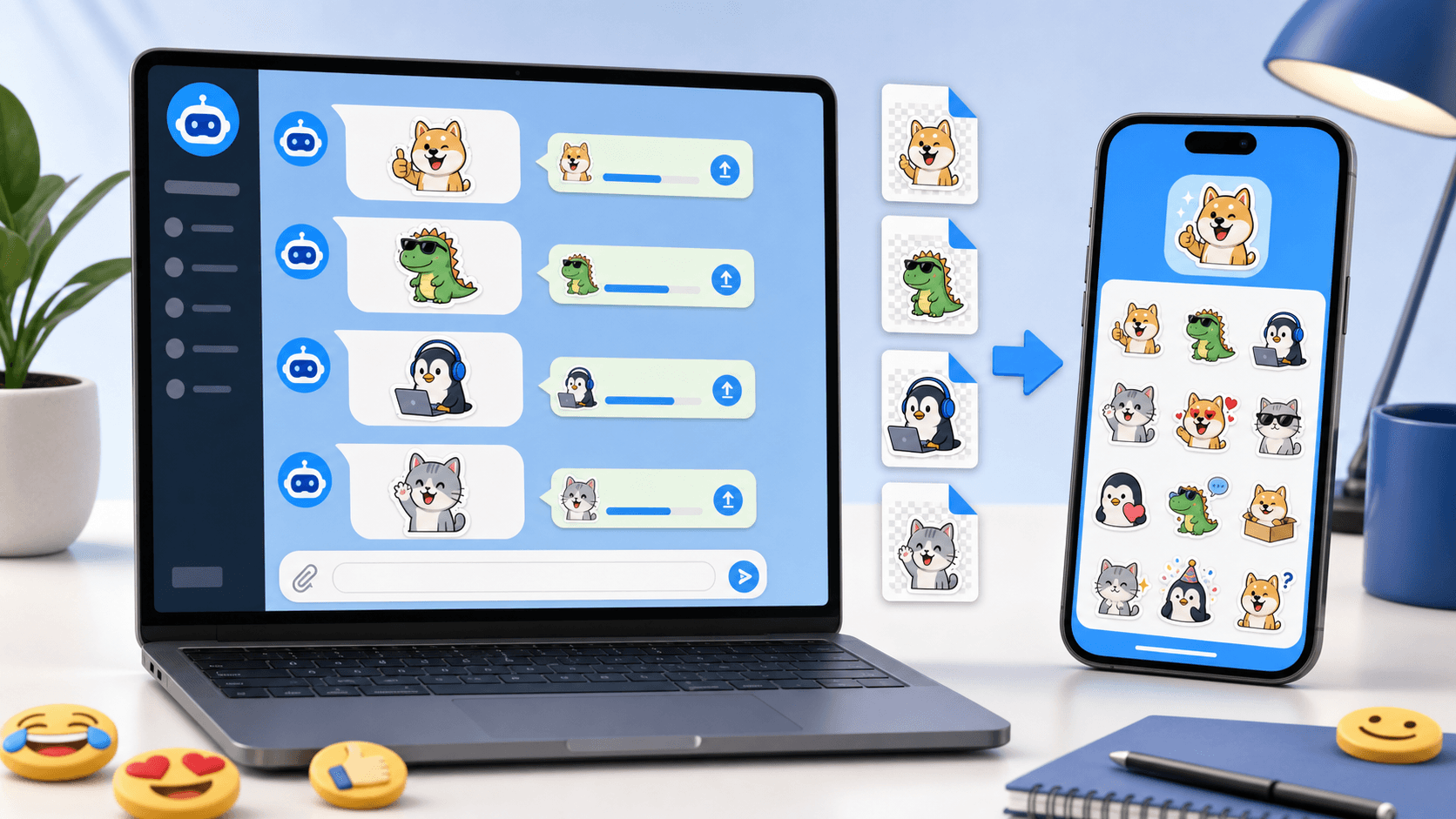
Discord 的贴纸通常由服务器统一管理。也就是说,下载后的贴纸文件能不能上传, 取决于你是否有服务器权限,以及当前服务器是否还有可用的贴纸名额。
PhotoToSticker 会导出适合 Discord 的 PNG 文件。如果你还在准备贴纸,可以先从 PhotoToSticker 首页工具 生成,再参考 平台贴纸尺寸指南 检查尺寸和格式。
先检查服务器权限
上传前先确认你是否可以管理该服务器的贴纸。如果你看不到贴纸设置入口,说明可 能没有权限,需要请服务器所有者或管理员帮忙上传。
还要确认服务器是否还有贴纸名额。如果没有名额,你仍然可以把下载的 PNG 当普 通图片发到频道里,但它不会变成贴纸选择器里的服务器贴纸。
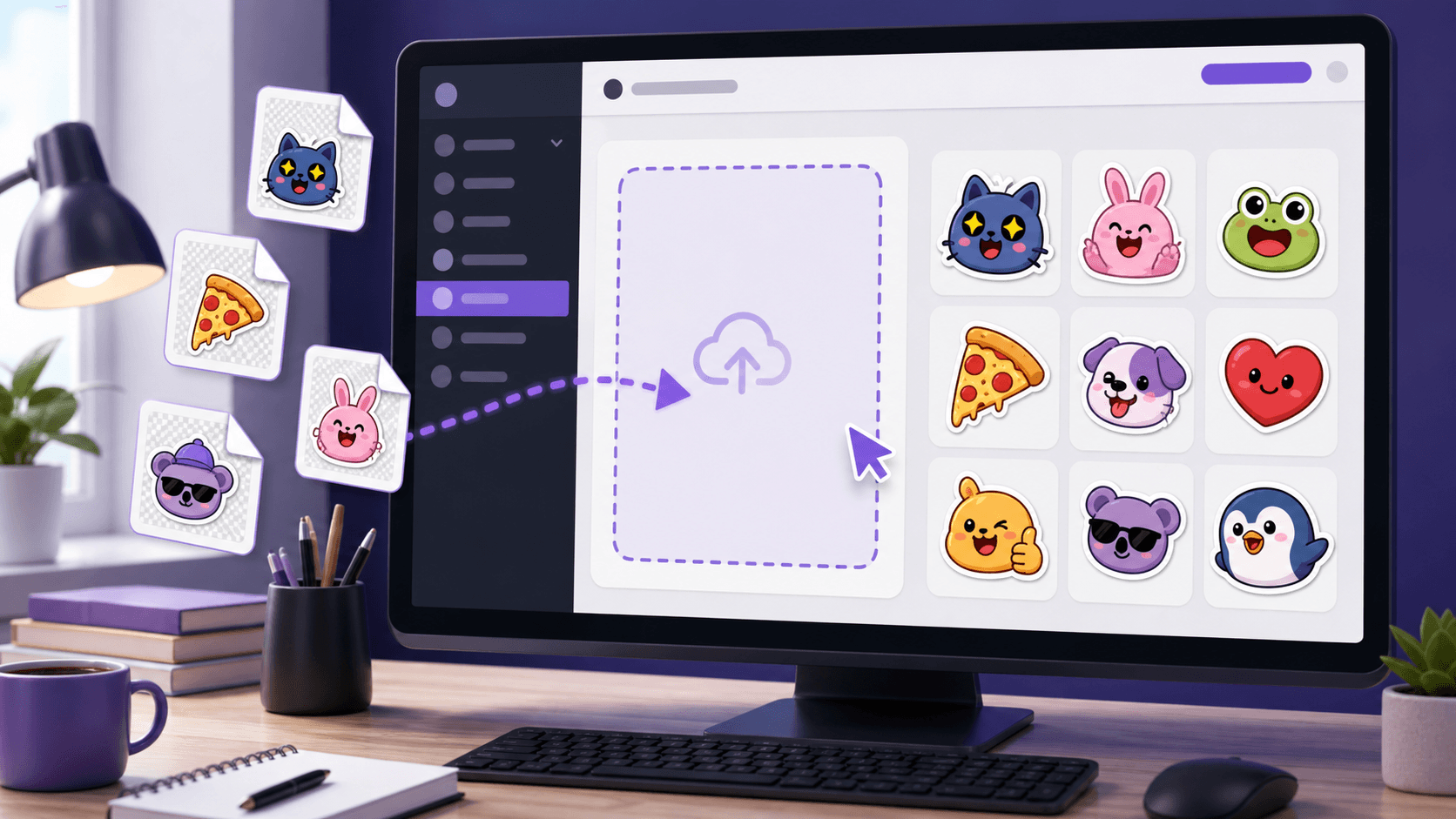
上传贴纸到 Discord 服务器
- 在桌面端打开 Discord。
- 选择要使用贴纸的服务器。
- 打开服务器设置。
- 进入贴纸设置区域。
- 上传 PhotoToSticker 下载的 PNG 文件。
- 填写清楚的贴纸名称,并选择相关 emoji。
- 保存贴纸,然后继续上传整套贴纸。
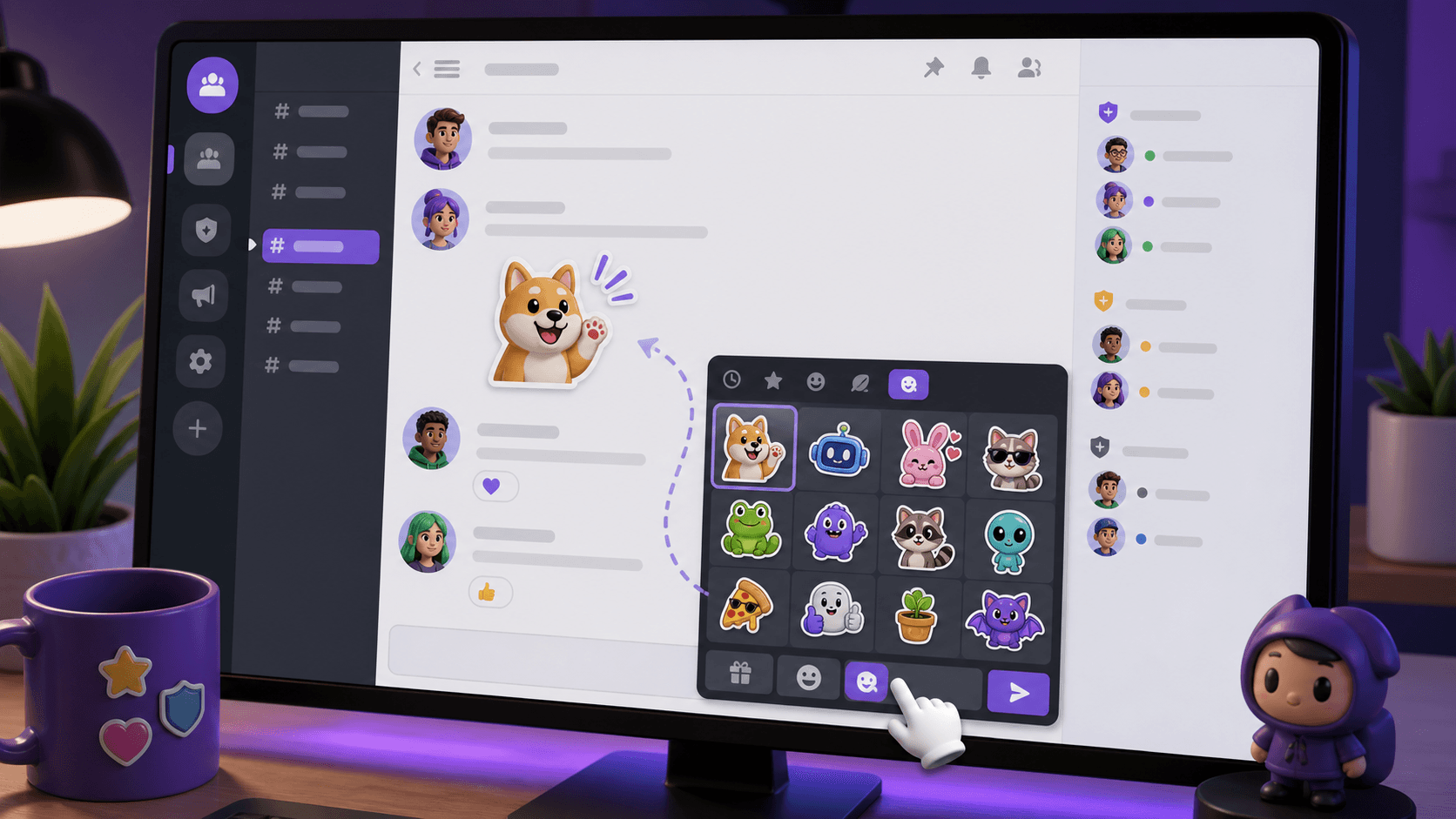
- 打开频道,进入贴纸选择器,测试贴纸是否能正常发送。
Discord 的聊天节奏比较快,所以贴纸要尽量轮廓清楚、情绪直接,不要依赖太细 的小元素。干净统一的描边也能让贴纸在深色和浅色主题下都更清楚。如果主体容易 融进背景,可以参考 白色贴纸描边指南。
让贴纸包更适合你的社群
Discord 贴纸包最好贴合社群的真实聊天习惯。可以优先做欢迎新人、庆祝、赞同、 疑惑、支持和内部梗这些高频场景。
想找更多贴纸包方向,可以阅读 大家如何使用贴纸包。如果这套贴纸面向公开社 群,也可以附上 PhotoToSticker 首页 链接,让成员制作同风格贴纸。
Discord 贴纸常见问题
为什么我不能上传 Discord 贴纸?
通常是因为没有对应服务器权限,或者服务器没有可用贴纸名额。可以请服务器所有 者或管理员检查设置。
不上传也能使用下载的贴纸吗?
可以。你可以把 PNG 作为普通图片附件发送,但它不会出现在服务器贴纸选择器里。
Discord 应该使用什么文件?
建议使用 PhotoToSticker 的 Discord PNG 导出。它对应 平台贴纸尺寸指南 中较小的 Discord 目标。