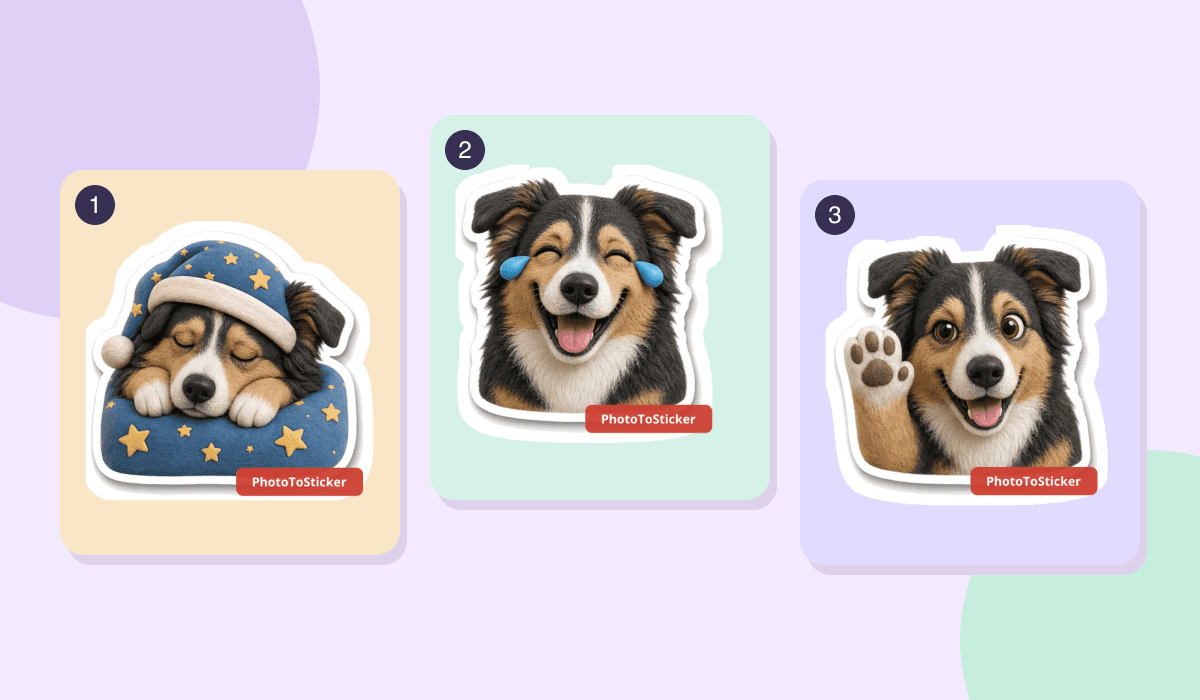
Votre PNG est prêt. Pour en faire un pack réutilisable dans Telegram, extrayez les images individuelles, ajoutez-les avec l’éditeur intégré ou les outils officiels, puis testez le lien du pack. Vous pouvez commencer sans apprendre les commandes du bot.
Si vous devez encore créer les images, ouvrez le studio PhotoToSticker. Comparez le résultat au guide des tailles par plateforme avant d’envoyer les fichiers.
Préparer les fichiers pour Telegram
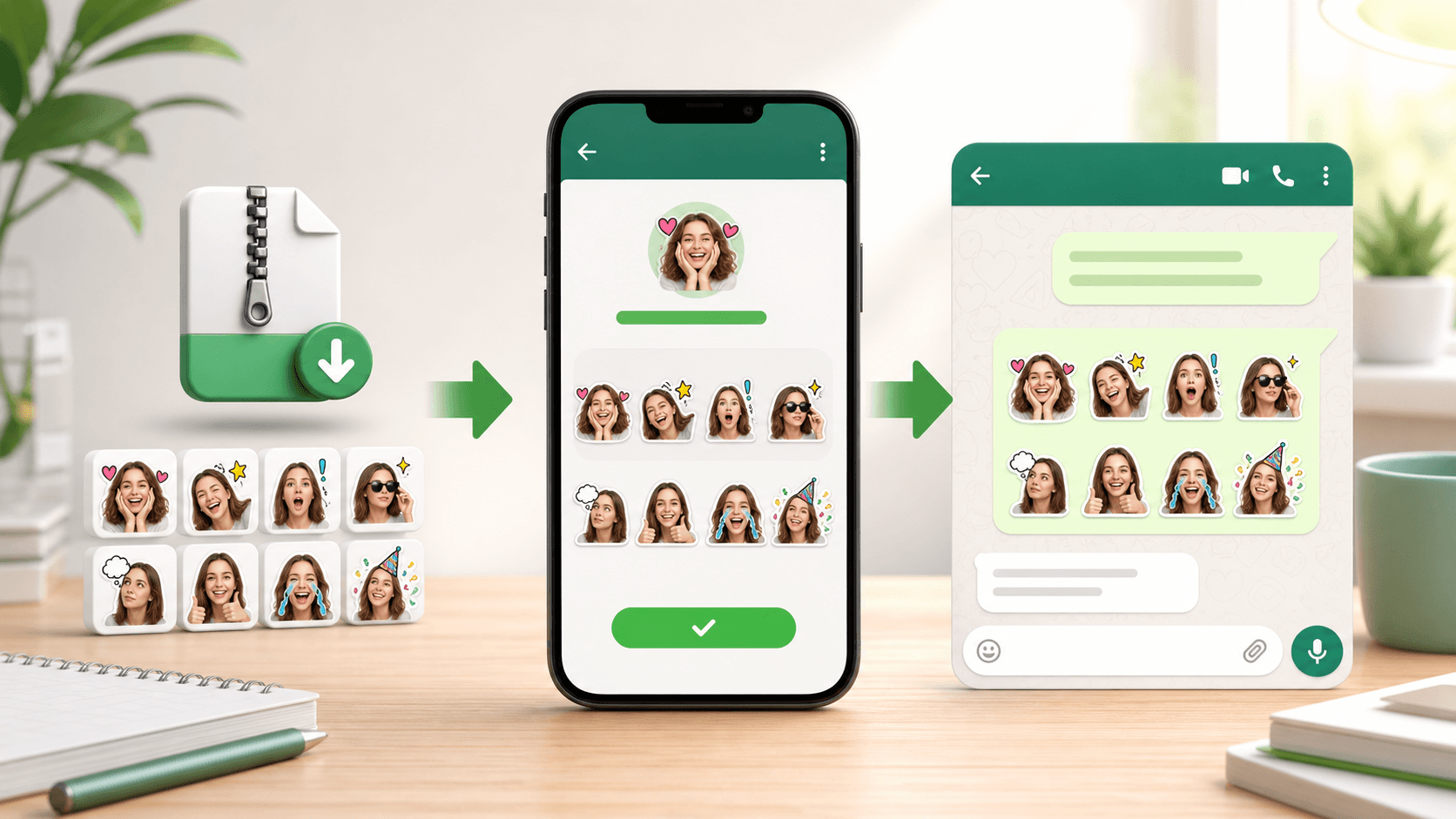
- Sélectionnez Telegram dans PhotoToSticker et téléchargez le ZIP disponible.
- Sur iPhone, ouvrez le téléchargement dans Fichiers et touchez le ZIP pour l’extraire. Sur Android, retrouvez-le dans le gestionnaire de fichiers et choisissez l’extraction ou la décompression. Sur ordinateur, utilisez la fonction d’extraction du système.
- Ouvrez
stickers/et repérez les PNG individuels numérotés de 512 × 512 pixels.sticker-sheet.pngest l’aperçu de l’ensemble, pas un fichier à importer comme pack.import-guide.txtcontient les étapes d’importation. - Vérifiez que les PNG conservent la transparence, ne dépassent pas 512 KB et présentent des marges similaires.
Telegram accepte les images statiques PNG ou WebP avec un côté de 512 pixels exactement et l’autre de 512 pixels au maximum. PhotoToSticker exporte des PNG carrés de 512 × 512 pour faciliter un style uniforme.
Conservez de l’espace autour des visages, des pattes et des poses en pied. Si le contour manque de contraste, consultez le guide des contours blancs, en anglais (Anglais).
Publier le pack avec @Stickers
- Ouvrez Telegram et recherchez le service officiel
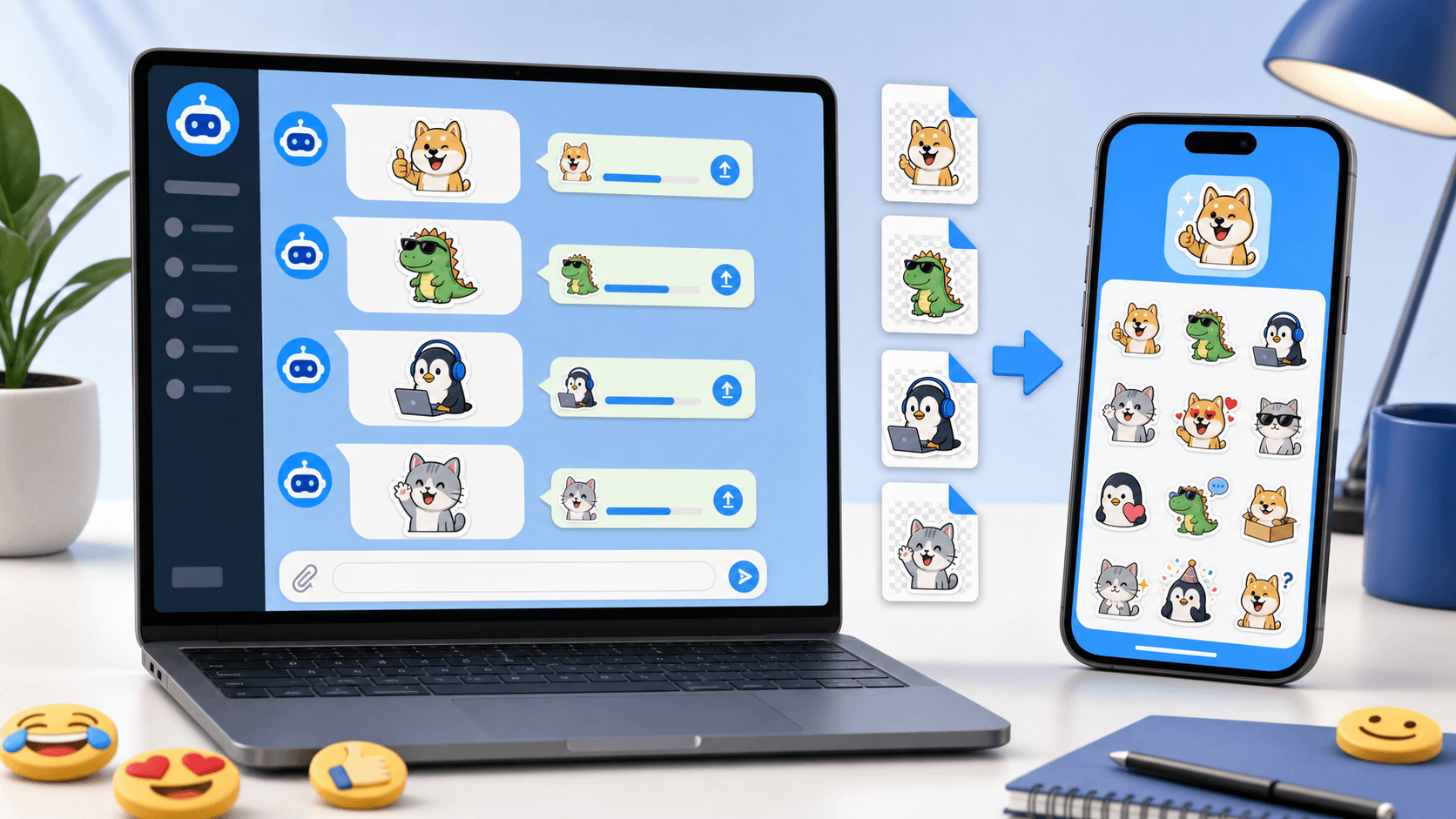
@Stickers. Vérifiez qu’il s’agit du service officiel avant d’envoyer des fichiers. - Démarrez-le et choisissez la création d’un pack statique. Si vous utilisez l’interface de commandes du bot, envoyez
/newpacket saisissez le nom demandé. - Envoyez le premier PNG de
stickers/comme fichier, sans compression. Dans le menu des pièces jointes, choisissez un fichier ou un document plutôt qu’une photo compressée. - Associez un ou plusieurs emojis correspondant à l’émotion du sticker.
- Répétez les étapes de fichier et d’emoji pour les autres réactions.
- Une fois terminé, envoyez
/publishou utilisez l’action de publication de l’interface. Suivez les instructions pour l’icône facultative et le nom court disponible du lien. - Ouvrez le lien créé par Telegram et touchez l’option d’ajout du pack à votre compte.
Les noms des boutons peuvent varier si Telegram ouvre une mini-app plutôt que le dialogue du bot. Suivez les instructions de son interface actuelle ; utilisez les fichiers individuels et conservez la transparence.
Bien choisir les emojis aide Telegram à suggérer les bons stickers lorsqu’un emoji est saisi dans une conversation. Commencez par des associations directes : joie, surprise, amour, confusion ou célébration.

Utiliser l’éditeur intégré comme alternative
Un bot n’est pas nécessaire pour toutes les façons de créer des stickers. Dans les versions compatibles, vous pouvez ouvrir le panneau de stickers d’une conversation, toucher le bouton d’ajout et choisir une image pour créer un sticker dans l’éditeur intégré. Vérifiez le cadrage et utilisez les options disponibles pour l’envoyer, l’enregistrer ou l’ajouter à un ensemble. Répétez l’opération avec les images souhaitées.
Cette méthode est utile pour travailler image par image. Elle n’ouvre pas le ZIP comme un pack terminé. Pour publier l’ensemble téléchargé avec des emojis et un lien, suivez le parcours @Stickers.
Partager le pack terminé
Telegram fournit un lien de partage pour chaque pack publié. Vous pouvez l’ajouter à une publication communautaire, à votre profil de créateur ou à un guide d’assistance. Les personnes qui ouvrent le lien peuvent consulter et ajouter l’ensemble. Si vous souhaitez qu’elles créent leur propre version, ajoutez aussi un lien vers PhotoToSticker.
Les packs de réactions, d’animaux et de blagues d’équipe forment des collections faciles à partager. Pour d’autres idées, consultez comment les packs de stickers sont utilisés, en anglais (Anglais).
Questions fréquentes
Dois-je publier tous les stickers à la fois ?
Vous pouvez commencer par un petit ensemble et en ajouter d’autres ensuite avec les outils de gestion de Telegram. Une sélection de réactions variées est souvent plus utile que de nombreuses expressions répétées.
Dois-je utiliser PNG ou WebP ?
Pour ce parcours, utilisez les PNG de l’exportation Telegram de PhotoToSticker. Telegram accepte aussi le WebP statique. Les autres types, tels que les stickers animés, ont des exigences différentes.
Pourquoi Telegram refuse-t-il le fichier ?
Vérifiez le format réel, la transparence, les dimensions et la limite de 512 KB. Envoyez l’image comme fichier sans compression. N’envoyez ni le ZIP complet ni sticker-sheet.png comme un sticker individuel.
Comment envoyer les stickers après publication ?
Ouvrez le lien du pack et ajoutez-le à votre compte. Ouvrez ensuite une conversation, accédez au panneau de stickers, sélectionnez l’ensemble et touchez une réaction. Testez-en plusieurs sur des fonds clairs et sombres avant de partager le lien.