Les fichiers sont téléchargés, mais les stickers n’apparaissent pas dans la conversation ? Choisissez d’abord la bonne méthode : créer un sticker à partir d’un PNG dans WhatsApp ou importer un pack WebP avec une application compatible. Suivez les étapes de votre appareil, puis testez un envoi.
Si vous n’avez pas encore vos images, ouvrez le studio PhotoToSticker. Vous pouvez télécharger gratuitement le PNG du sticker instantané, ou vous connecter et générer un pack de 16 expressions. Avant l’importation, consultez le guide des tailles par plateforme. Le guide des contours blancs, en anglais (Anglais) explique comment améliorer le contraste des bords.
iPhone : créer un sticker à partir d’un PNG
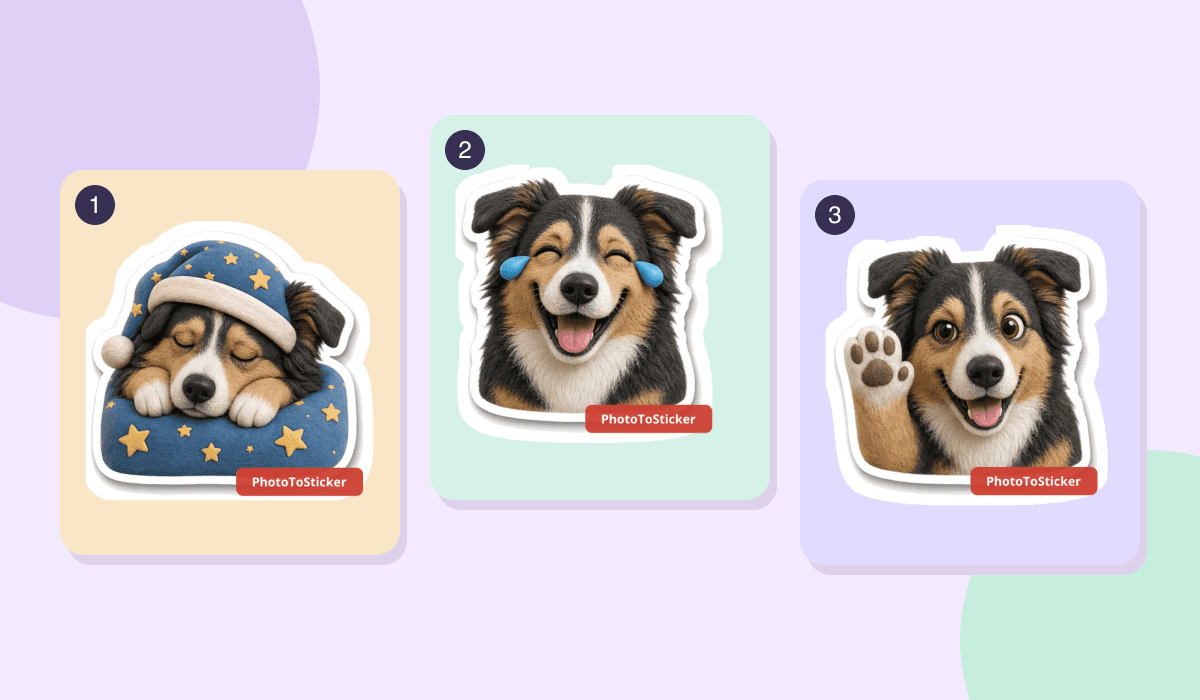
- Ouvrez le véritable PNG d’exemple dans Safari et enregistrez-le dans Photos depuis le menu de l’image. Il s’agit d’un sticker de 512 × 512 avec filigrane issu de nos exemples complets. Pour votre propre résultat, ouvrez séparément le PNG actuel à enregistrer, avec les retouches de contour déjà appliquées.
- Dans une conversation WhatsApp, ouvrez le panneau des stickers et choisissez Créer. Sélectionnez le PNG enregistré dans Photos ; les libellés peuvent varier selon la version.
- Vérifiez le fond transparent, le sujet entier et son contour avant l’envoi. Retrouvez ensuite le sticker créé dans le panneau pour le réutiliser.
- Pour le classer, sélectionnez le sticker créé, puis Ajouter à un pack de stickers et un pack existant ou Nouveau, selon les options de votre version.
Cette méthode crée les stickers un par un ; elle n’installe pas d’un coup le ZIP de seize images. Pour votre propre pack, téléchargez l’export PNG de Telegram, touchez le ZIP dans Fichiers pour l’extraire et enregistrez les PNG individuels dans Photos. Les instructions d’Apple sur les ZIP expliquent l’extraction.
Si le PNG se trouve dans Fichiers → Téléchargements plutôt que dans Photos, ouvrez-le et utilisez l’action disponible pour enregistrer ou partager l’image vers Photos. Revenez ensuite à Créer dans WhatsApp. Joindre un PNG comme image ordinaire dans une conversation ne crée pas un sticker. Si Créer n’apparaît pas, mettez WhatsApp à jour et vérifiez tout recadrage automatique avant de partager.
Ces étapes suivent le guide officiel de WhatsApp pour iPhone. Cet exemple n’a pas encore fait l’objet d’un test indépendant sur un véritable iPhone ; les menus dépendent d’iOS, du navigateur et de la version de WhatsApp.
Android : créer un sticker à partir d’un PNG
- Téléchargez votre PNG instantané gratuit ou choisissez le pack PNG pour téléphone dans un résultat IA. Ce téléchargement est le ZIP de PNG au format Telegram : extrayez-le dans votre gestionnaire de fichiers et choisissez une image PNG.
- Dans une conversation WhatsApp, ouvrez les emojis, passez aux stickers et choisissez Créer. Sélectionnez le PNG dans le sélecteur de photos ; les images récentes et l’accès à d’autres photos varient selon la version.
- Vérifiez le sujet entier, le contour extérieur et le fond transparent avant d’envoyer. Réutilisez ensuite le sticker créé depuis le panneau des stickers.
Si le sélecteur ne trouve pas le PNG, cherchez-le dans Téléchargements avec le gestionnaire de fichiers, puis enregistrez-le ou copiez-le vers Images ou Galerie. Si Créer est absent, mettez WhatsApp à jour. Pour le parcours distinct du ZIP WebP présenté plus bas, utilisez une application d’importation de packs compatible. Le parcours PNG crée les stickers un par un et n’installe pas un ZIP complet.
WhatsApp décrit la fonction dans le guide officiel pour Android et l’annonce pour Android. Le test indépendant de cet exemple sur un véritable appareil Android reste à effectuer.
Où trouver les stickers dans WhatsApp
Ouvrez une conversation, touchez la commande des emojis ou des stickers près du champ de message, puis passez à l’onglet des stickers. L’emplacement des icônes peut varier selon le téléphone, le système d’exploitation et la version de WhatsApp.
Vous y trouverez les packs disponibles et les stickers récents ou enregistrés. Si vous avez seulement téléchargé des fichiers sur votre appareil, vous devez encore les ajouter avec l’une des options suivantes.
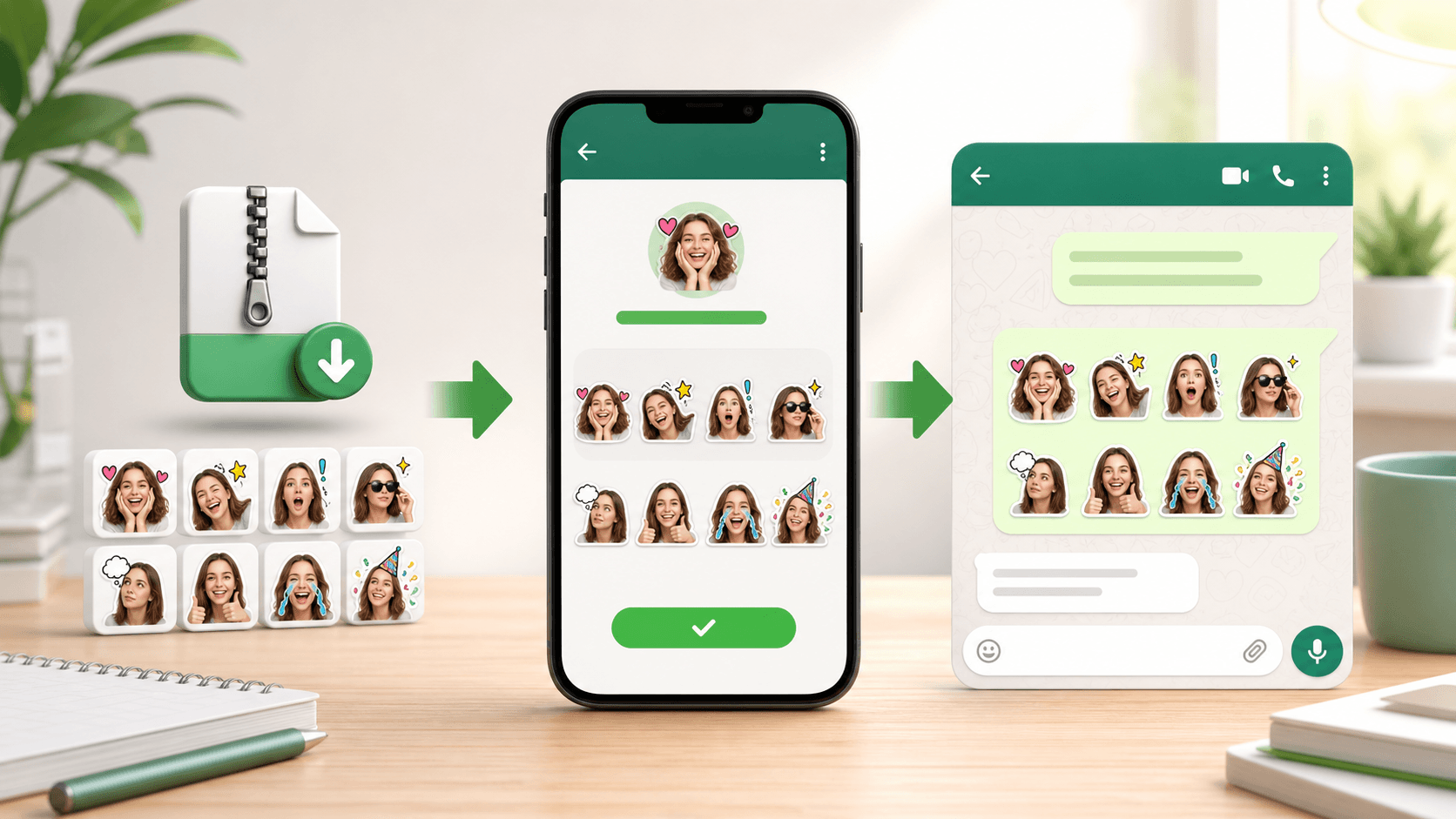
Télécharger et décompresser le pack
- Dans PhotoToSticker, sélectionnez WhatsApp et choisissez Télécharger le ZIP.
- Sur iPhone, retrouvez le téléchargement dans Fichiers, généralement dans Téléchargements, puis touchez le ZIP pour l’extraire. Sur Android, ouvrez le gestionnaire de fichiers, recherchez Téléchargements et utilisez l’option d’extraction ou de décompression.
- Ouvrez le dossier extrait.
stickers/contient les fichiers WebP individuels numérotés.sticker-sheet.pngest l’aperçu du pack ; ne l’importez pas comme un seul sticker.import-guide.txtcontient les instructions. - Gardez les fichiers individuels ensemble. Vérifiez qu’il s’agit de WebP statiques de 512 × 512 pixels, transparents et de 100 KB maximum chacun.
- Vérifiez les contours, les marges et les détails en petit format.
Le ZIP est un conteneur de téléchargement. WhatsApp ne transforme pas n’importe quel ZIP en pack réutilisable. Remplacer l’extension d’un PNG ou JPEG par .webp ne convertit pas non plus son format. Utilisez l’exportation WhatsApp ou un convertisseur qui conserve la transparence.
Les exigences d’image s’appuient sur les exemples officiels de stickers WhatsApp.
Créer un sticker avec les fonctions de WhatsApp
Si votre version affiche une option de création dans le panneau de stickers, ouvrez-la et choisissez une image que WhatsApp peut lire. Vérifiez le détourage et les réglages proposés, puis confirmez la création ou l’envoi. Suivez les options de votre version pour enregistrer le sticker ou l’ajouter à un pack.
Ce parcours peut convenir à une image individuelle, y compris au PNG instantané. La disponibilité et les commandes varient selon la version et l’appareil. Cela ne signifie pas que WhatsApp importe automatiquement tout le ZIP PhotoToSticker.
Ajouter le pack avec une application d’importation compatible
Pour regrouper les WebP en pack, choisissez une application qui indique explicitement qu’elle permet de créer et d’ajouter des packs de stickers à WhatsApp sur votre appareil. Le parcours habituel est le suivant :
- Créez un pack et donnez-lui un nom reconnaissable.
- Sélectionnez les WebP extraits de
stickers/, plutôt que le ZIP ou l’image d’aperçu. - Vérifiez le cadrage et l’ordre de chaque sticker. WhatsApp utilise des packs de 3 à 30 stickers.
- Utilisez Ajouter à WhatsApp ou l’action équivalente de l’application.
- Confirmez le transfert, revenez dans WhatsApp et ouvrez le pack depuis le panneau de stickers d’une conversation.
PhotoToSticker ne contrôle ni ne valide ces applications à votre place. Avant de leur donner accès à vos fichiers, consultez leur fiche actuelle pour vérifier le développeur, les autorisations, la politique de données et les limites d’exportation.
Sticker.ly est une option tierce possible. Si vous la choisissez, créez ou ouvrez un pack, ajoutez les fichiers extraits, vérifiez le résultat et utilisez l’option actuelle d’ajout ou d’exportation vers WhatsApp. Ses boutons, exigences de compte, limites gratuites et pratiques de stockage peuvent changer. Ce n’est pas une fonction de PhotoToSticker ni de WhatsApp.
Envoyer les stickers déjà ajoutés
Revenez dans WhatsApp, ouvrez le panneau de stickers, choisissez l’icône du pack et touchez un sticker pour l’envoyer. Vérifiez-en plusieurs sur des fonds de conversation clairs et sombres.
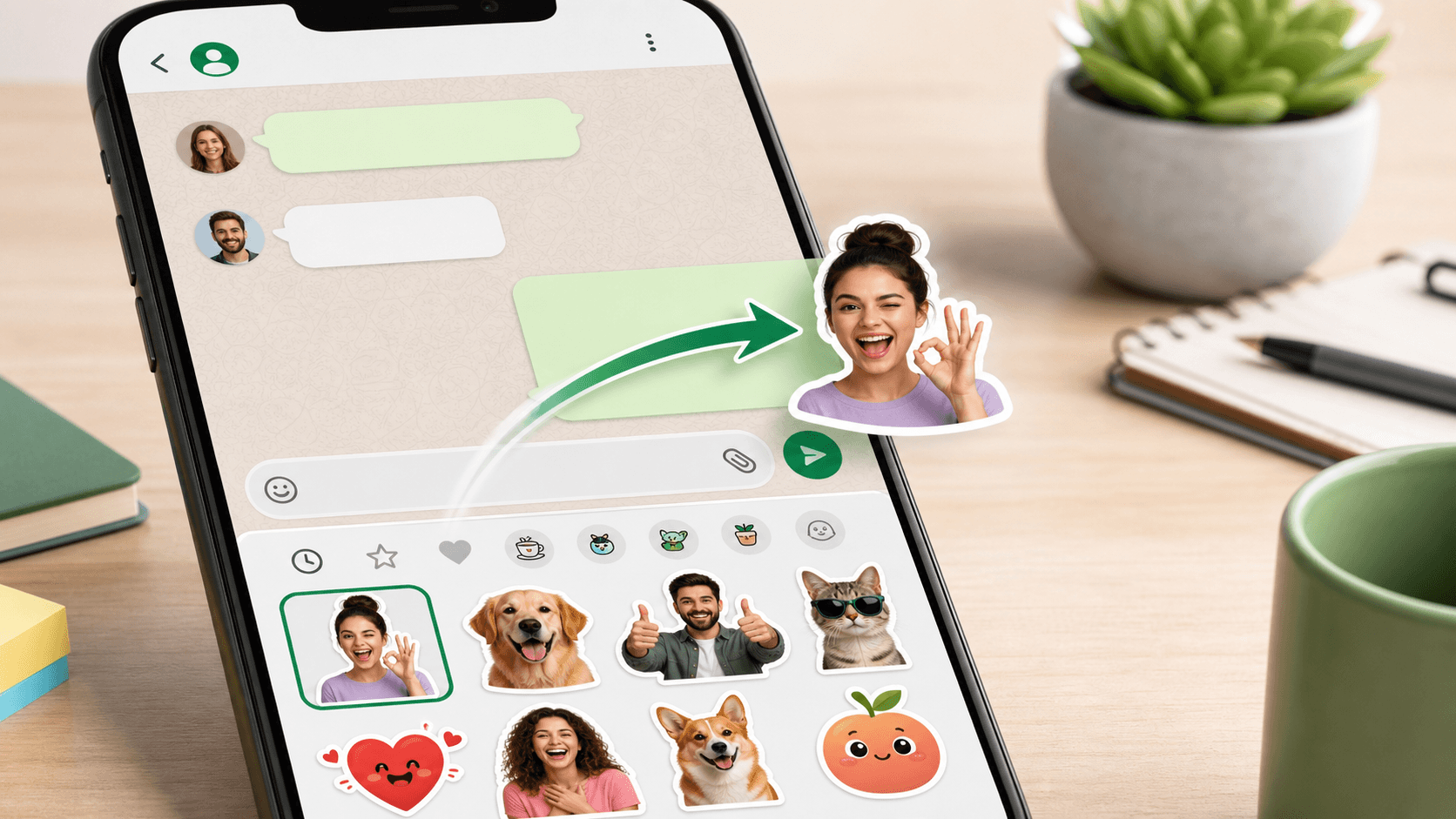
Si le pack n’apparaît pas, fermez puis rouvrez le panneau. Vérifiez que vous l’avez ajouté à WhatsApp et que vous n’avez pas simplement enregistré ses fichiers. Redémarrez WhatsApp si nécessaire. Avant de supprimer l’application d’importation ou ses données, vérifiez comment elle conserve les packs installés.
Statuts WhatsApp et iMessage
L’éditeur de Statut peut proposer des outils de photo, d’emoji, de texte et de stickers selon votre version. Ces fonctions sont distinctes de l’installation d’un pack pour les conversations. Un pack importé n’apparaît pas nécessairement comme pack réutilisable dans les Statuts. Si l’éditeur ne propose pas le sticker voulu, vous pouvez préparer une image qui l’intègre et vérifier le résultat avant de la publier ; cela n’en fait pas un sticker interactif.
Un pack WhatsApp ne devient pas non plus automatiquement un pack iMessage. Messages d’Apple dispose de ses propres stickers, Live Stickers et applications compatibles. Vous pouvez envoyer une image en pièce jointe ou créer séparément un Live Sticker lorsque la photo et l’appareil le permettent. Le guide des stickers dans Messages d’Apple explique ces possibilités, mais n’importe pas de pack WhatsApp.
Si un sticker manque ou qu’un fichier est refusé
- Il est envoyé comme photo : vous l’avez joint depuis Photos ou Fichiers. Pour l’envoyer comme sticker, ajoutez-le d’abord et sélectionnez-le dans le panneau de stickers.
- Le pack a disparu : ouvrez l’application d’importation, vérifiez que le pack existe et si vous avez réinstallé une application ou effacé ses données. Ajoutez-le à nouveau si l’application le permet.
- Le fichier est refusé : vérifiez qu’il s’agit réellement d’un WebP de 512 × 512 pixels, transparent et de 100 KB maximum. Exportez-le à nouveau ; changer l’extension ne suffit pas.
- Le contour est coupé ou sale : conservez une marge transparente et recherchez les pixels clairs d’arrière-plan restants. Vérifiez sur des fonds clairs et sombres.
- L’application ne trouve pas les fichiers : vérifiez les autorisations Fichiers ou Photos et déplacez les fichiers extraits vers un emplacement accessible à l’application.
Testez le pack dans une conversation avant de le partager. Pour choisir vos réactions, consultez comment les packs de stickers sont utilisés, en anglais (Anglais).