File sudah diunduh, tetapi stiker belum muncul di obrolan? Pilih dulu jalurnya: buat satu stiker dari PNG lewat WhatsApp, atau tambahkan paket WebP dengan pengimpor yang kompatibel. Ikuti langkah untuk perangkatmu, lalu uji pengiriman sebelum berbagi.
File WebP yang diunduh tidak otomatis terpasang di WhatsApp. Siapkan file terlebih dahulu, tambahkan stiker atau paketnya secara aktif, lalu pilih dari panel stiker di dalam obrolan.
PhotoToSticker membuat file dan panduan impor dalam bahasamu. Layanan ini tidak memasang paket secara otomatis, menerbitkan aplikasi WhatsApp, atau mengubah sembarang folder ZIP menjadi paket stiker bawaan yang dapat dipakai kembali.
Buka studio PhotoToSticker di peramban jika masih perlu membuat stiker. Sebelum mengimpor, bandingkan panduan ukuran stiker per platform dan panduan garis tepi putih (bahasa Inggris) (Bahasa Inggris).
Coba contoh nyata saat ini
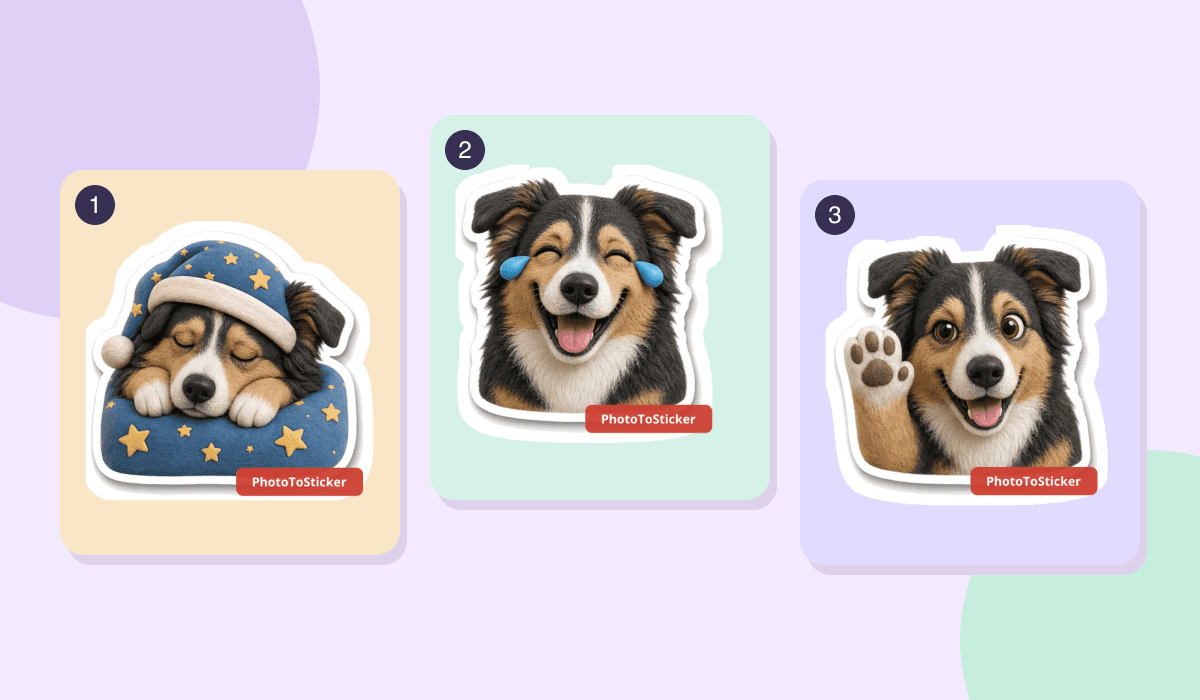
Pilih orang atau hewan peliharaan di bawah untuk membuka PNG nyata berukuran 512 × 512 dengan tanda air. Tidak perlu mengunggah foto atau masuk. Setiap gambar dibuka terpisah agar langkah ini tetap terlihat. Untuk memilih ekspresi lain, buka empat contoh lengkap, pilih stiker, lalu buka Gunakan di WhatsApp di samping unduhannya.
- Potret kreator: buka PNG · Anime cel
- Potret berjanggut: buka PNG · Jurnal pensil warna
- Anjing tiga warna: buka PNG · Plastisin 3D
- Kucing jingga dan putih: buka PNG · Gouache digital
iPhone: mulai dengan satu stiker PNG
- Buka PNG sampel nyata di Safari dan gunakan menu gambar untuk menyimpannya ke Foto. Pada hasilmu sendiri, Buka PNG untuk disimpan membuka stiker saat ini di tab terpisah, termasuk edit tepi yang sudah diterapkan. Ini satu stiker bertanda air dari contoh lengkap; kamu bisa memakai PNG mana pun di atas.
- Di obrolan WhatsApp, buka panel stiker dan pilih Buat. Pilih gambar yang disimpan di Foto; nama tombol dapat berbeda menurut versi.
- Periksa latar transparan dan seluruh garis tepi sebelum mengirim. Buka panel stiker untuk menggunakannya lagi.
- Untuk menatanya, pilih stiker yang dibuat, lalu Tambahkan ke paket stiker, kemudian paket yang ada atau Baru.
Cara ini membuat stiker satu per satu, bukan mengimpor ZIP enam belas file sekaligus. Untuk paketmu sendiri, unduh ekspor PNG Telegram lalu simpan PNG terpisah ke Foto. Di iPhone, ketuk ZIP di File untuk mengekstraknya sesuai petunjuk Apple.
Langkah ini mengikuti panduan stiker resmi WhatsApp, yang diperiksa pada 22/10/2026. Sampel ini belum diverifikasi langsung di iPhone. Jika Buat tidak ada, perbarui WhatsApp. Periksa pemotongan otomatis sebelum membagikan hasilnya.
Jika PNG masuk ke File, bukan Foto, cari di File → Unduhan. Buka gambar lalu gunakan pilihan simpan gambar atau bagikan yang tersedia untuk menyimpannya ke Foto; nama menu berbeda menurut iOS dan peramban. Setelah tersimpan, kembali ke Buat di WhatsApp. Melampirkan PNG sebagai gambar biasa tidak membuat stiker.
Android: buat stiker dari PNG
- Unduh PNG gratismu, atau pilih Unduh paket PNG untuk ponsel pada hasil AI. Pintasan paket mengunduh ZIP PNG berformat Telegram. Ekstrak di aplikasi file lalu pilih satu gambar.
- Di obrolan WhatsApp, buka emoji, pindah ke Stiker, lalu pilih Buat. Pilih PNG dari pemilih foto; kontrol foto terbaru dan akses ke foto tambahan berbeda menurut versi.
- Sebelum mengirim, periksa seluruh subjek, garis tepi luar, dan latar transparan. Setelah itu gunakan lagi stiker yang dibuat dari panel stiker.
Jika PNG tidak ditemukan di pemilih foto, cari di Unduhan pada aplikasi file, lalu gunakan pilihan simpan atau salin ke Gambar atau Galeri. Jika Buat tidak tersedia, perbarui WhatsApp. Untuk jalur ZIP WebP yang terpisah di bawah, gunakan aplikasi pengimpor paket yang kompatibel.
WhatsApp menjelaskan pembuat stiker bawaan dalam panduan resmi dan pengumuman fitur Android. Referensi diperiksa pada 22/10/2026; verifikasi langsung di perangkat Android masih menunggu. Jalur PNG membuat stiker satu per satu, bukan memasang ZIP sekaligus.
Membuka stiker di WhatsApp
Buka obrolan WhatsApp, buka tombol emoji atau stiker di dekat kolom pesan, lalu pindah ke tab stiker. Letak ikon dapat berbeda menurut ponsel, versi sistem operasi, dan versi WhatsApp.
Panel biasanya menampilkan paket yang tersedia serta stiker terbaru atau yang disimpan. Jika paket unduhanmu belum ada, file tersebut belum ditambahkan sebagai paket WhatsApp. Ikuti langkah persiapan dan impor di bawah.
Menggunakan satu gambar dengan pembuat stiker bawaan
Pada versi yang mendukungnya, buka panel stiker lalu pilih Buat atau tombol tambah. Pilih gambar yang didukung dari perangkat, tinjau potongannya, lalu kirim atau simpan sebagai stiker sesuai pilihan yang tersedia. PNG transparan instan yang diunduh dari PhotoToSticker dapat dicoba lewat jalur ini. PNG tersebut adalah satu gambar, bukan paket ZIP.
Ketersediaan fitur, nama tombol, dan format yang dapat dipilih berbeda menurut perangkat serta versi aplikasi. Jika gambar WebP tidak dapat dipilih, gunakan PNG yang didukung atau jalur pengimpor paket di bawah. Mengganti ekstensi file bukan cara mengonversi format gambar.
Mengaktifkan dan menggunakan paket yang sudah ditambahkan
Setelah aplikasi pengimpor mengonfirmasi penambahan paket, kembali ke WhatsApp dan buka panel stiker lagi. Pilih ikon paket, ketuk stiker untuk mengirimnya, lalu periksa beberapa hasil di latar obrolan terang dan gelap.
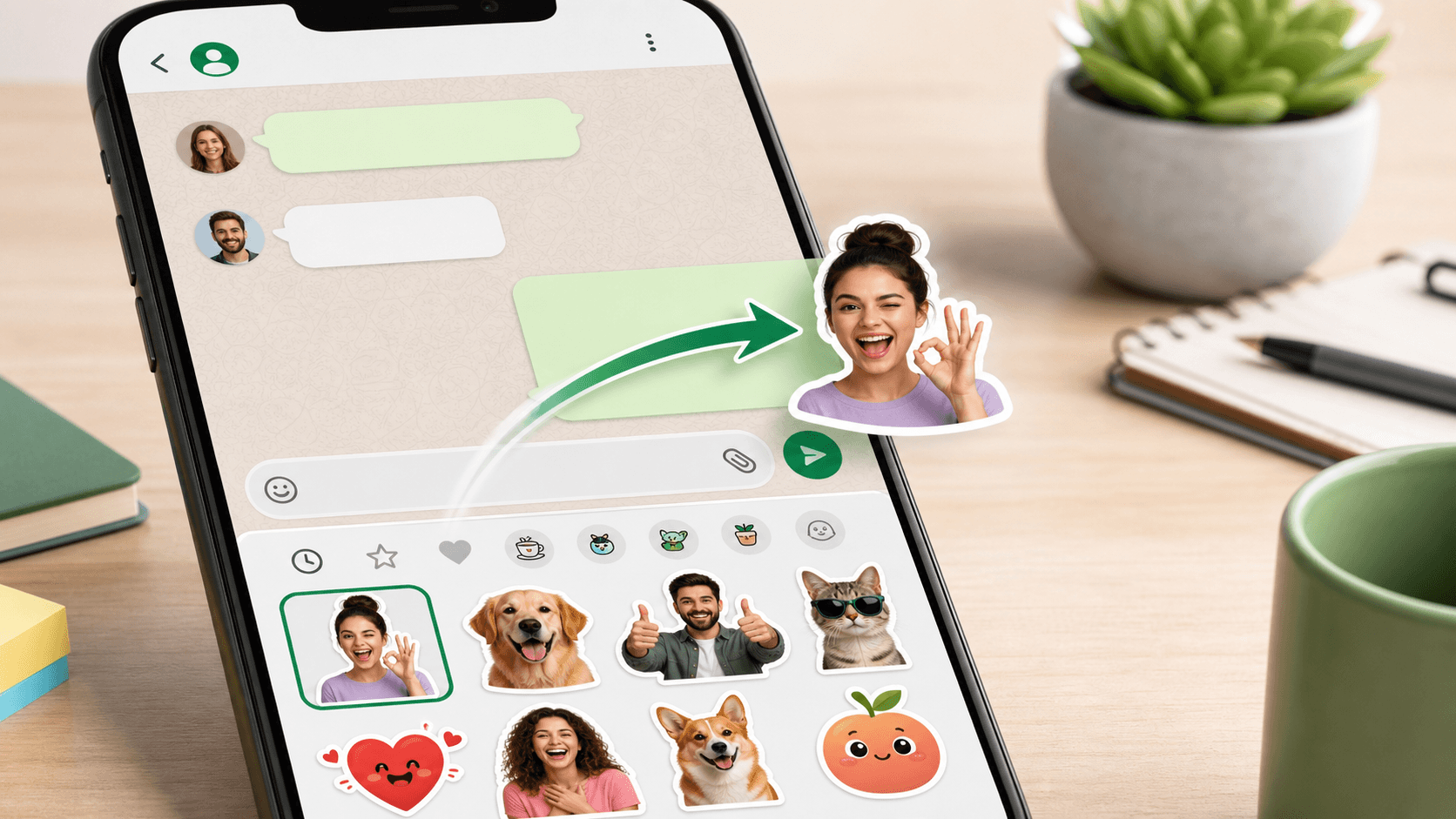
Ini ilustrasi obrolan, bukan tangkapan layar dari pengujian impor perangkat yang sudah selesai.
Jika paket belum muncul, tutup dan buka kembali panel. Pastikan paket benar-benar ditambahkan, bukan hanya file sumbernya yang disimpan. Jika perlu, mulai ulang WhatsApp. Jangan hapus aplikasi pengimpor atau data paketnya sebelum memahami cara aplikasi tersebut menyimpan dan mempertahankan paket yang terpasang.
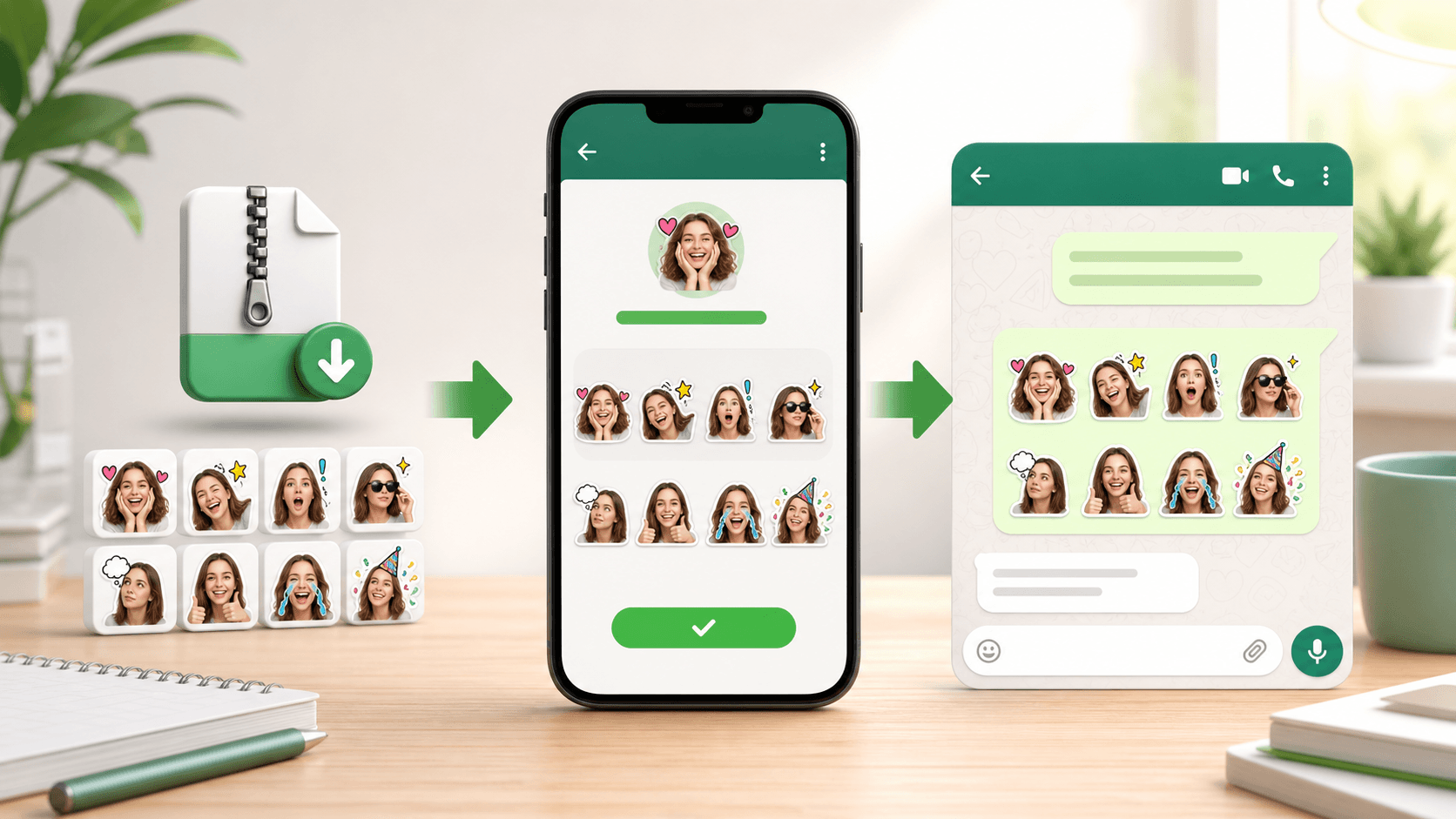
Mengunduh dan menyiapkan ZIP atau paket WebP
- Unduh ZIP WhatsApp dari PhotoToSticker.
- Ekstrak ZIP agar file WebP bernomor dapat dibuka satu per satu. Di iPhone, buka aplikasi File lalu ketuk ZIP. Di Android atau komputer, gunakan fungsi Ekstrak pada pengelola file; nama tombol dapat berbeda.
- Buka folder
stickers/dan simpan file reaksi bersama dalam satu folder. - Pastikan setiap file adalah WebP statis 512 × 512, memiliki transparansi, dan berukuran maksimal 100 KB.
- Tinjau detail kecil, ruang kosong di tepi, dan garis tepi putih sebelum impor.
sticker-sheet.png adalah gambar pratinjau susunan paket, bukan file yang harus
dimasukkan sebagai satu stiker. import-guide.txt berisi langkah penggunaan.
Gunakan file stiker terpisah dari stickers/.
ZIP hanya wadah pengiriman file. WhatsApp tidak menganggap setiap folder ZIP
sebagai paket bawaan yang dapat dipakai kembali. Mengganti nama PNG atau JPEG
menjadi .webp tidak mengonversi formatnya. Gunakan ekspor WhatsApp dari
PhotoToSticker atau pengonversi gambar yang mempertahankan transparansi.
Persyaratan gambar saat ini dirangkum dari persyaratan contoh stiker resmi WhatsApp.
Mengimpor paket melalui aplikasi yang kompatibel
Untuk memasukkan satu paket sekaligus, pilih aplikasi yang secara jelas mendukung pembuatan dan penambahan paket stiker WhatsApp pada perangkatmu. Tampilan dapat berbeda, tetapi langkah umumnya adalah:
- Buat paket baru dan beri nama yang mudah dikenali.
- Pilih file WebP yang sudah diekstrak, bukan ZIP-nya.
- Periksa potongan dan urutan setiap stiker.
- Gunakan Tambahkan ke WhatsApp atau pilihan yang setara.
- Setujui perpindahan ke WhatsApp, lalu periksa paket di sebuah obrolan.
PhotoToSticker tidak dapat menyetujui, mengoperasikan, atau menyelesaikan masalah aplikasi pihak ketiga atas namamu. Periksa halaman toko aplikasi, pengembang, izin, kebijakan data, dan batas ekspornya sebelum memberikan akses ke filemu.
Menggunakan Sticker.ly
Sticker.ly adalah salah satu pilihan pihak ketiga, bukan fitur PhotoToSticker atau WhatsApp. Jika memilihnya, buat atau buka paket, pilih file stiker yang telah diekstrak, tinjau hasilnya, lalu gunakan pilihan yang tersedia untuk menambahkan atau mengekspor paket ke WhatsApp.
Nama tombol, persyaratan masuk, batas gratis, izin, perilaku penyimpanan awan, dan pengaturan privasi dapat berubah. Ikuti versi yang terpasang pada perangkatmu dan tinjau penjelasan terbarunya, karena tampilan tutorial lama mungkin berbeda.
Bisakah stiker ditambahkan ke Status WhatsApp?
Editor Status bawaan WhatsApp dapat menyediakan pilihan foto, emoji, teks, dan penyuntingan menyerupai stiker, tergantung versi aplikasi. Kemampuan itu berbeda dari pemasangan paket stiker obrolan pihak ketiga. Paket obrolan yang diimpor tidak dijamin muncul sebagai paket Status yang bisa dipakai kembali.
Jika editor Status menyediakan stiker yang dibutuhkan, tambahkan di sana. Jika tidak, ekspor atau susun gambar untuk Status dan periksa sebelum menerbitkannya. Menempatkan gambar stiker di Status tidak menjadikannya stiker interaktif yang bisa disimpan atau dipakai kembali oleh penonton.
Bisakah stiker WhatsApp digunakan di iMessage?
Tidak sebagai paket lintas platform otomatis. Folder WebP atau ZIP WhatsApp tidak menjadi paket stiker iMessage hanya dengan memindahkannya ke iPhone.
Apple Messages memiliki area Stiker, Live Stickers, dan aplikasi stikernya sendiri. Kamu dapat mengirim gambar sebagai lampiran, membuat Live Sticker terpisah dari foto yang didukung, atau menggunakan aplikasi stiker yang kompatibel dengan iMessage. Panduan stiker Messages dari Apple menjelaskan jalur bawaan tersebut; panduan itu tidak mengimpor paket WhatsApp untukmu.
Mengatasi stiker yang ditolak atau tidak muncul
- Terkirim sebagai gambar biasa: file dilampirkan dari Foto atau File, bukan dipilih dari paket stiker yang terpasang. Impor dan tambahkan paket, lalu kirim melalui panel stiker WhatsApp. Fitur pembuat stiker bawaan juga dapat digunakan jika tersedia.
- Paket menghilang: buka kembali aplikasi pengimpor dan pastikan paket sumber masih ada. Periksa apakah WhatsApp atau aplikasi pendamping dipasang ulang atau datanya dihapus. Tambahkan kembali jika aplikasi mendukungnya.
- File ditolak: pastikan formatnya benar-benar WebP, dimensinya tepat 512 × 512, memiliki transparansi, dan berukuran maksimal 100 KB. Ekspor ulang, jangan hanya mengganti ekstensi nama file.
- Garis tepi terpotong atau kotor: kembalikan ruang transparan di tepi, hapus sisa piksel latar pucat, dan bandingkan stiker pada latar terang serta gelap.
- Aplikasi pihak ketiga tidak melihat file: periksa izin akses File atau Foto, pindahkan file yang sudah diekstrak ke lokasi yang dapat dibukanya, lalu berikan hanya izin yang bersedia kamu berikan.
Uji paket di obrolan nyata sebelum membagikannya kepada teman, pelanggan, atau komunitas. Untuk memilih reaksi yang akan dimasukkan, baca cara orang menggunakan paket stiker (bahasa Inggris) (Bahasa Inggris).