PNG sudah siap. Agar temanmu bisa memakai satu paket lengkap, ekstrak gambar satu per satu, tambahkan melalui editor Telegram atau alat resminya, lalu uji tautan paket. Kamu tidak harus memulai dengan perintah bot.
Sebelum menerbitkan, buat atau ekspor gambar dari studio PhotoToSticker, lalu bandingkan filemu dengan panduan ukuran stiker per platform.
Menyiapkan file stiker Telegram
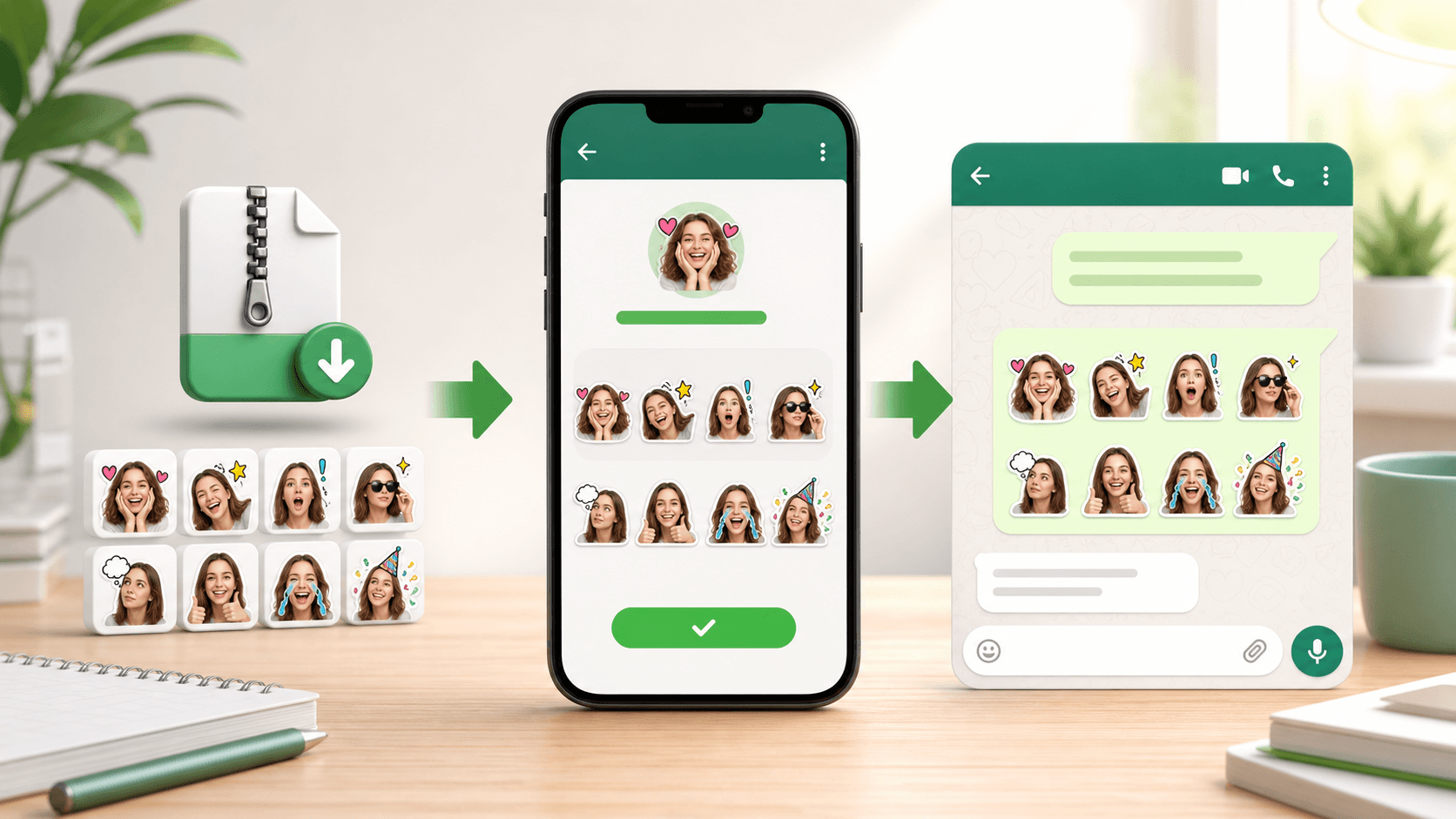
Ekstrak paket unduhan dan pilih file ekspor Telegram dari folder stickers/.
Di iPhone, buka aplikasi File lalu ketuk ZIP. Di Android atau komputer, gunakan
pilihan Ekstrak pada pengelola file. Ekspor Telegram PhotoToSticker menggunakan
PNG 512 × 512 agar tepi transparan tetap rapi dan tata letak paket konsisten.
File di dalam stickers/ adalah stiker terpisah. sticker-sheet.png hanya gambar
pratinjau susunan paket; jangan mengunggah seluruh lembar sebagai satu set.
import-guide.txt berisi petunjuk penggunaan. Mengunduh atau mengekstrak ZIP tidak
otomatis memasang paket Telegram.
Pertahankan ruang tepi yang serupa di seluruh paket. Stiker wajah tinggi, hewan peliharaan yang lebar, dan pose seluruh badan sebaiknya tetap terlihat sebagai bagian dari satu set. Jika tepi perlu diperjelas, gunakan panduan garis tepi putih (bahasa Inggris) (Bahasa Inggris) sebelum mengunggah.
Menggunakan editor stiker bawaan Telegram
- Buka sebuah obrolan di Telegram dan buka panel stiker.
- Jika tersedia, ketuk tombol tambah untuk membuka editor stiker.
- Pilih satu PNG dari perangkat, lalu tinjau gambar dan transparansinya.
- Pilih untuk menambahkan ke set baru atau set milikmu, lalu ikuti petunjuk nama set dan emoji yang sesuai.
- Ulangi untuk file lain. Setelah disimpan, buka set untuk menggunakan stiker atau menyalin tautan baginya.
Letak tombol dan pilihan set dapat berbeda menurut perangkat serta versi
Telegram. Jika alur yang dibutuhkan tidak tersedia, gunakan @Stickers di bawah.
PNG instan yang diunduh terpisah dari PhotoToSticker juga dapat digunakan sebagai
satu gambar stiker; PNG itu bukan ZIP paket ekspresi.
Telegram menjelaskan alur ini dalam pengumuman editor stiker resmi.
Dokumentasi resmi juga menautkan Mini App
@Stickers. Nama menu dapat berbeda menurut versi aplikasi. Editor bawaan
dapat membuat stiker dan set tanpa perintah bot.
Opsional: menerbitkan paket melalui @Stickers
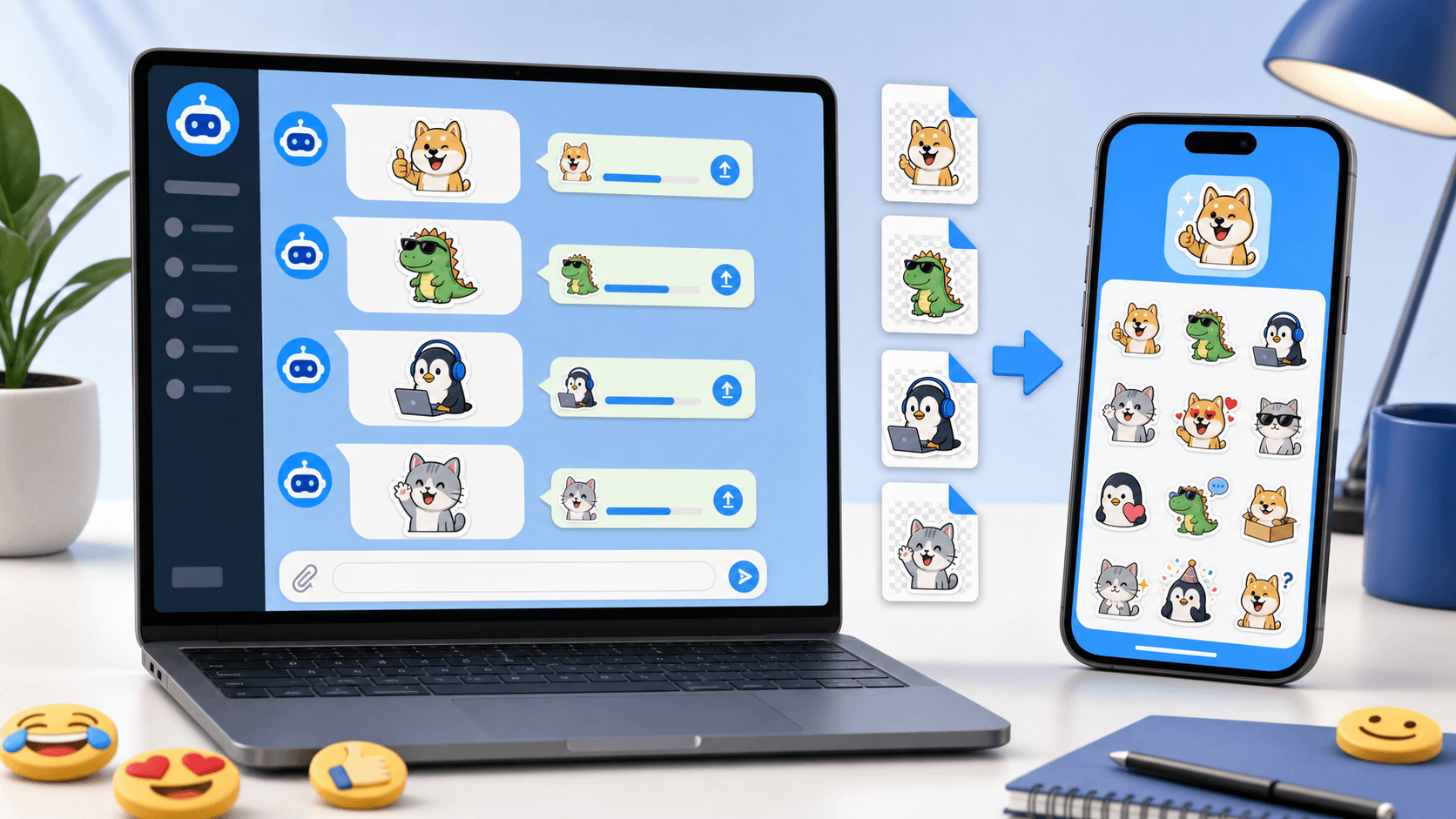
- Buka Telegram dan cari akun resmi
@Stickers. - Mulai alat tersebut dan pilih pembuatan paket stiker statis baru. Pada alur
bot berbasis perintah, gunakan
/newpackdan isi nama paket saat diminta. - Kirim PNG pertama dari paket unduhan sebagai File/Dokumen, tanpa kompresi gambar. Mengirimnya sebagai foto dapat menghilangkan format asli.
- Pilih satu atau beberapa emoji yang sesuai dengan ekspresi stiker.
- Ulangi langkah unggah dan pemilihan emoji untuk semua stiker lainnya.
- Ikuti petunjuk penerbitan; pada alur bot berbasis perintah, kirim
/publishsetelah selesai. Ikuti petunjuk ikon paket jika diminta. - Pilih nama tautan singkat yang tersedia, lalu buka tautan paket yang diberikan.
- Ketuk tombol tambah untuk memasang paket pada akun Telegram kamu.
Pemetaan emoji membantu Telegram menyarankan stiker yang tepat saat seseorang mengetik emoji di obrolan. Mulai dengan kecocokan emosi yang jelas, seperti senang, terkejut, cinta, bingung, atau perayaan.

Membagikan paket yang sudah selesai
Telegram memberikan tautan yang dapat dibagikan untuk setiap paket yang sudah diterbitkan. Tambahkan tautan itu ke kiriman komunitas, biodata kreator, artikel bantuan, atau halaman peluncuran produk. Jika paket merupakan bagian dari kampanye yang lebih luas, tautkan kembali alur pembuatan stiker atau beranda PhotoToSticker agar orang lain dapat membuat versinya sendiri.
Untuk ide konsep paket, baca cara orang menggunakan paket stiker (bahasa Inggris) (Bahasa Inggris). Paket reaksi, hewan peliharaan, acara, dan candaan tim cocok dibagikan melalui tautan Telegram.
Pertanyaan umum tentang stiker Telegram
Apakah harus menggunakan bot untuk menerbitkan stiker Telegram?
Tidak selalu. Telegram memiliki editor stiker bawaan untuk membuat stiker dan
set dari obrolan. @Stickers adalah jalur resmi lain untuk mengelola dan
menerbitkan paket. Pilih jalur yang tersedia dan sesuai pada versimu.
Bisakah menambahkan satu stiker terlebih dahulu?
Bisa. Mulai dengan paket kecil lalu tambahkan stiker lain nanti. Paket berisi 8 hingga 12 reaksi yang berguna biasanya lebih mudah dipakai daripada paket besar dengan ekspresi berulang.
Sebaiknya mengunggah PNG atau WebP?
Gunakan ekspor PNG Telegram dari PhotoToSticker, kecuali kamu mengikuti jenis stiker Telegram lain yang memiliki persyaratan berbeda. Kirim sebagai file tanpa kompresi jika menggunakan alur bot. Jika unggahan ditolak, periksa dimensi, transparansi, batas ukuran, dan petunjuk yang ditampilkan Telegram.