O PNG está pronto, mas como transformá-lo em um pacote que seus amigos possam usar? Extraia as imagens, adicione-as pelo editor do Telegram ou pelas ferramentas oficiais e teste o link do conjunto. Você não precisa começar por comandos de bot.
Comece pelo estúdio do PhotoToSticker se ainda precisar criar as imagens. Confira também o guia de tamanhos por plataforma.
Prepare os arquivos
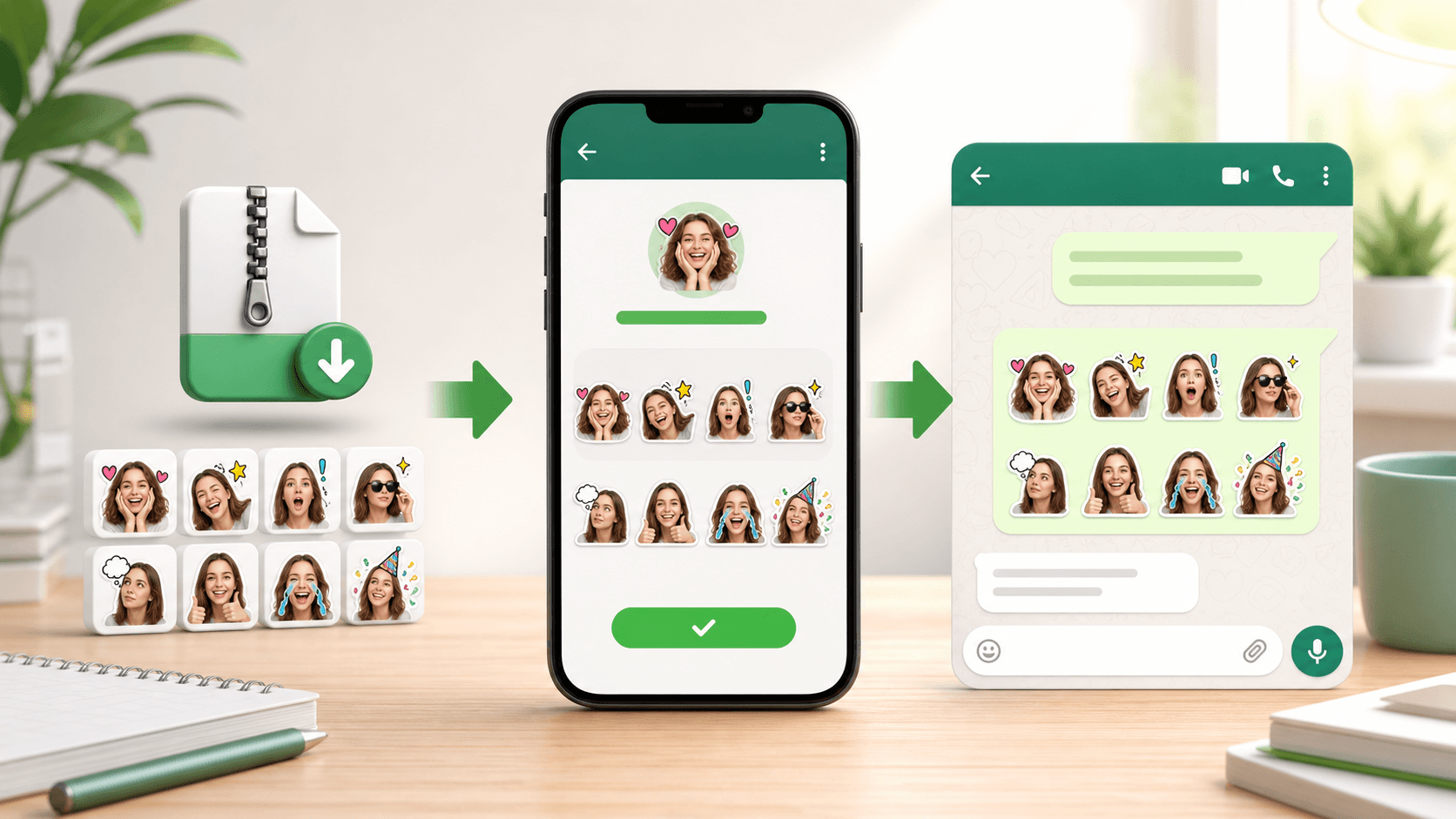
- Selecione Telegram no download do PhotoToSticker e baixe o ZIP.
- No iPhone, extraia o ZIP no app Arquivos. No Android, use a opção de extrair no gerenciador de arquivos; os nomes variam conforme o aparelho. No computador, extraia o arquivo para uma pasta.
- Use os PNGs individuais e numerados da pasta
stickers/.sticker-sheet.pngé uma prévia da cartela;import-guide.txtcontém as orientações. Não envie o ZIP nem a cartela inteira como uma figurinha. - Confira os arquivos: a exportação do PhotoToSticker usa PNGs transparentes de 512 × 512, com limite de 512 KB por figurinha.
O PNG instantâneo é uma única imagem baixada separadamente. Ele também pode servir de ponto de partida para criar uma figurinha, respeitando os requisitos de importação.
Mantenha margens parecidas no conjunto para que rostos, pets e poses de corpo inteiro tenham unidade visual. Para ajustar o contorno, consulte o guia de borda branca em inglês (Inglês).
Use o editor integrado ou o @Stickers
- Salve um PNG individual onde o seletor de fotos do celular consiga encontrá-lo.
- Em uma conversa do Telegram, abra o painel de figurinhas e toque em + para abrir o editor.
- Escolha o PNG e confira a transparência, o corte e todo o contorno.
- Envie a figurinha ou adicione-a a um conjunto novo ou existente, escolhendo um emoji correspondente.
- Adicione as demais imagens e compartilhe o link do conjunto quando estiver pronto.
O Telegram descreve esse fluxo no anúncio oficial do editor de figurinhas.
A documentação oficial também oferece
o Mini App @Stickers. Os nomes dos menus variam conforme a versão. Não é
necessário usar um bot para criar figurinhas e conjuntos.
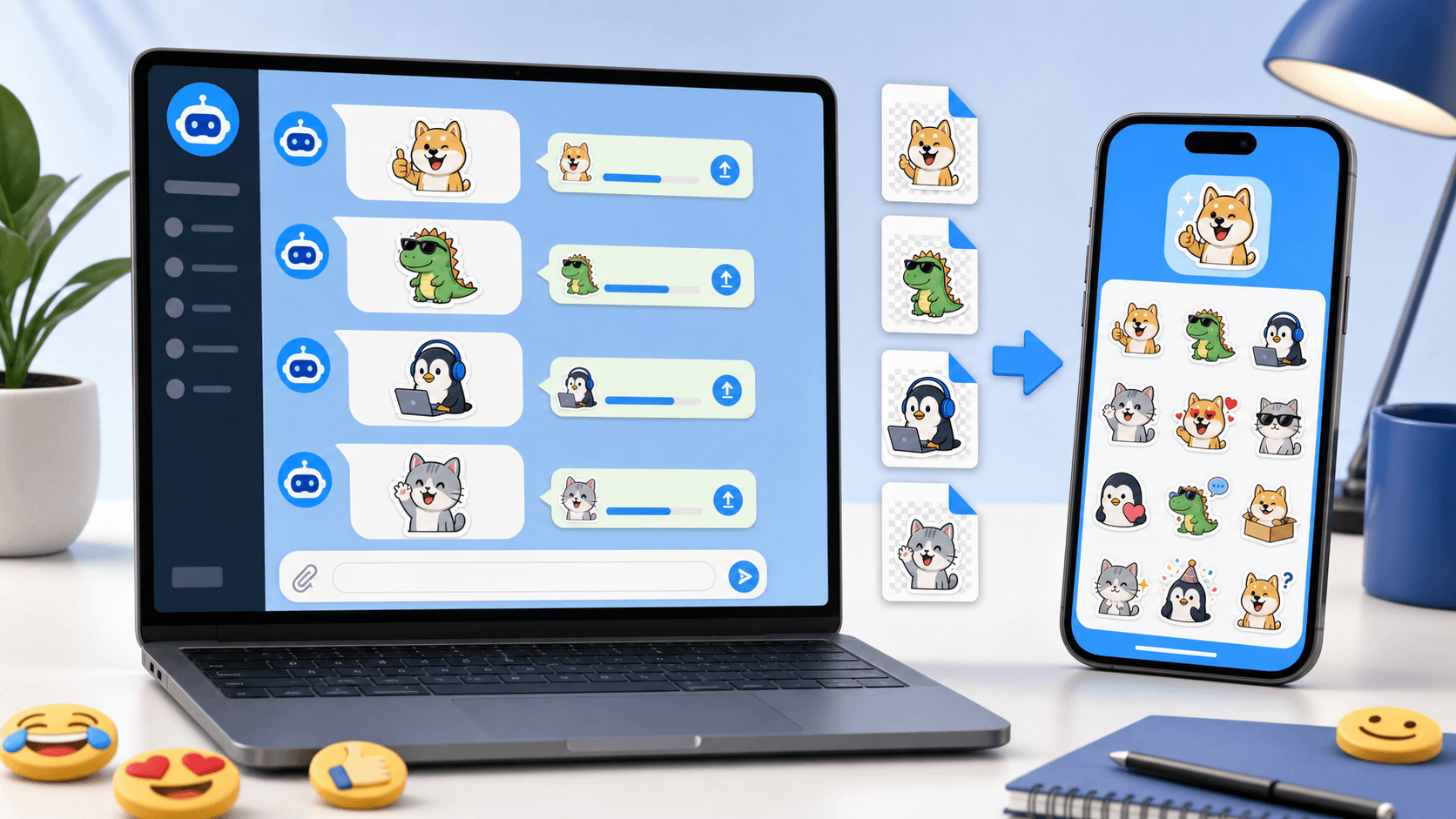
Para gerenciar um pacote com os arquivos já preparados, abra o @Stickers oficial. O Mini App oferece ferramentas de gerenciamento de conjuntos. O fluxo por comandos do bot é outra forma de publicar:
- Inicie o bot e envie
/newpackpara criar um pacote estático. - Informe o nome do pacote quando solicitado.
- Envie o primeiro PNG como arquivo, sem compressão de foto.
- Envie um ou mais emojis que representem sua expressão.
- Repita o envio do arquivo e do emoji para as outras figurinhas.
- Use
/publishe siga as instruções do bot, inclusive a opção de ícone do pacote, quando exibida. - Escolha um nome curto disponível para o endereço do conjunto.
- Abra o link gerado e toque em adicionar figurinhas para incluir o conjunto na sua conta.
A ordem das telas e os nomes dos botões podem variar. Siga as solicitações da versão atual do Telegram ou do Mini App. Não é obrigatório usar um bot para criar uma figurinha: o Telegram também tem editor integrado.
A associação com emojis ajuda o Telegram a sugerir a figurinha certa quando alguém digita um emoji. Comece com correspondências claras, como alegria, surpresa, amor, confusão ou comemoração.
Compartilhe o conjunto
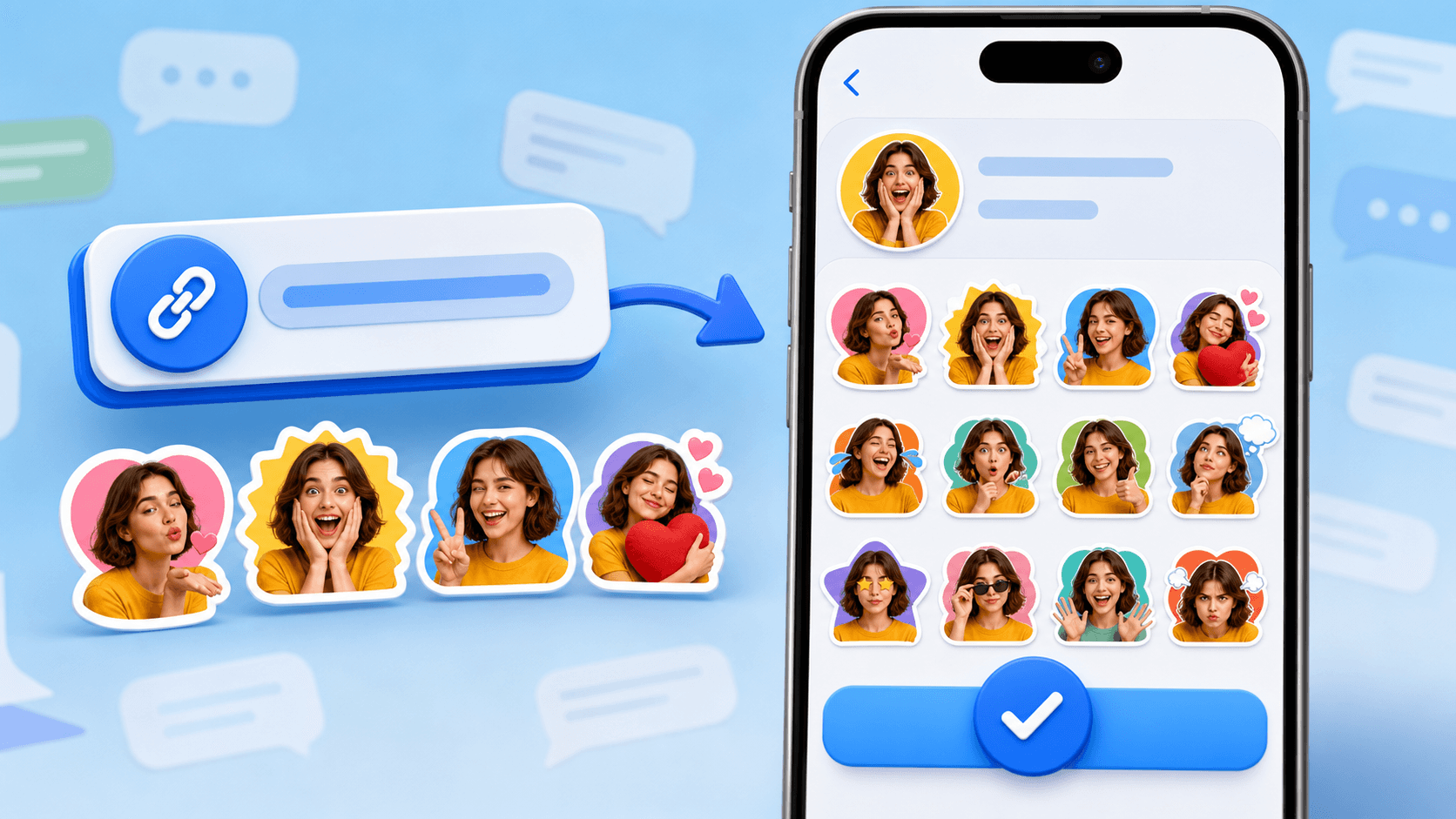
O conjunto publicado recebe um link que você pode colocar em uma postagem da comunidade, na bio de criador, em um artigo de ajuda ou em uma página de lançamento. Abra o link em sua conta e teste as figurinhas em uma conversa antes de divulgar.
Se quiser que outras pessoas criem suas próprias versões, inclua também o link para a página inicial do PhotoToSticker. Para mais ideias, leia o artigo sobre usos de pacotes de figurinhas, em inglês (Inglês). Reações, pets, eventos e piadas internas de equipe são alguns temas possíveis.
Dúvidas frequentes
Preciso usar um bot?
Não para todas as opções de criação. O Telegram oferece um editor de figurinhas integrado. O Mini App ou o bot oficial @Stickers também permite publicar e gerenciar conjuntos preparados com seus arquivos.
Posso adicionar mais figurinhas depois?
Sim. Você pode começar com um pacote pequeno e ampliar depois pelas ferramentas do Telegram. Um conjunto de 8 a 12 reações úteis pode funcionar melhor que um pacote maior com expressões repetidas.
Uso PNG ou WebP?
Use a exportação PNG para Telegram do PhotoToSticker. O fluxo de importação de figurinhas estáticas aceita PNG ou WebP transparente, com um lado de exatamente 512 pixels, o outro de até 512 pixels e no máximo 512 KB.
O arquivo foi recusado ou virou foto. O que faço?
Confira formato, dimensões, transparência e tamanho. Envie o PNG como arquivo sem compressão, em vez de anexá-lo como foto. Se precisar, exporte de novo; mudar a extensão não converte a imagem. Verifique também se está criando um conjunto de figurinhas estáticas, e não outro tipo de conteúdo com requisitos diferentes.