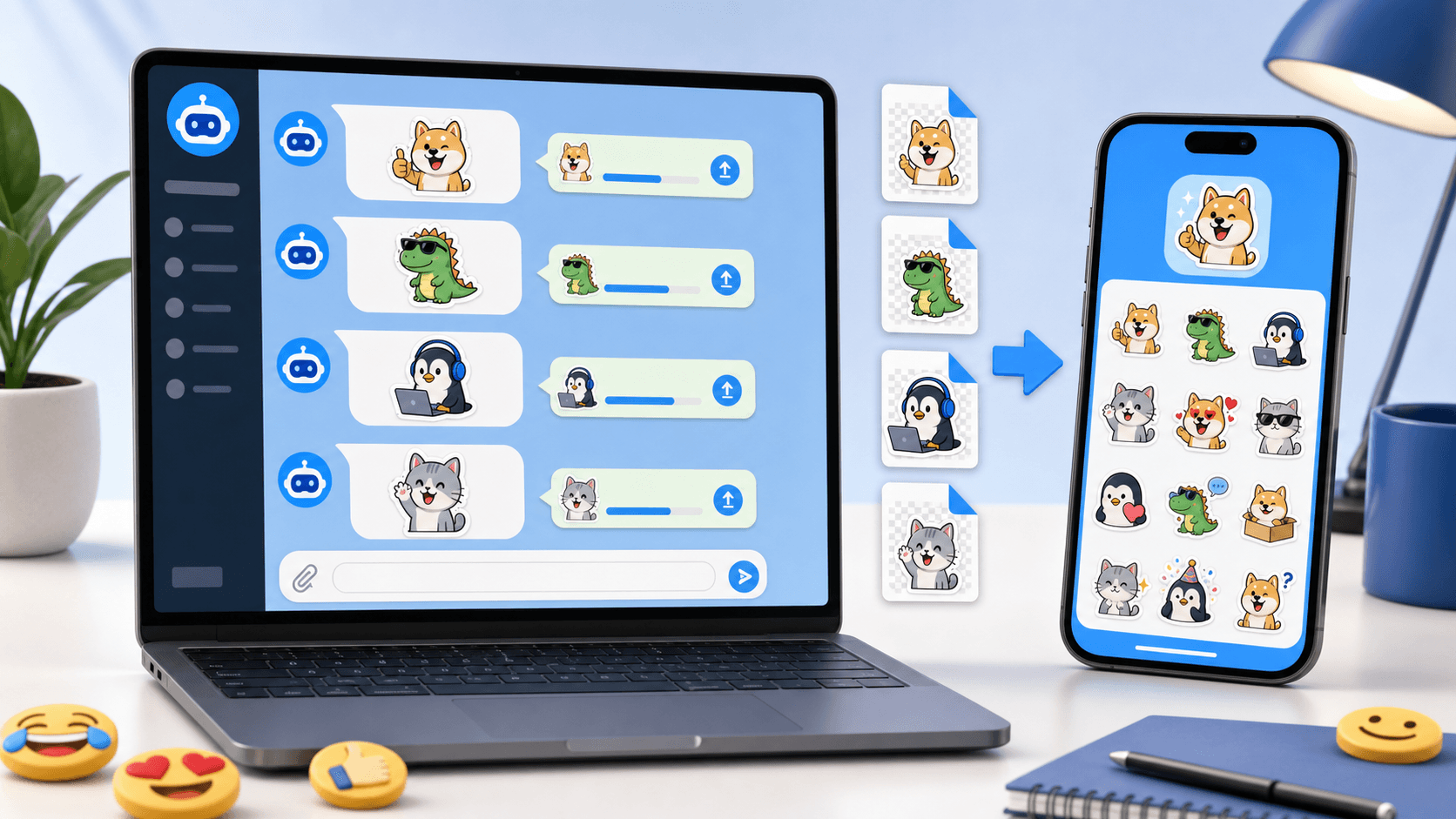
Você baixou as figurinhas, mas elas não aparecem na conversa? Primeiro escolha o caminho: criar uma figurinha com um PNG no WhatsApp ou adicionar um pacote WebP com um importador compatível. Abaixo, siga as etapas para seu celular e teste o envio antes de compartilhar.
Baixar figurinhas não instala um pacote no WhatsApp. O PhotoToSticker entrega os arquivos e um guia de importação. Você escolhe como adicioná-los ao aplicativo; o site não publica um app nem transforma automaticamente qualquer ZIP em um pacote reutilizável.
Se ainda não criou suas figurinhas, abra o estúdio do PhotoToSticker. Antes de importar, confira o guia de tamanhos por plataforma. O guia de contorno branco está disponível em inglês (Inglês).
Teste um exemplo real atual
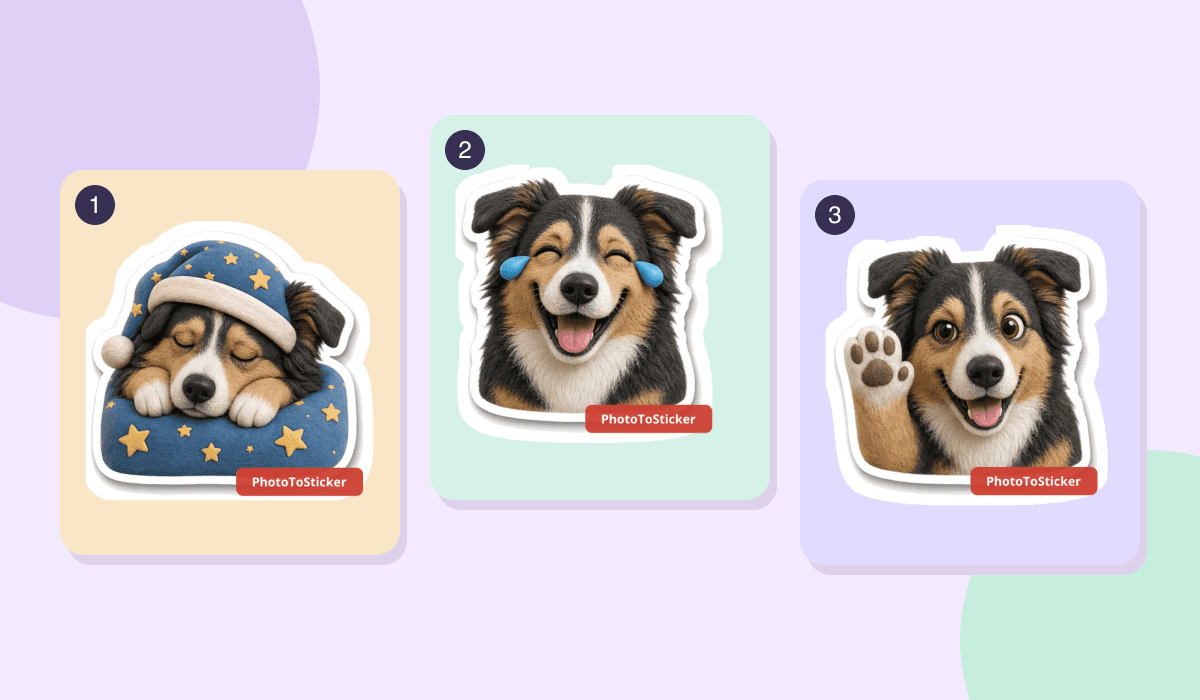
Escolha uma pessoa ou um pet abaixo para abrir um PNG real de 512 × 512 com marca-d’água, sem enviar foto nem entrar na conta. Cada imagem abre separadamente para você manter estes passos à vista. Para escolher outra expressão, abra os quatro casos completos, selecione uma figurinha e expanda Usar no WhatsApp ao lado do download.
- Retrato de criadora: abrir PNG · Anime cel
- Retrato com barba: abrir PNG · Diário em lápis de cor
- Cachorro tricolor: abrir PNG · Massinha 3D
- Gato laranja e branco: abrir PNG · Guache digital
iPhone: comece com uma figurinha em PNG
- Abra o PNG real de exemplo no Safari e use o menu da imagem para salvar em Fotos. No seu resultado, Abrir PNG para salvar abre a figurinha atual em outra aba, incluindo os ajustes de borda aplicados. Este é um exemplo com marca-d’água dos casos completos; você pode usar qualquer PNG acima.
- Em uma conversa do WhatsApp, abra o painel de figurinhas e escolha Criar. Selecione a imagem salva em Fotos; os nomes variam conforme a versão.
- Confira o fundo transparente e todo o contorno na prévia antes de enviar. Volte ao painel de figurinhas para reutilizar o resultado.
- Para organizar, selecione a figurinha criada e escolha Adicionar ao pacote de figurinhas, depois um pacote existente ou Novo.
Essa opção cria uma figurinha por vez, sem importar o ZIP de dezesseis arquivos de uma só vez. Para seu próprio pacote, baixe a exportação PNG do Telegram e salve as imagens individuais em Fotos. No iPhone, toque no ZIP em Arquivos para extrair, conforme as instruções da Apple.
Os passos seguem o guia oficial de figurinhas do WhatsApp, consultado em 22/10/2026. Este exemplo ainda não foi verificado em um iPhone. Se Criar não aparecer, atualize o WhatsApp. Confira qualquer recorte automático antes de compartilhar.
Se o PNG foi salvo em Arquivos em vez de Fotos, procure em Arquivos → Downloads. Abra a imagem e use a opção de salvar imagem ou compartilhar para colocá-la em Fotos; os nomes variam conforme o iOS e o navegador. Depois volte a Criar no WhatsApp. Anexar o PNG como uma imagem comum não cria uma figurinha.
Android: crie uma figurinha a partir de um PNG
- Baixe seu PNG grátis ou use Baixar pacote PNG para celular no resultado de IA. O atalho baixa o ZIP de PNGs no formato do Telegram. Extraia no gerenciador de arquivos e escolha uma imagem.
- Em uma conversa do WhatsApp, abra os emojis, vá a Figurinhas e escolha Criar. Selecione o PNG no seletor de fotos; os controles de arquivos recentes e de acesso a outras fotos variam conforme a versão.
- Confira o enquadramento do tema, o contorno e o fundo transparente antes de enviar. Depois reutilize a figurinha pelo painel.
Se o seletor de fotos não encontrar o PNG, procure em Downloads no gerenciador de arquivos e use a opção de salvar ou copiar para colocá-lo em Imagens ou na Galeria. Se Criar não aparecer, atualize o WhatsApp. Para a rota separada do ZIP de WebP abaixo, use um importador de pacotes compatível.
O WhatsApp descreve o criador nativo no guia oficial e no anúncio para Android. Referências consultadas em 22/10/2026; a verificação em um aparelho Android está pendente. A rota PNG cria uma figurinha por vez, sem instalar um ZIP inteiro.
Encontre a aba de figurinhas
Abra uma conversa no WhatsApp, toque no controle de emojis ou figurinhas ao lado do campo de mensagem e vá à aba de figurinhas. A posição dos ícones varia conforme o celular e a versão do aplicativo.
Ali aparecem os pacotes disponíveis e as figurinhas recentes ou salvas. Se o pacote baixado ainda não aparece, os arquivos ainda precisam ser adicionados ao WhatsApp.
Prepare o PNG ou o ZIP
O PNG instantâneo é uma única imagem transparente, criada no navegador e baixada separadamente. Você pode usar a opção de criar figurinha a partir de uma imagem salva, se ela estiver disponível na sua versão do WhatsApp.
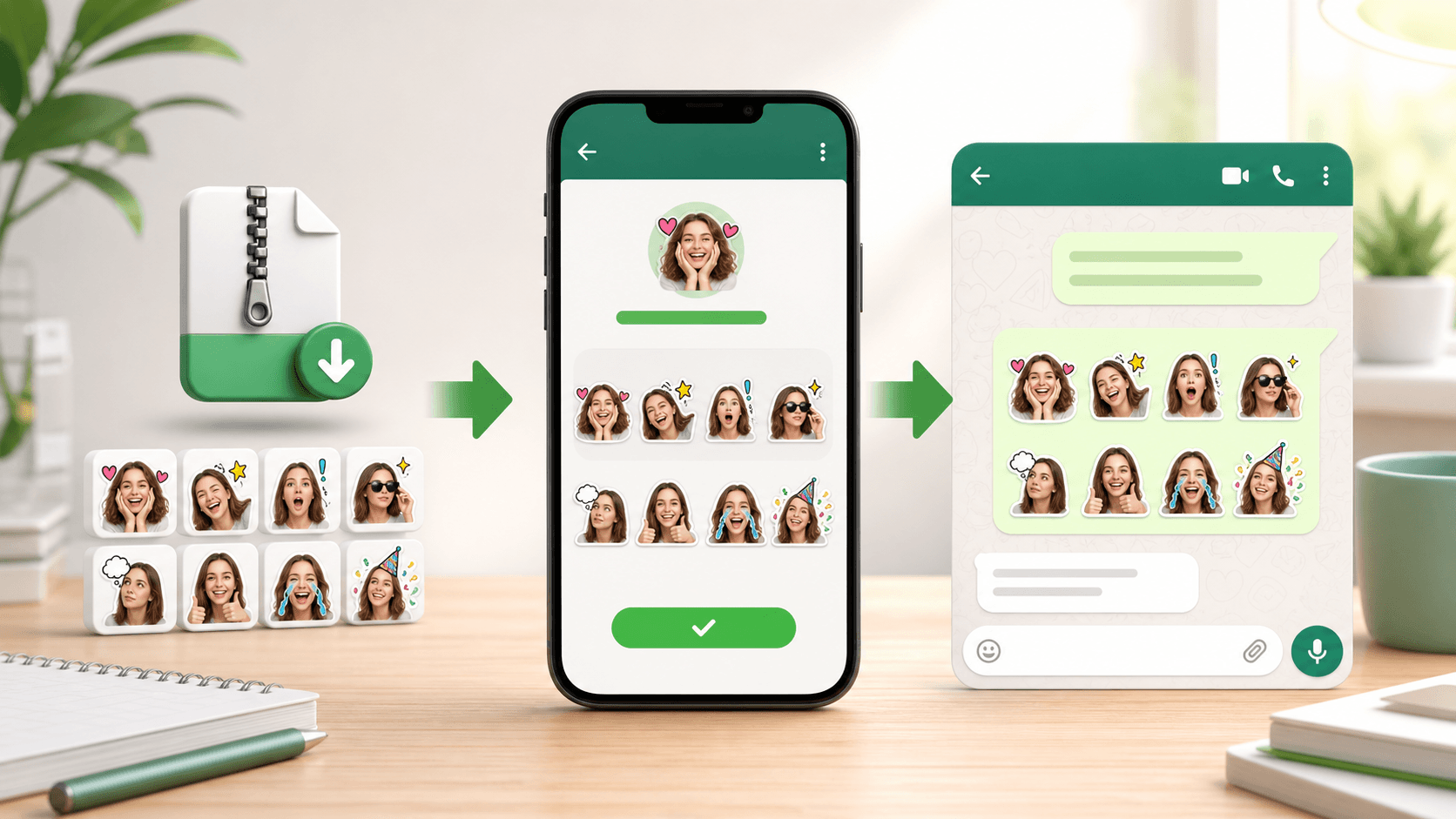
O ZIP para WhatsApp reúne o pacote exportado. Para prepará-lo:
- Baixe o ZIP com o WhatsApp selecionado no PhotoToSticker.
- No iPhone, abra o arquivo no app Arquivos para extraí-lo. No Android, use a opção de extrair do gerenciador de arquivos. Os nomes dos botões variam por aparelho.
- Abra
stickers/: ela contém os arquivos WebP individuais e numerados.sticker-sheet.pngé a prévia da cartela, não uma figurinha para importar.import-guide.txtcontém as orientações. - Confira se cada WebP é estático, transparente, tem exatamente 512 × 512 pixels e no máximo 100 KB.
- Veja se as bordas e os detalhes continuam claros em tamanho pequeno, com espaço transparente ao redor.
Não envie o ZIP nem a cartela inteira como se fossem uma figurinha. Renomear um PNG ou JPEG para .webp não converte a imagem. Use a exportação para WhatsApp ou um conversor real que preserve a transparência.
Essas especificações seguem os requisitos oficiais de arte do WhatsApp.
Crie no próprio WhatsApp ou importe um pacote
Versões atuais do WhatsApp podem oferecer criação de figurinhas a partir de fotos e organização de pacotes. Se a opção estiver disponível, abra uma conversa, vá à aba de figurinhas, escolha criar e selecione a imagem salva. Revise o resultado e use as opções exibidas pelo aplicativo para salvar ou organizar a figurinha.
Para adicionar o conjunto de arquivos WebP como pacote, outra possibilidade é um app compatível com importação para WhatsApp no seu iPhone ou Android:
- Crie um pacote e dê um nome fácil de reconhecer.
- Selecione os arquivos extraídos de
stickers/, não o ZIP. - Confira o recorte e a ordem de cada figurinha. O pacote do WhatsApp deve ter de 3 a 30 figurinhas.
- Use Adicionar ao WhatsApp ou a ação equivalente do importador.
- Confirme a transferência e volte à aba de figurinhas do WhatsApp.
O PhotoToSticker não opera nem aprova apps de terceiros por você. Antes de permitir acesso aos arquivos, confira a página atual do app na loja, o desenvolvedor, as permissões, a política de dados e os limites de exportação.
Se você escolher o Sticker.ly
O Sticker.ly é uma opção de terceiros, não um recurso do PhotoToSticker ou do WhatsApp. Crie ou abra um pacote, escolha as imagens extraídas, confira os resultados e use a opção atual de adicionar ou exportar para WhatsApp.
Nomes de botões, exigências de conta, limites gratuitos, permissões, uso da nuvem e configurações de privacidade podem mudar. Siga as instruções da versão instalada e leia suas informações atuais.
Envie uma figurinha e confira o resultado
Depois da confirmação de que o pacote foi adicionado, abra a aba de figurinhas do WhatsApp, selecione o ícone do pacote e toque em uma figurinha para enviá-la. Confira algumas em fundos claros e escuros.
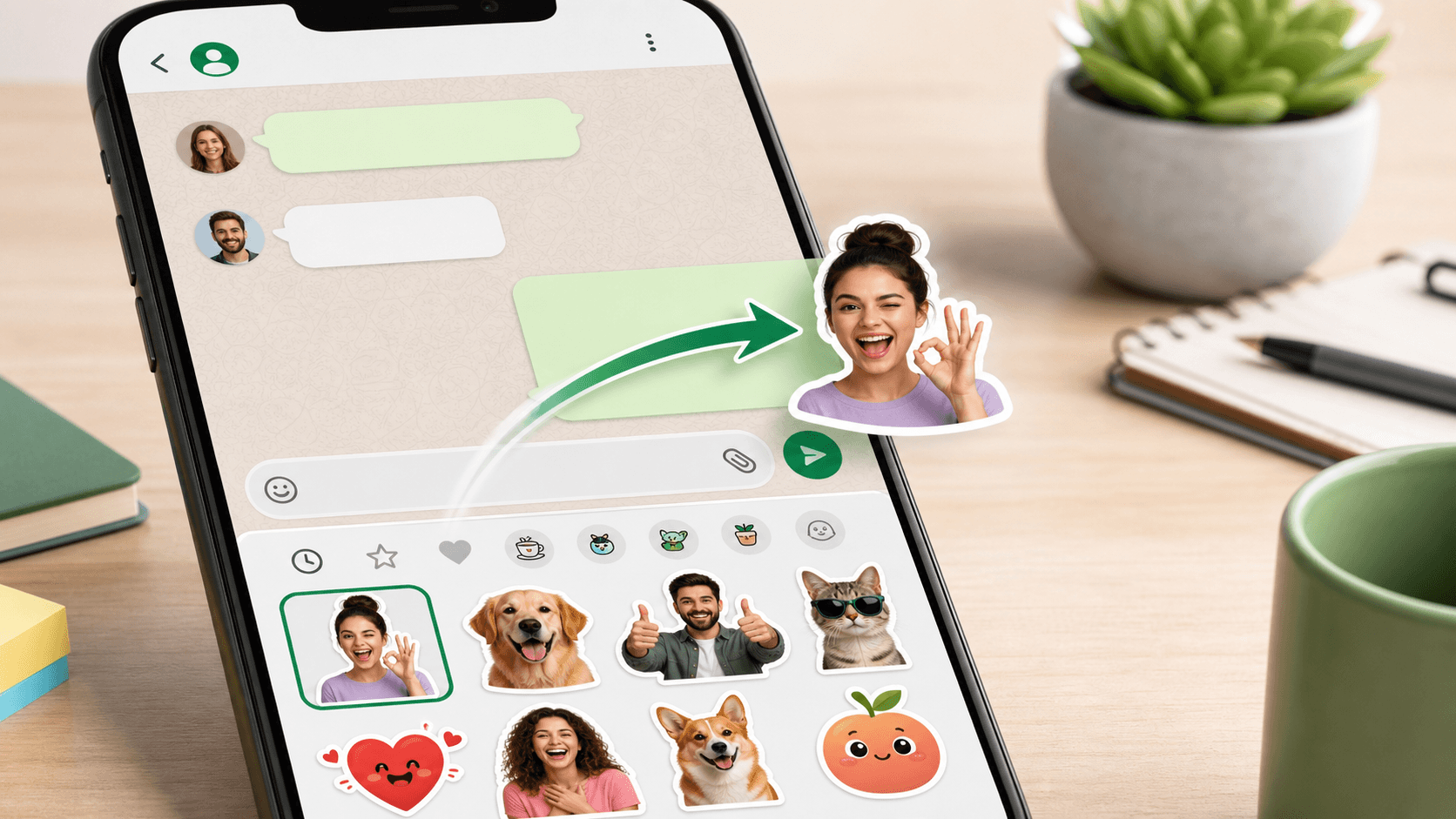
Esta é uma ilustração de conversa, não uma captura de um teste de importação concluído em um aparelho.
Se o pacote não aparecer, feche e abra a aba, confirme que você adicionou o pacote e não apenas salvou os arquivos e, se necessário, reinicie o WhatsApp. Antes de excluir o importador ou seus dados, confira como ele mantém os pacotes instalados.
Posso usar no Status ou no iMessage?
O editor de Status pode oferecer fotos, emojis, texto e controles de figurinhas, conforme a versão do app. Isso é diferente de instalar um pacote de conversa: não há garantia de que um pacote importado apareça no Status. Use o recurso disponível no editor ou monte uma imagem para publicar e confira o resultado. Uma figurinha desenhada na imagem não se torna automaticamente um item interativo ou reutilizável.
Um ZIP ou uma pasta WebP do WhatsApp também não vira um pacote do iMessage ao ser transferido para um iPhone. O Mensagens da Apple tem sua própria área de adesivos, Live Stickers e apps compatíveis. Você pode enviar uma imagem como anexo ou criar um adesivo a partir de uma foto compatível. O guia da Apple para adesivos no Mensagens, em inglês explica essas opções; ele não importa um pacote do WhatsApp.
Se algo não funcionar
- A figurinha é enviada como foto: você anexou o arquivo em Fotos ou Arquivos. Adicione a figurinha ou o pacote e envie pela aba de figurinhas.
- O pacote desapareceu: abra o importador, confira se o pacote ainda existe e se houve reinstalação ou limpeza de dados. Adicione-o novamente se o app permitir.
- O arquivo é recusado: confira a codificação WebP real, 512 × 512 pixels, transparência e até 100 KB. Exporte de novo em vez de trocar apenas a extensão.
- O contorno ficou cortado ou sujo: mantenha uma margem transparente, remova resíduos claros do fundo e teste em superfícies claras e escuras.
- O importador não encontra os arquivos: confira o acesso a Arquivos ou Fotos e mova as imagens extraídas para uma pasta acessível. Conceda apenas as permissões que você aceitar.
Teste o pacote em uma conversa real antes de compartilhá-lo. Para pensar nas reações do conjunto, consulte o artigo sobre usos de pacotes de figurinhas, em inglês (Inglês).