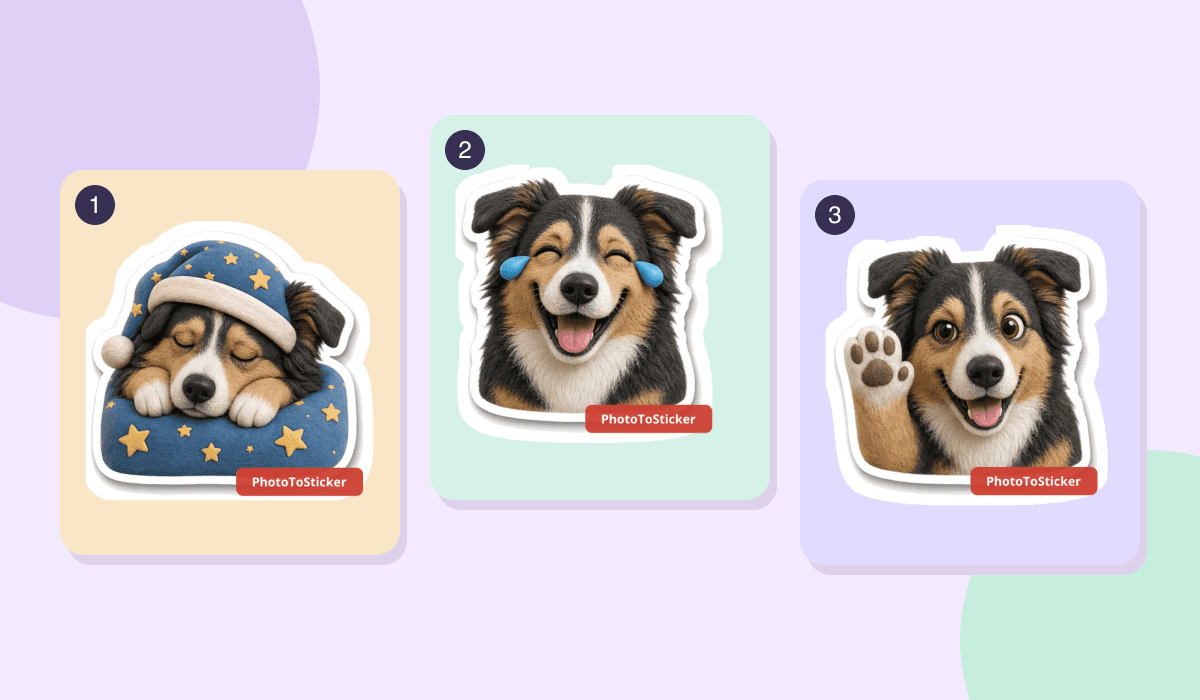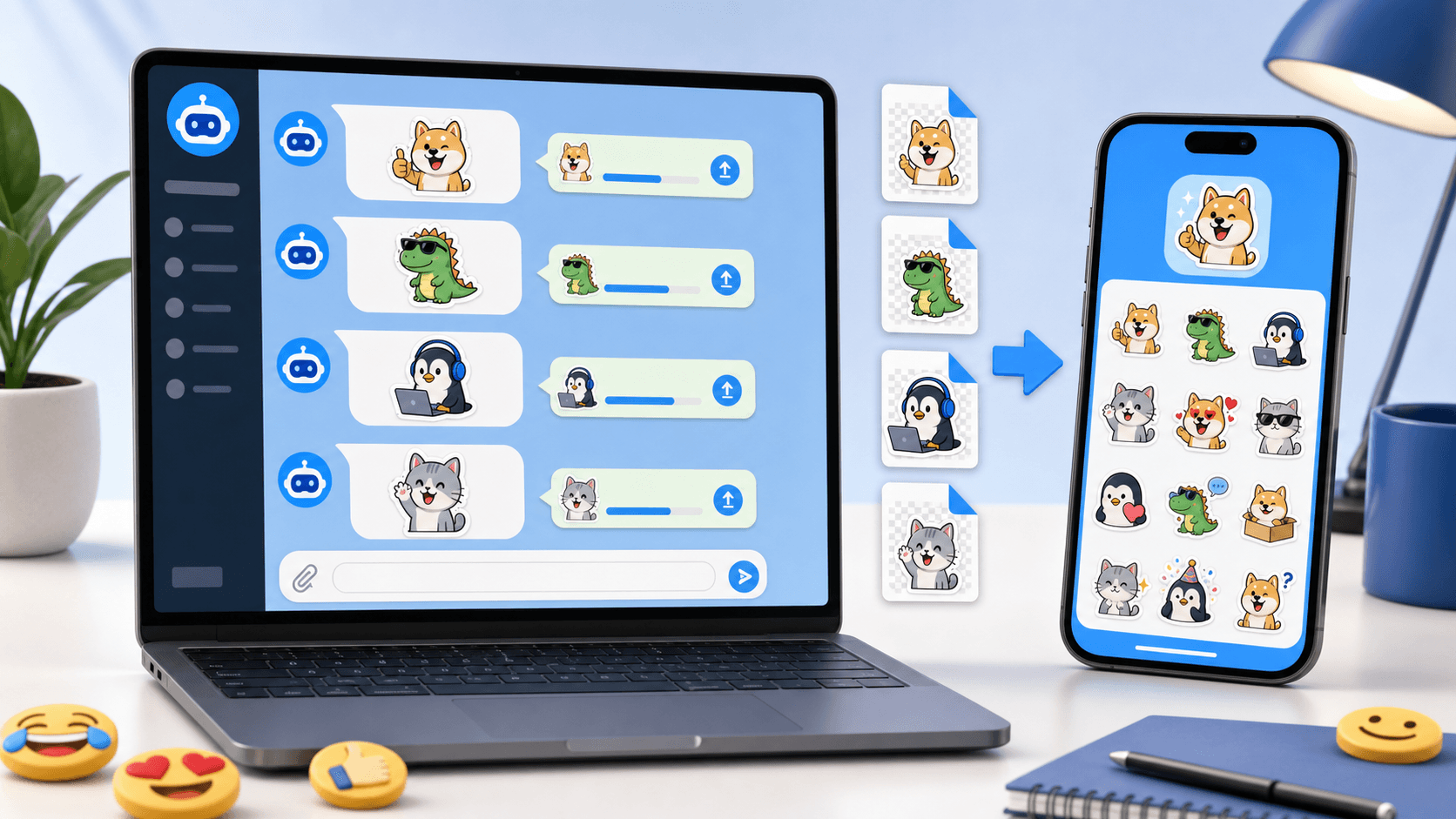
Die Dateien sind heruntergeladen, aber im Chat fehlen die Sticker? Wähle zuerst den passenden Weg: eine PNG direkt in WhatsApp zum Sticker machen oder ein vorbereitetes WebP-Paket mit einer kompatiblen App importieren. Folge den Schritten für dein Gerät und teste eine Nachricht.
Wenn du noch Bilder benötigst, öffne das PhotoToSticker-Studio. Du kannst die PNG des Sofort-Stickers kostenlos herunterladen oder dich anmelden und ein Paket mit 16 Ausdrücken generieren. Prüfe vor dem Import die Größenübersicht für Plattformen. Die englische Anleitung zu weißen Sticker-Konturen (Englisch) erklärt, wie du den Kontrast am Rand verbesserst.
iPhone: einen PNG-Sticker erstellen
- Öffne die echte Beispiel-PNG in Safari und speichere sie über das Bildmenü in Fotos. Sie ist ein einzelner 512 × 512-Sticker mit Wasserzeichen aus unseren vollständigen Beispielen. Bei deinem eigenen Ergebnis öffnest du die aktuelle PNG einschließlich deiner Kantenkorrekturen separat zum Speichern.
- Öffne in einem WhatsApp-Chat das Sticker-Fach und wähle Erstellen. Wähle die gespeicherte PNG aus Fotos; die Bezeichnungen können je nach Version abweichen.
- Prüfe vor dem Senden den transparenten Hintergrund, das vollständige Motiv und die Kontur. Danach kannst du den erstellten Sticker wieder im Sticker-Fach auswählen.
- Zum Sortieren wählst du beim erstellten Sticker Zu Sticker-Paket hinzufügen und anschließend ein vorhandenes Paket oder Neu, sofern deine Version diese Optionen anbietet.
So erstellst du Sticker einzeln. Die ZIP mit den sechzehn Bildern wird dadurch nicht als Ganzes installiert. Für deinen eigenen Bildsatz kannst du den Telegram-PNG-Export herunterladen, die ZIP in Dateien antippen und die einzelnen PNGs in Fotos speichern. Die Apple-Anleitung zum Entpacken erklärt den ZIP-Schritt.
Liegt die PNG in Dateien → Downloads statt in Fotos, öffne sie dort und nutze die verfügbare Aktion zum Sichern oder Teilen des Bildes nach Fotos. Kehre danach zu Erstellen in WhatsApp zurück. Ein PNG als gewöhnliches Chat-Bild anzuhängen erzeugt keinen Sticker. Fehlt Erstellen, aktualisiere WhatsApp und prüfe einen automatischen Zuschnitt vor dem Teilen.
Diese Schritte folgen der offiziellen WhatsApp-Anleitung für iPhone. Das Beispiel wurde noch nicht unabhängig auf einem echten iPhone geprüft; Menüs hängen von iOS, Browser und WhatsApp-Version ab.
Android: einen Sticker aus einer PNG erstellen
- Lade deine kostenlose Sofort-PNG herunter oder wähle beim KI-Ergebnis das PNG-Paket fürs Handy. Dieser Paketdownload ist die Telegram-formatierte PNG-ZIP. Entpacke sie in der Dateien-App und wähle eine einzelne PNG.
- Öffne in einem WhatsApp-Chat die Emojis, wechsle zu Stickern und wähle Erstellen. Wähle die PNG über die Fotoauswahl; die Ansicht zuletzt verwendeter Bilder und weitere Fotozugriffe können je nach Version variieren.
- Prüfe das ganze Motiv, die äußere Kontur und den transparenten Hintergrund vor dem Senden. Den erstellten Sticker findest du anschließend wieder im Sticker-Fach.
Findet die Fotoauswahl die PNG nicht, suche sie in den Downloads deiner Dateien-App und speichere oder kopiere sie nach Bilder oder Galerie. Fehlt Erstellen, aktualisiere WhatsApp. Für den separaten WebP-ZIP-Weg weiter unten verwendest du eine kompatible Paket-Import-App. Der PNG-Weg erstellt einzelne Sticker und installiert keine komplette ZIP.
WhatsApp beschreibt die Funktion in der offiziellen Android-Anleitung und der Ankündigung für Android. Eine unabhängige Prüfung dieses Beispiels auf einem echten Android-Gerät steht noch aus.
Wo du Sticker in WhatsApp findest
Öffne einen Chat, tippe auf das Emoji- oder Sticker-Symbol neben dem Nachrichtenfeld und wechsle zum Sticker-Reiter. Die Position der Symbole kann je nach Smartphone, Betriebssystem und WhatsApp-Version variieren.
Dort findest du verfügbare Pakete sowie zuletzt verwendete oder gespeicherte Sticker. Wenn du bisher nur Dateien auf dein Gerät heruntergeladen hast, musst du sie noch mit einer der folgenden Möglichkeiten hinzufügen.
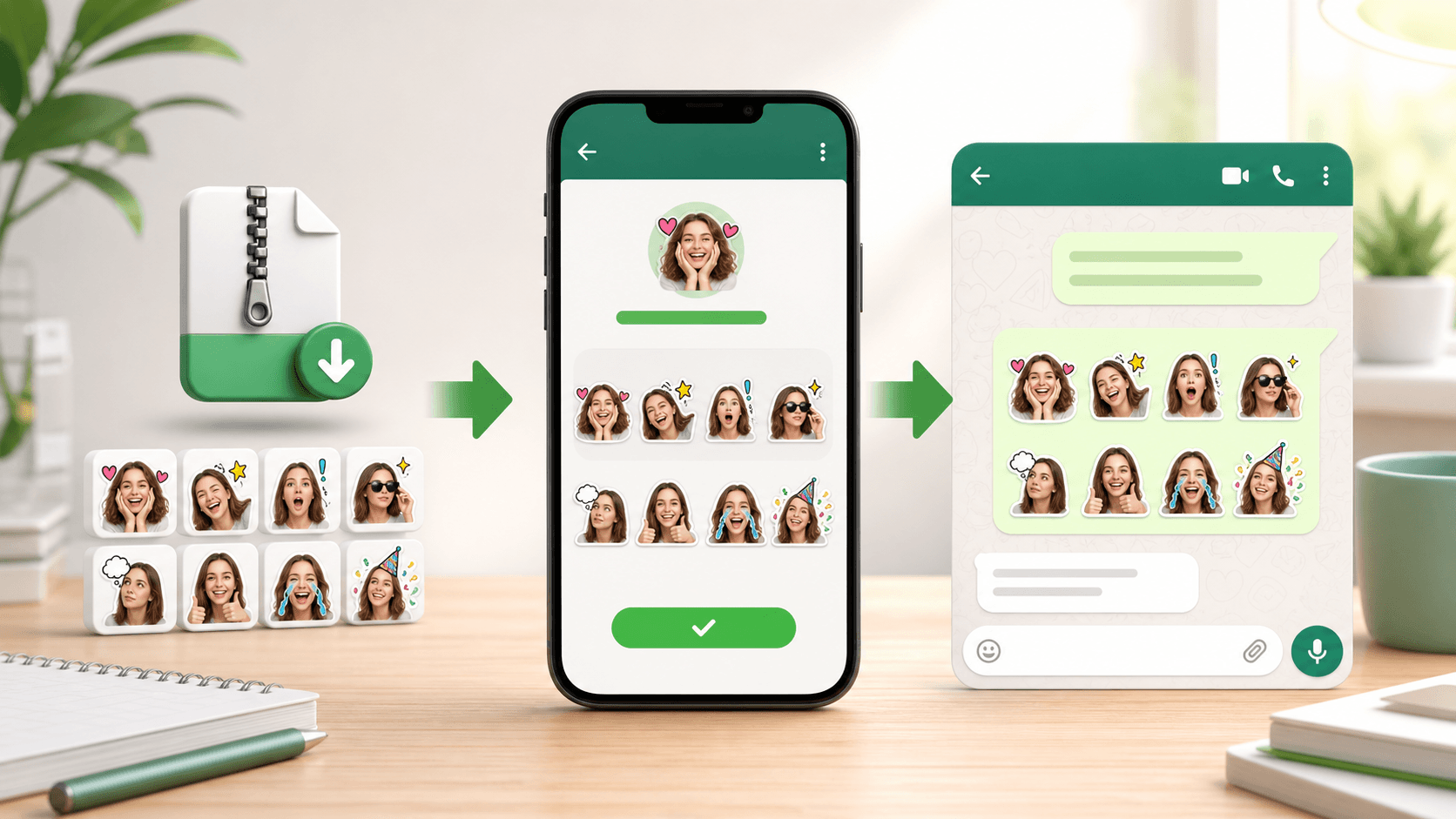
Paket herunterladen und entpacken
- Wähle in PhotoToSticker WhatsApp und klicke auf ZIP herunterladen.
- Suche die Datei auf dem iPhone in Dateien, üblicherweise unter Downloads, und tippe zum Entpacken auf die ZIP. Öffne auf Android den Dateimanager, suche Downloads und nutze die Funktion zum Extrahieren oder Entpacken.
- Öffne den entpackten Ordner.
stickers/enthält die einzelnen nummerierten WebP-Dateien.sticker-sheet.pngist die Paketvorschau. Importiere sie nicht als einen einzelnen Sticker.import-guide.txtenthält die Anleitung. - Lass die einzelnen Dateien zusammen. Prüfe, ob es statische WebP-Dateien mit 512 × 512 Pixeln, transparentem Hintergrund und maximal 100 KB pro Datei sind.
- Prüfe Konturen, Ränder und Details in kleiner Größe.
Die ZIP ist ein Download-Container. WhatsApp verwandelt nicht jede ZIP in ein wiederverwendbares Paket. Eine PNG- oder JPEG-Datei durch Umbenennen mit der Endung .webp zu versehen, konvertiert sie ebenfalls nicht. Nutze den WhatsApp-Export oder einen Bildkonverter, der die Transparenz erhält.
Die Bildanforderungen beruhen auf den offiziellen WhatsApp-Sticker-Beispielen.
Sticker mit WhatsApp-Funktionen erstellen
Wenn deine Version im Sticker-Fach eine Funktion zum Erstellen von Stickern zeigt, öffne sie und wähle ein Bild, das WhatsApp lesen kann. Prüfe den Bildausschnitt und die angebotenen Anpassungen und bestätige die Erstellung oder das Senden. Folge den Optionen deiner Version, um den Sticker zu speichern oder einem Paket hinzuzufügen.
Dieser Weg kann für ein einzelnes Bild geeignet sein, auch für die Sofort-PNG. Verfügbarkeit und Bedienelemente variieren je nach Version und Gerät. Daraus folgt nicht, dass WhatsApp automatisch die gesamte PhotoToSticker-ZIP importiert.
Paket mit einer kompatiblen Import-App hinzufügen
Um die WebP-Dateien zu einem Paket zusammenzufassen, wähle eine App, die ausdrücklich das Erstellen und Hinzufügen von WhatsApp-Sticker-Paketen auf deinem Gerät unterstützt. Der übliche Ablauf ist:
- Erstelle ein Paket und gib ihm einen wiedererkennbaren Namen.
- Wähle die entpackten WebP-Dateien aus
stickers/, nicht die ZIP oder das Vorschaubild. - Prüfe Ausschnitt und Reihenfolge jedes Stickers. WhatsApp verwendet Pakete mit 3 bis 30 Stickern.
- Nutze Zu WhatsApp hinzufügen oder die entsprechende Aktion der App.
- Bestätige die Übergabe, kehre zu WhatsApp zurück und öffne das Paket im Sticker-Fach eines Chats.
PhotoToSticker bedient oder genehmigt diese Apps nicht für dich. Prüfe vor dem Dateizugriff in der aktuellen App-Beschreibung den Entwickler, die Berechtigungen, die Datenrichtlinie und die Exportlimits.
Sticker.ly ist eine mögliche Drittanbieteroption. Wenn du sie nutzen möchtest, erstelle oder öffne ein Paket, füge die entpackten Dateien hinzu, prüfe das Ergebnis und nutze die aktuelle Funktion zum Hinzufügen oder Exportieren nach WhatsApp. Schaltflächen, Kontoanforderungen, kostenlose Limits und Speicherpraktiken können sich ändern. Dies ist keine Funktion von PhotoToSticker oder WhatsApp.
Bereits hinzugefügte Sticker senden
Kehre zu WhatsApp zurück, öffne das Sticker-Fach, wähle das Paketsymbol und tippe auf einen Sticker, um ihn zu senden. Prüfe mehrere Ergebnisse auf hellen und dunklen Chat-Hintergründen.
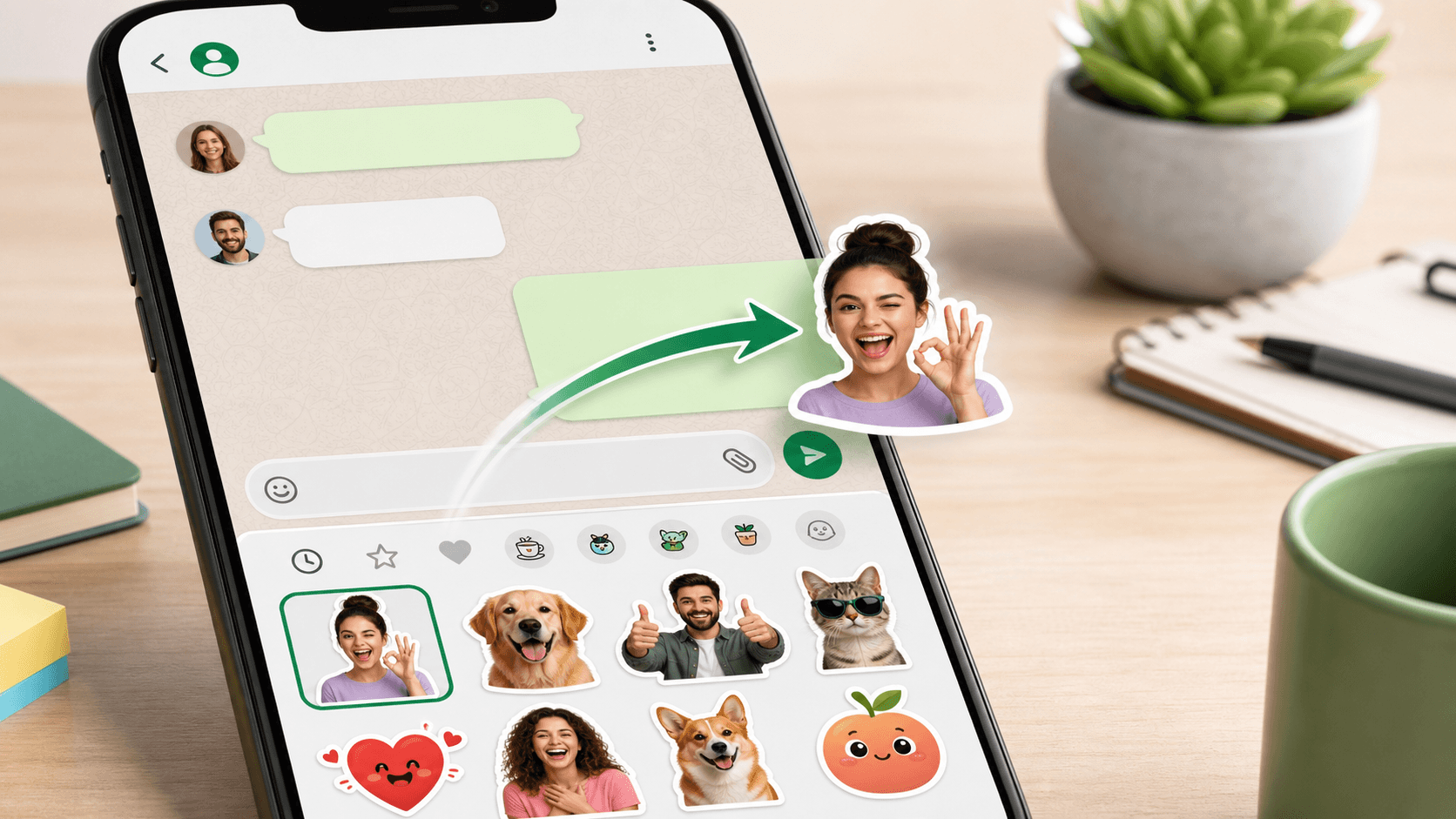
Wenn das Paket nicht erscheint, schließe und öffne das Fach erneut. Vergewissere dich, dass du das Paket zu WhatsApp hinzugefügt und nicht nur seine Dateien gespeichert hast. Starte WhatsApp bei Bedarf neu. Prüfe vor dem Löschen der Import-App oder ihrer Daten, wie sie installierte Pakete aufbewahrt.
WhatsApp-Status und iMessage
Der Status-Editor kann je nach Version Werkzeuge für Fotos, Emojis, Text und Sticker anbieten. Diese Funktionen sind unabhängig von der Installation eines Chat-Pakets. Ein importiertes Paket erscheint nicht unbedingt als wiederverwendbares Paket im Status. Wenn der Editor deinen gewünschten Sticker nicht anbietet, kannst du ein Bild mit diesem Sticker vorbereiten und vor dem Veröffentlichen prüfen. Dadurch wird er jedoch nicht interaktiv.
Ein WhatsApp-Paket wird auch nicht automatisch zu einem iMessage-Paket. Apple Nachrichten hat eigene Sticker, Live-Sticker und kompatible Apps. Du kannst ein Bild als Anhang senden oder einen separaten Live-Sticker erstellen, wenn Foto und Gerät dies unterstützen. Die Apple-Anleitung zu Stickern in Nachrichten erklärt diese Möglichkeiten, importiert jedoch kein WhatsApp-Paket.
Wenn ein Sticker fehlt oder eine Datei abgelehnt wird
- Er wird als Foto gesendet: Du hast ihn aus Fotos oder Dateien angehängt. Füge ihn zuerst hinzu und wähle ihn anschließend im Sticker-Fach aus, um ihn als Sticker zu senden.
- Das Paket ist verschwunden: Öffne die Import-App, prüfe, ob das Paket noch vorhanden ist und ob du eine App neu installiert oder ihre Daten gelöscht hast. Füge es erneut hinzu, falls die App dies unterstützt.
- Die Datei wird abgelehnt: Prüfe das echte WebP-Format, 512 × 512 Pixel, Transparenz und maximal 100 KB. Exportiere erneut, statt nur die Dateiendung zu ändern.
- Die Kontur ist abgeschnitten oder unsauber: Behalte transparenten Abstand und prüfe, ob helle Hintergrundpixel übrig sind. Vergleiche helle und dunkle Hintergründe.
- Die App findet die Dateien nicht: Prüfe den Zugriff auf Dateien oder Fotos und verschiebe die entpackten Dateien an einen Ort, den die App öffnen kann.
Teste das Paket in einem Chat, bevor du es mit anderen teilst. Ideen zur Auswahl von Reaktionen findest du im englischen Artikel zur Nutzung von Sticker-Paketen (Englisch).