So nutzt du heruntergeladene Sticker in WhatsApp
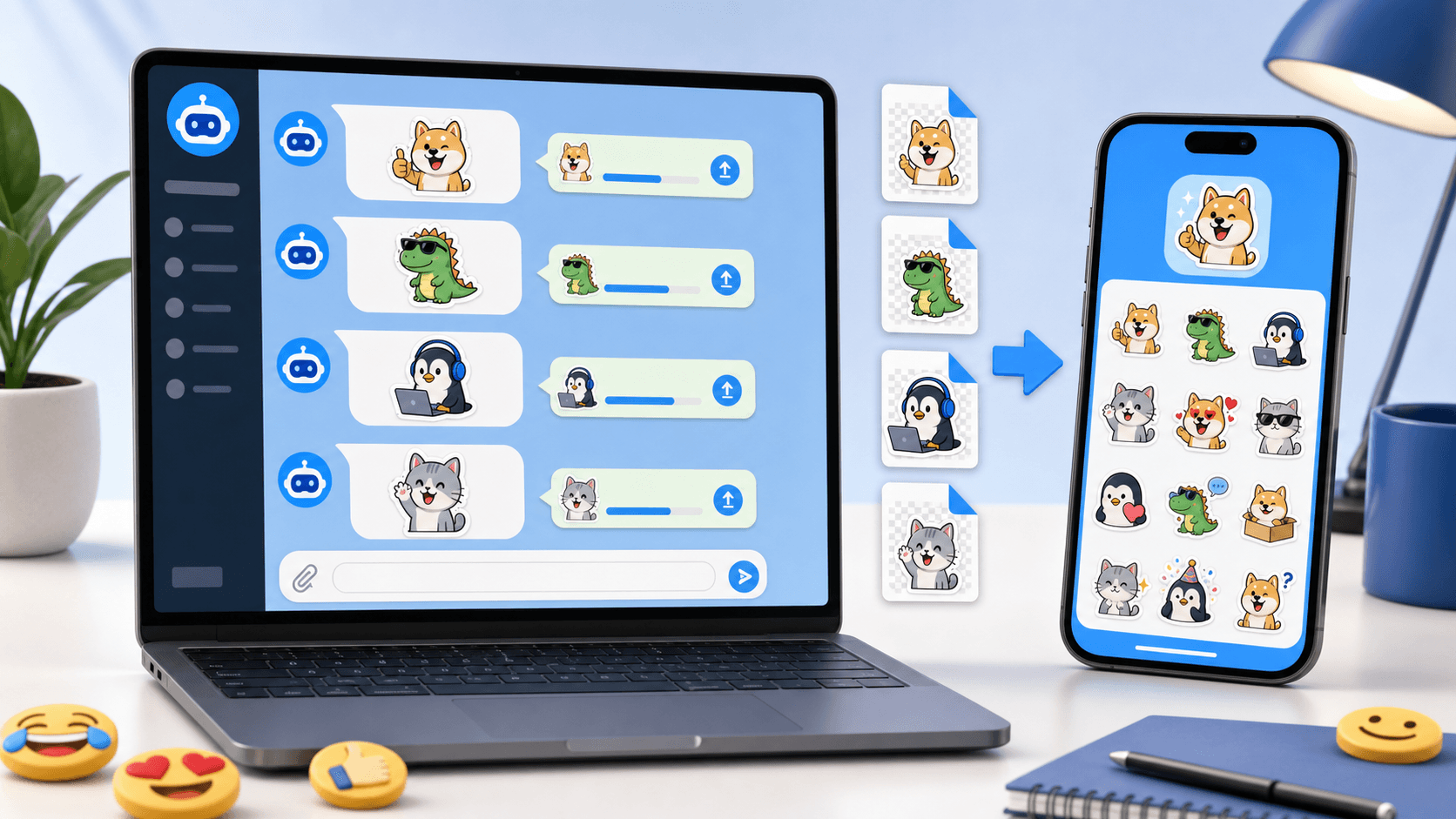
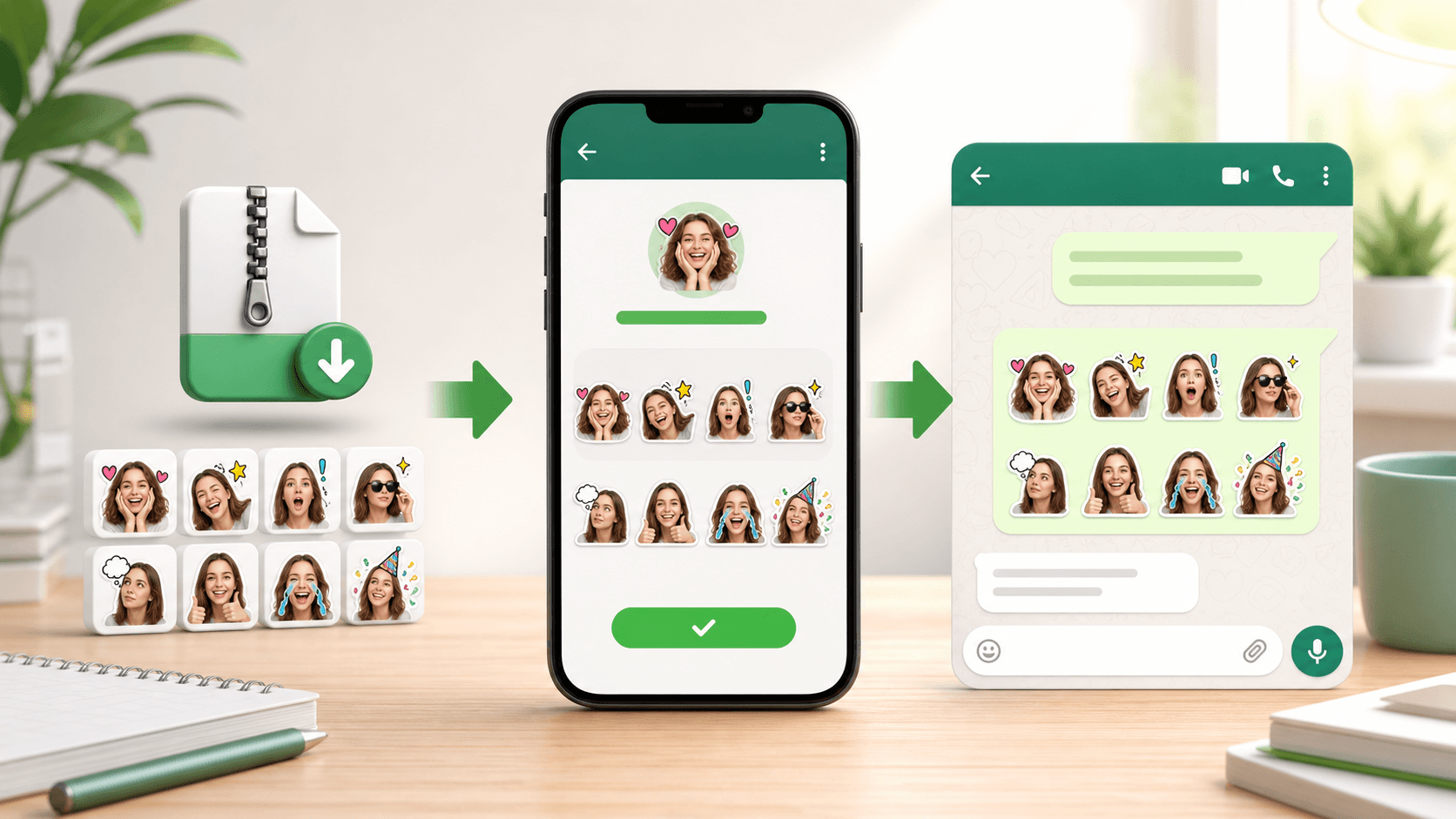
Finde Sticker in WhatsApp, bereite PhotoToSticker-ZIP- und WebP-Dateien vor und füge ein Paket hinzu oder nutze die auf deinem Smartphone verfügbaren integrierten Funktionen.
Plane Reaktionen, die in Chats, Streams, Notizbüchern und auf Laptops gut erkennbar sind.

Finde Sticker in WhatsApp, bereite PhotoToSticker-ZIP- und WebP-Dateien vor und füge ein Paket hinzu oder nutze die auf deinem Smartphone verfügbaren integrierten Funktionen.

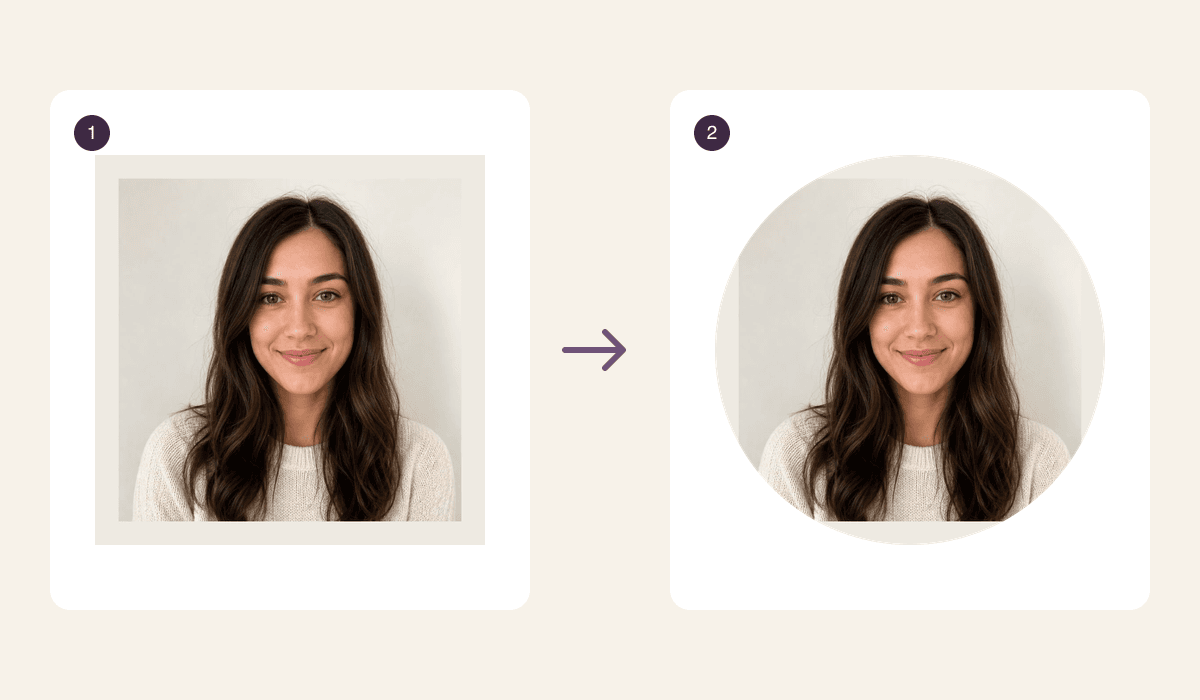
Vergleiche Quadrat und Kreis, rücke Gesicht und Haare ins Bild und prüfe die Vorschau, bevor du dein Foto oder deinen illustrierten Avatar speicherst.

Prüfe, ob dein PNG-Sticker wirklich transparent ist. Drei Beispieldateien zeigen den Unterschied zwischen Vorschau, weißer Fläche und gespeichertem Schachbrett.

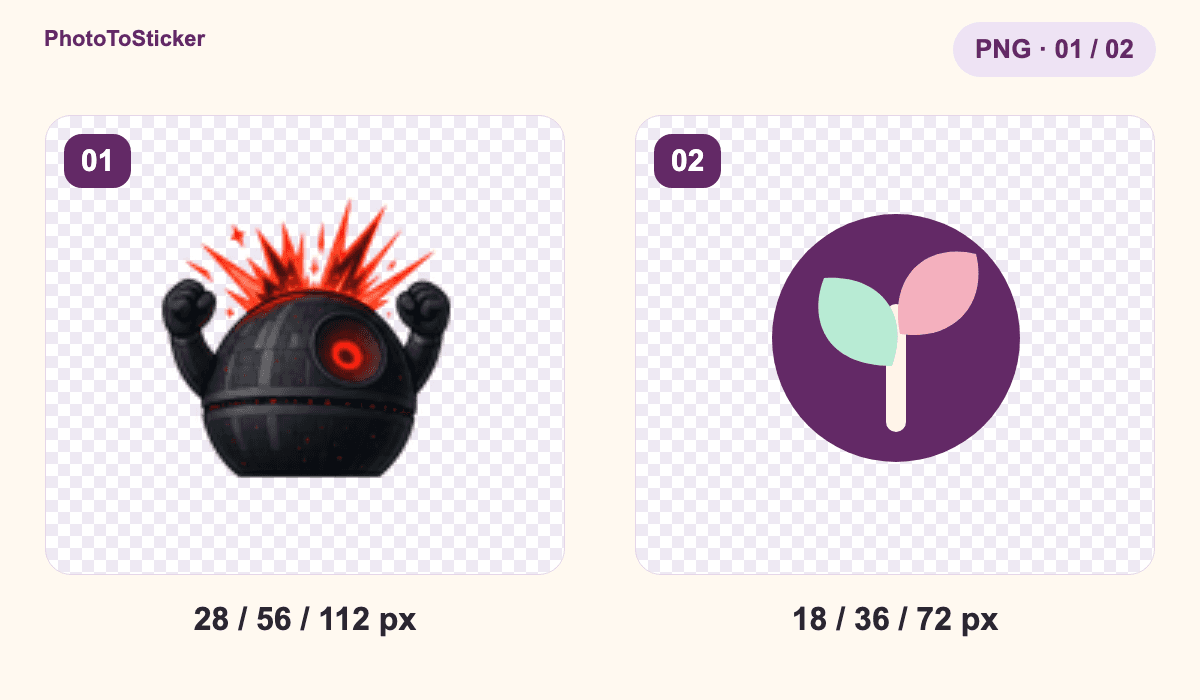
Ein Emote steht in der Nachricht, ein Abo-Abzeichen neben dem Namen. Vergleiche echte PNG-Beispiele und wähle den passenden Arbeitsweg vor dem Export.

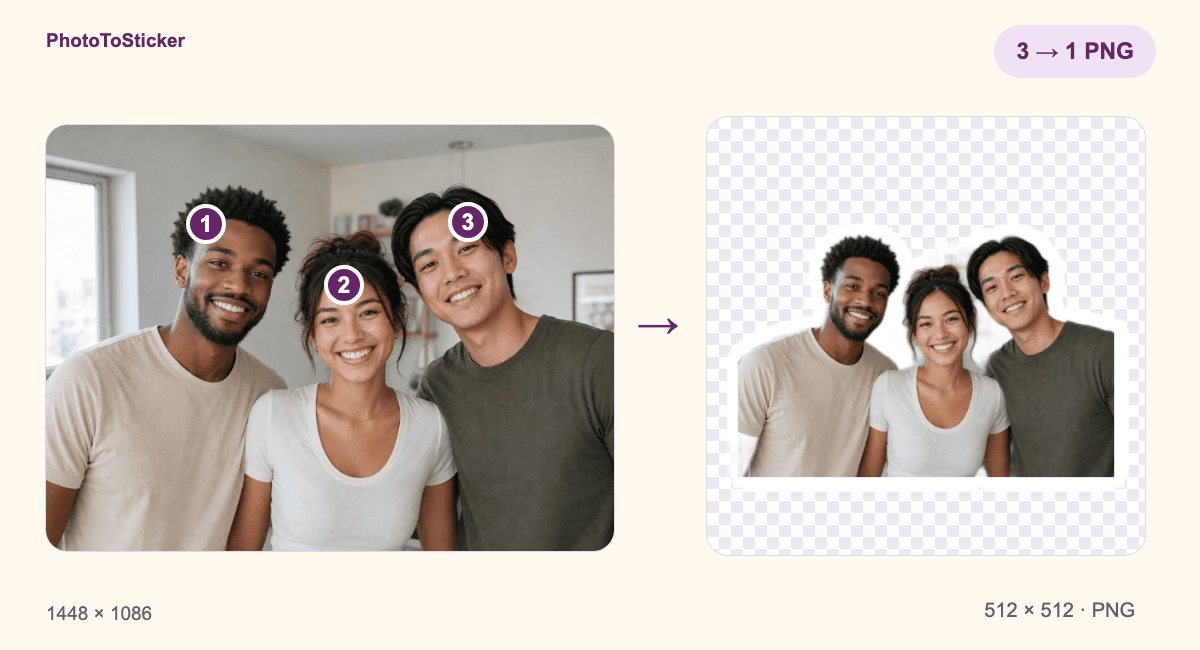
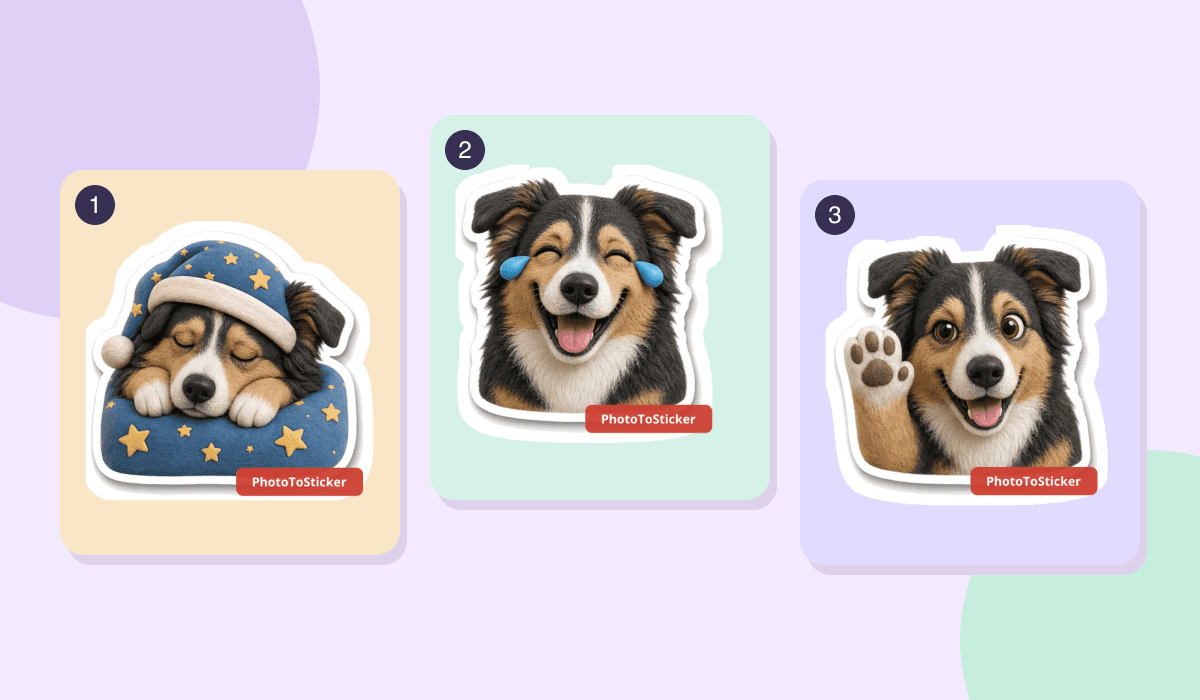
Prüfe Gesichter, Bildausschnitt und Freistellung, bevor du ein Gruppenfoto als Sticker teilst. Ein echter PNG-Export zeigt auch die verbliebenen Randfehler.

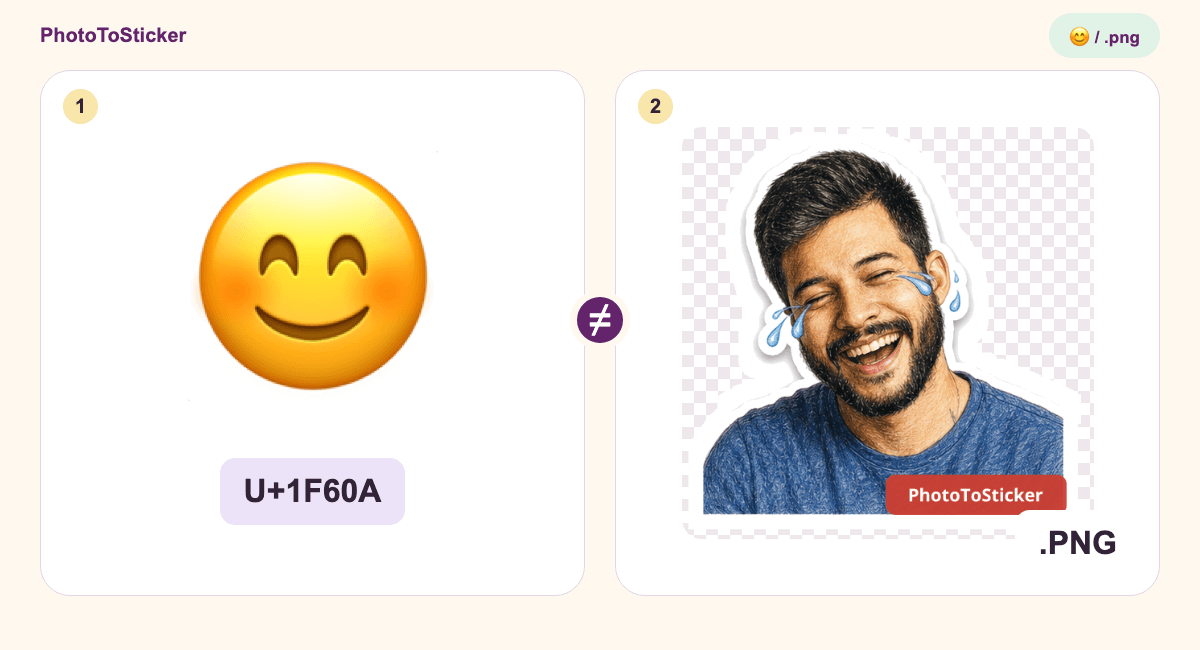
Dein selbst erstelltes Emoji ist eine PNG, das Profilfeld erlaubt aber nur Text? Prüfe eine echte Bilddatei und wähle den passenden Weg zum Teilen.

Vergleiche am selben Katzenfoto einen freigestellten Fotosticker mit 16 KI-Reaktionen: Wiedererkennung, neue Posen, Datenschutz und Kosten vor der Auswahl.

Mach aus deinem Halloween-Kostümfoto einen transparenten PNG-Sticker: Foto auswählen, Hut und Umhang sauber freistellen und den Sticker für den Chat vorbereiten.

Bereite transparente PNG- oder WebP-Dateien vor, erstelle dein Sticker-Set in Signal Desktop und prüfe vor dem Teilen, was andere sehen können.

Bereite die PhotoToSticker-PNGs vor, erstelle mit Telegrams Sticker-Werkzeugen ein Paket und teile es per Link.

Vergleiche geprüfte Abmessungen, Formate, Dateigrößen, Transparenzregeln und Importwege für statische Sticker und Emotes und prüfe PNGs oder WebPs lokal im Browser.

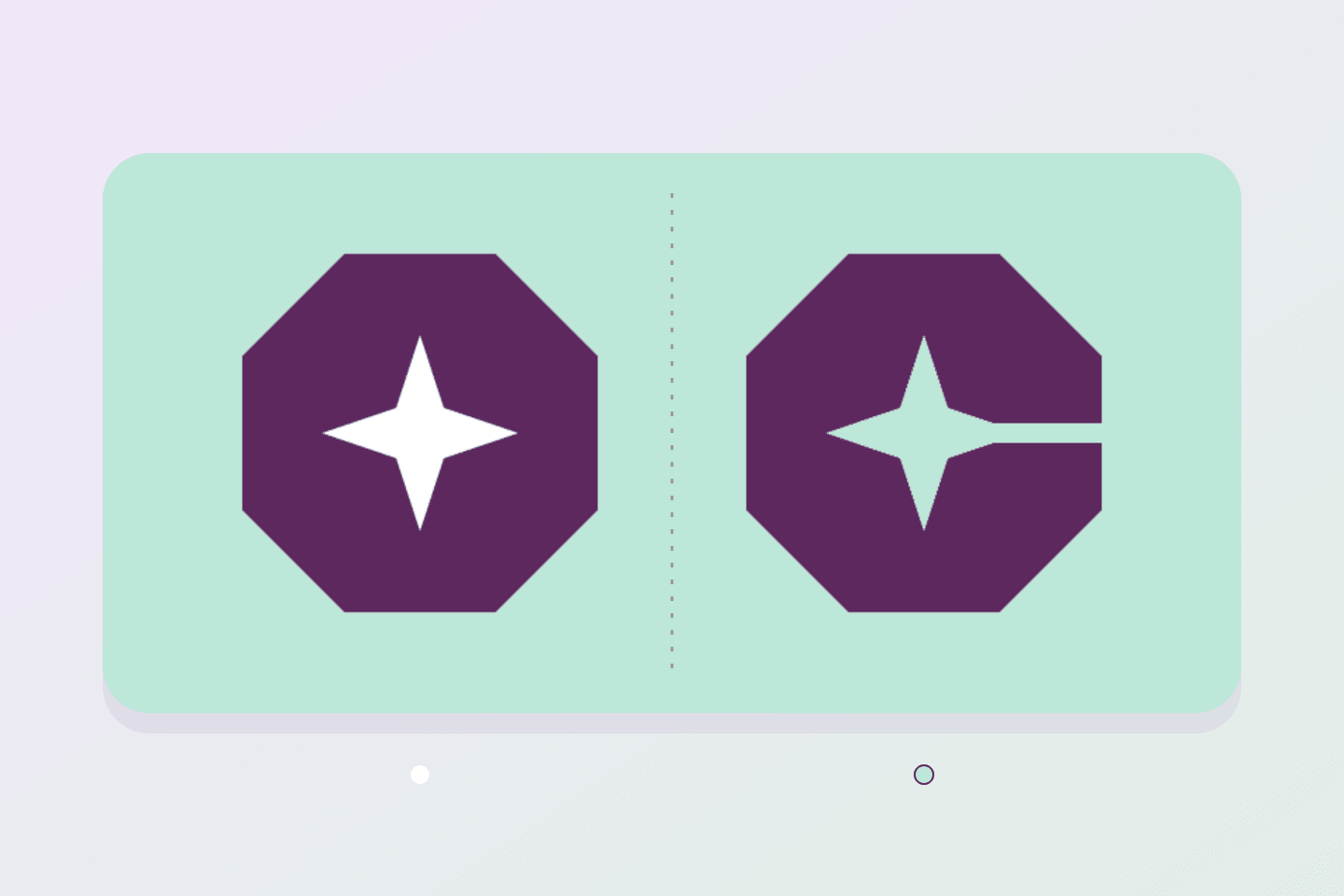
Vergleiche ein eingeschlossenes weißes Motiv mit einer Öffnung zum Bildrand. Prüfe beide Fälle im Logo-Werkzeug und anhand zweier PNG-Dateien.

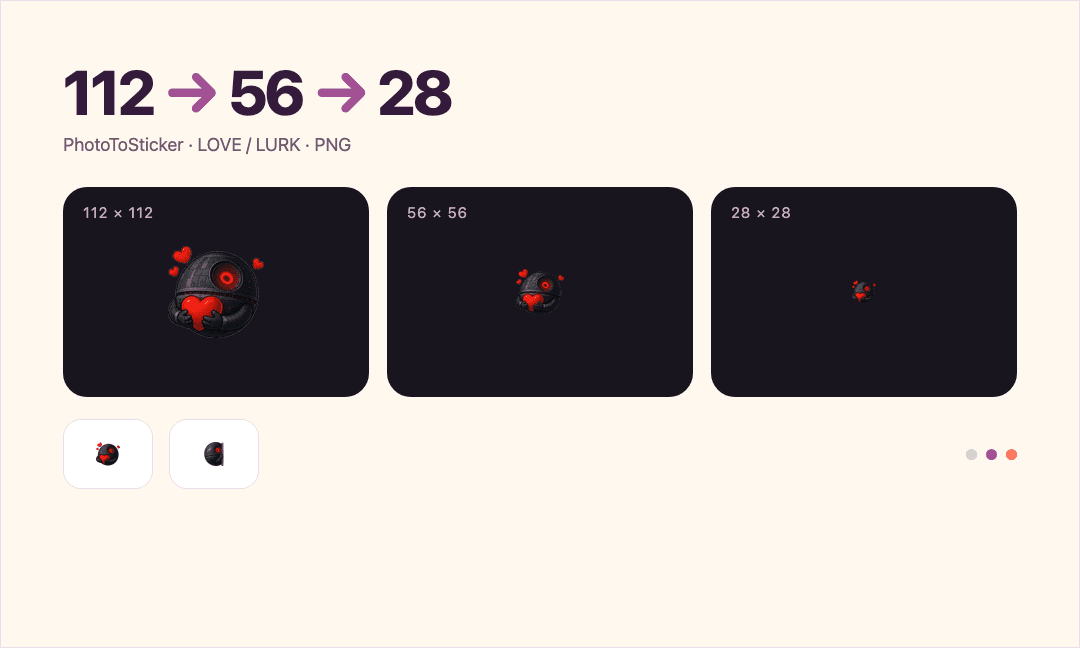
Dein Twitch-Emote wirkt mit 112 Pixeln klar und mit 28 Pixeln unscharf? Prüfe Ausdruck, Konturen und Transparenz vor dem Einreichen in Originalgröße.