Du hast ein eigenes kleines Motiv erstellt und möchtest es neben deinen Namen setzen. Doch im Profil erscheint nur ein Dateiname, ein Link oder gar nichts. Prüfe zuerst, ob das betreffende Feld Bilder oder ausschließlich Text annimmt.
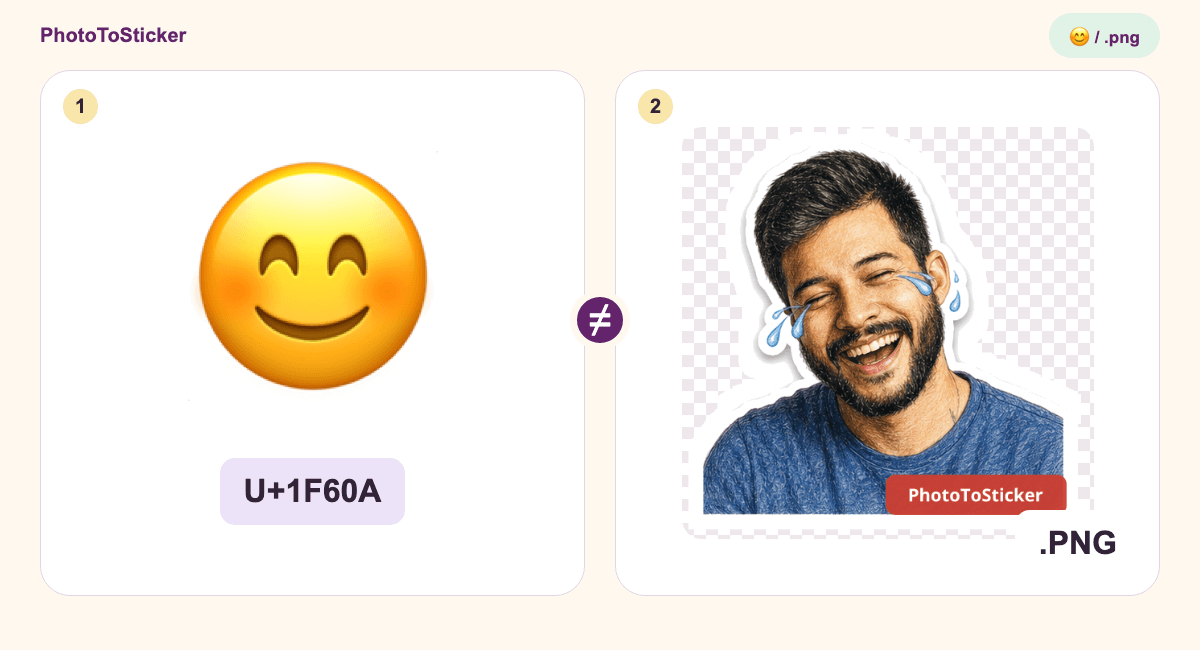
Eine PNG kann als Bild geteilt werden, wenn die Zielanwendung das unterstützt. Ihr Aussehen macht sie jedoch nicht zu einem neuen Unicode-Zeichen. Für ein reines Textfeld eignet sich ein unterstütztes Tastatur-Emoji. Für dein eigenes Motiv brauchst du eine Bildfunktion oder den Upload für benutzerdefinierte Emoji.
Ähnliches Aussehen, unterschiedliche Daten
Ein Tastatur-Smiley, eine transparente Zeichnung und ein Server-Emoji können nebeneinander ähnlich wirken. Beim Kopieren wird aber nicht dasselbe übertragen.
| Was du verwendest | Was übertragen wird | Was du prüfen solltest |
|---|---|---|
| Ein Tastatur-Emoji wie 😊 | Unicode-Text aus einem Zeichen oder einer Zeichenfolge | Unterstützt die Zielanwendung das Emoji? |
| Eine heruntergeladene PNG | Eine Bilddatei | Gibt es eine Bild-, Einfüge- oder Anhangfunktion? |
| Ein eigenes Plattform-Emoji | Ein bei diesem Dienst hinterlegtes Bild | Ist es dort eingerichtet und an dieser Stelle verwendbar? |
Ein Dienst kann Bilder zwischen Wörtern darstellen, ohne neue allgemeine Schriftzeichen zu schaffen. Auch ein Kürzel wie :moon_coffee: funktioniert nur, wenn die Anwendung es kennt. An anderer Stelle bleiben möglicherweise einfach die Buchstaben stehen. Die Unicode-FAQ erläutert standardisierte Zeichen und individuellere Bilddarstellungen.
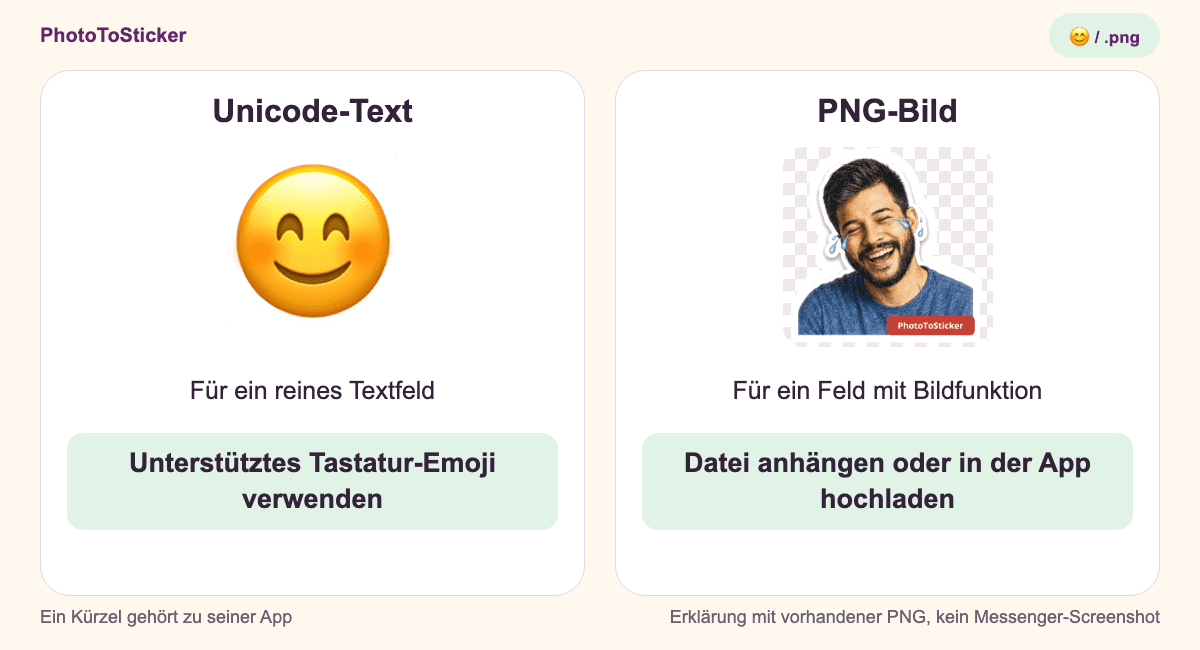
Eine Erklärungsgrafik mit einer vorhandenen PNG der Website, kein Screenshot eines Messengers oder eines erfolgreichen Uploads.
Eine echte PNG prüfen
Öffne die vorhandene transparente Beispieldatei. Sie hat 512 × 512 Pixel und 388.242 Bytes. Speichere die Datei und sieh dir ihre Bildinformationen an. Ihre Adresse zu kopieren überträgt einen Link, kein neues Zeichen für eine fremde Tastatur.
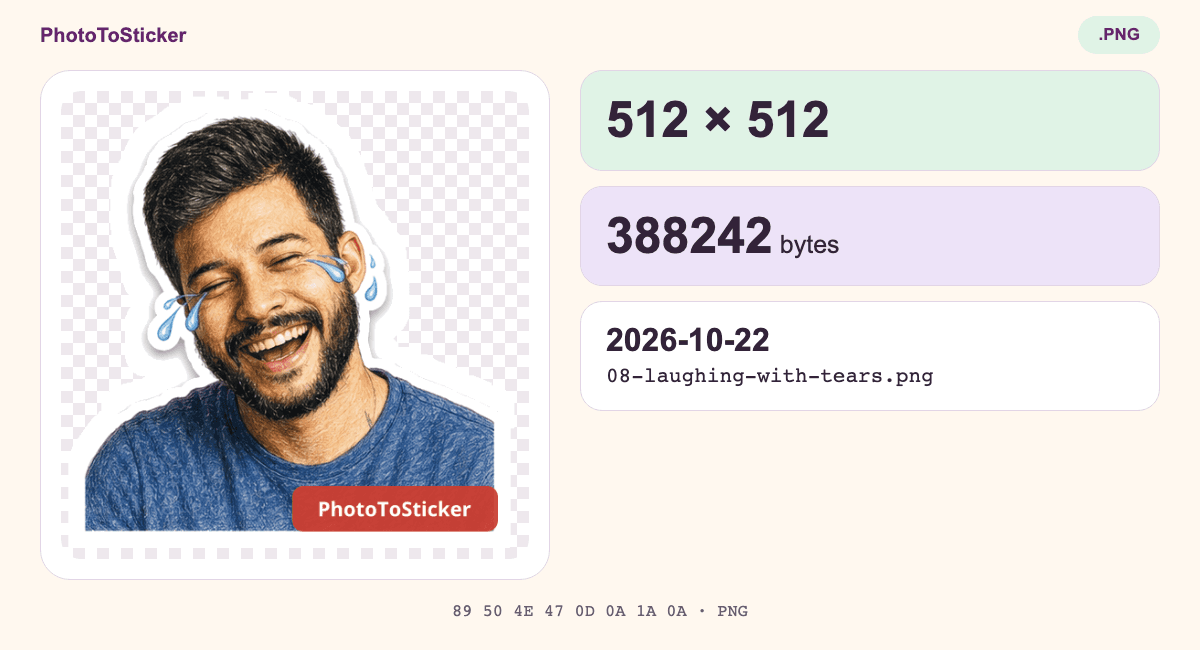
Dieser Sticker stammt aus dem vorhandenen Pencil-Journal-Beispiel vom 22. Oktober 2026. Die lizenzierte Ausgangsaufnahme ist von Italo Melo auf Pexels. Er zeigt eine Bilddatei und ist kein für diesen Artikel erzeugtes Ergebnis des Emoji Makers.
Die Beispieldatei ist noch nicht für den Emoji-Upload bei Slack oder Discord vorbereitet: Ihre Größe liegt über den dort genannten Werten. Slack empfiehlt quadratische transparente Bilder unter 128 KB; Discord verlangt weniger als 256 KB. Die Pixelmaße allein reichen also nicht. Bereite für das Ziel gegebenenfalls einen passenden Export vor und prüfe dessen aktuelle Regeln.
Du kannst selbst drei getrennte Wege vergleichen:
- Füge ein gewöhnliches Tastatur-Emoji in das gewünschte Textfeld ein.
- Verwende für die PNG die Bild- oder Anhangfunktion, falls das Feld eine anbietet.
- Soll das Motiv in einer Emoji-Auswahl erscheinen, suche die Einstellungen für eigene Emoji dieses Dienstes.
Das ist eine Prüfreihenfolge für deine Umgebung, kein hier durchgeführter Smartphone- oder Workspace-Test. Manche Texteditoren nehmen auch Bilder aus der Zwischenablage an; reine Textfelder übertragen diese Bilddaten nicht.
Den Weg nach dem Ziel auswählen
Für Namen, Profiltexte und andere reine Textfelder brauchst du unterstützte Unicode-Zeichen. Ergänze wichtige Aussagen durch Wörter. Eine PNG umzubenennen oder zu vergrößern registriert kein neues Zeichen.
In Nachrichten, Beiträgen oder Dokumenten mit Bildfunktion kannst du die Datei als Bild anhängen oder einfügen. Kontrolliere Hintergrund und Beschnitt vor dem Senden. Transparenz erleichtert die Einbindung auf verschiedenen Flächen, ändert aber nicht den Datentyp.
Für eigene Workspace- oder Server-Emoji ist der Upload im jeweiligen Dienst samt passender Berechtigung entscheidend. Dazu gibt es die offizielle Slack-Anleitung auf Englisch und die Discord-Anleitung auf Englisch. Ein erfolgreicher Upload dort macht das Motiv nicht automatisch in jeder anderen App verfügbar.
Ein eigenes Bildmotiv erstellen
Der PhotoToSticker Emoji Maker auf Englisch (Englisch) beginnt mit einer Beschreibung. Eine mögliche Idee wäre ein schläfriger Halbmond mit einer winzigen Kaffeetasse und einer einfachen Silhouette ohne Schrift. Das ist ein Eingabebeispiel, kein dafür erzeugtes Ergebnis.
- Beschreibe die Idee mit 3–300 Zeichen. Optional hilft eine erlaubte JPG-, PNG- oder WebP-Referenz bis 10 MiB.
- Wähle in der englischen Oberfläche Classic, 3D, Flat oder Pixel. Melde dich an und prüfe Zugang sowie aktuelle Preise, bevor du die Generierung startest. Erst bei dieser Anfrage werden Beschreibung und optionale Referenz zur Verarbeitung gesendet.
- Vergleiche die sechzehn Varianten. Eine erfolgreiche Anfrage liefert eine 4 × 4 Übersicht, die in sechzehn einzelne transparente PNGs mit 512 × 512 Pixeln aufgeteilt wird. Es sind Varianten einer Idee, kein festes Set aus sechzehn Porträtreaktionen.
- Lade die gewünschten Dateien einzeln oder als ZIP innerhalb des angegebenen 24-Stunden-Zeitraums herunter. Prüfe die konkrete Datei für deinen Verwendungszweck.
Der Generator liefert Rasterbilder. Er installiert keine Tastatur, erstellt keinen Font oder Unicode-Eintrag und liefert weder SVG noch ein automatisch veröffentlichtes Plattform-Paket. Für Messenger-Sticker hilft anschließend die Übersicht der Plattformformate.
Häufige Rückfragen
Macht „Bild kopieren“ aus der PNG ein Text-Emoji?
Nein. Eine passende Zielanwendung kann die Bilddaten aus der Zwischenablage übernehmen. Ein reines Textfeld kann sie ablehnen oder eine andere Zwischenablage-Darstellung verwenden. Ein neues Unicode-Zeichen entsteht dabei nicht.
Warum erscheint ein normales Emoji als Kästchen?
Möglicherweise unterstützt die empfangende App oder Schrift das Zeichen beziehungsweise die vollständige Zeichenfolge nicht. Das ist eine andere Frage als der Versuch, eine PNG als Text einzusetzen. Prüfe das vollständige Emoji und die unterstützte Software.
Kann ich ein Emoji-Kürzel überall wiederverwenden?
Nur dort, wo der Dienst den Namen versteht und das betreffende Bild verwenden darf. Das Kürzel ist keine allgemeine Registrierung. Ein Bildanhang kann eine separate Möglichkeit sein, sofern das Ziel Anhänge erlaubt.
Entscheide zuerst, wo dein Motiv erscheinen soll. Für eigene Bilddateien kannst du mit dem Emoji Maker auf Englisch (Englisch) beginnen. Ein reines Textfeld braucht dagegen ein bereits unterstütztes Tastaturzeichen.