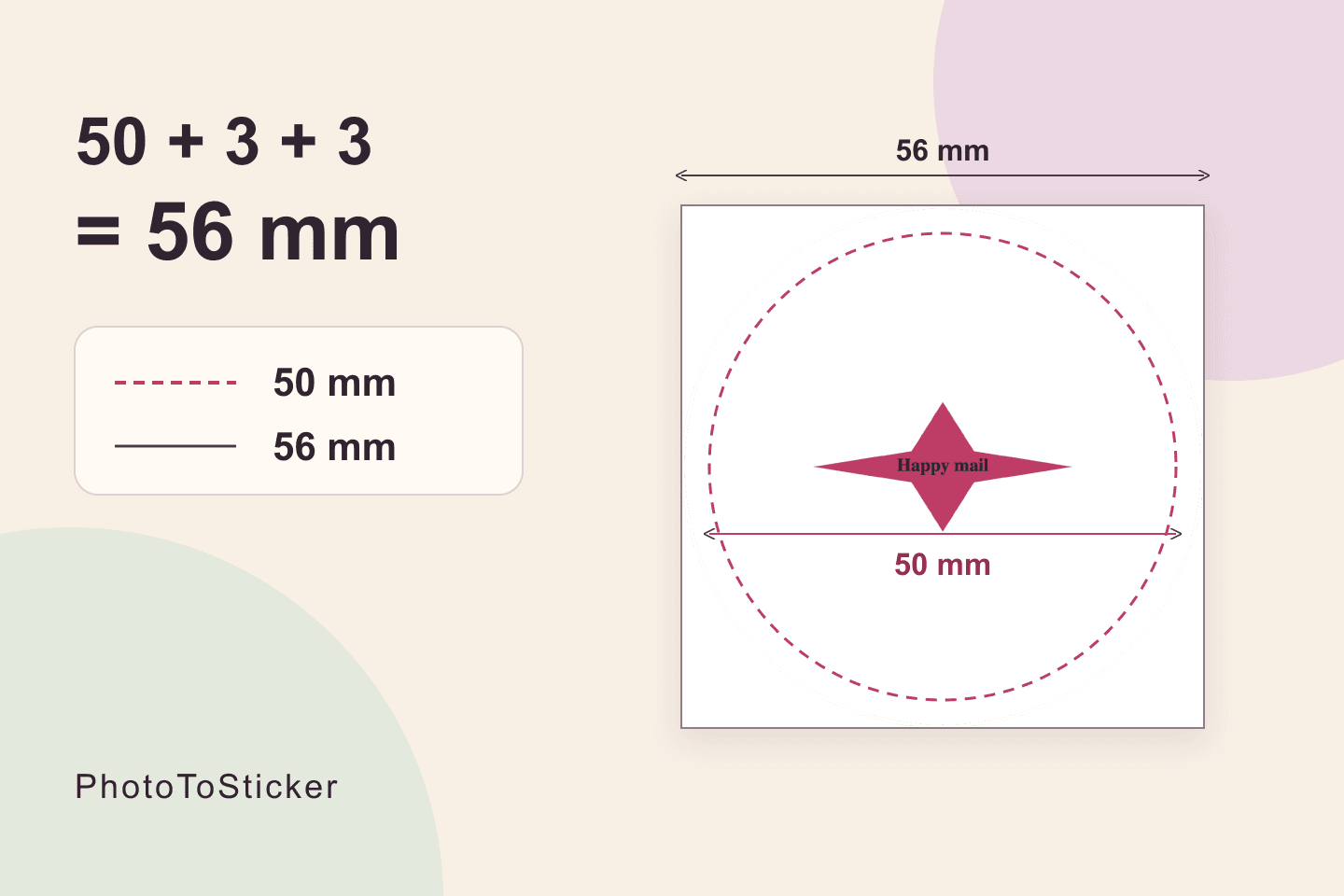
Sie stellen im Sticker Maker 50 mm ein, doch die PDF-Eigenschaften zeigen 56 mm. Die Werte bezeichnen unterschiedliche Grenzen: 50 mm ist das vorgesehene Endformat; die PDF-Seite enthält zusätzlich 3 mm je Seite. Es gilt 50 + 3 + 3 = 56 mm.
Verkleinern Sie deshalb nicht sofort die ganze Datei auf 50 mm. Teilen Sie der Druckerei das gewünschte Endformat und die vollständige Seitengröße mit. Beide Angaben werden für die Vorbereitung benötigt.
PDF-Seite und Endformat getrennt lesen
Für das digitale Beispiel haben wir im Printable Sticker Maker (englisch) (Englisch) die Vorlage Happy mail gewählt, in einen leeren Canvas-Bereich geklickt und unter Design bei Print size (mm) den Wert 50 eingetragen. Das Feld setzt Breite und Höhe gleich. Unter Download haben wir Download print PDF und anschließend die passende PNG gespeichert.
Die echte PDF enthält eine einzelne Seite mit 56 × 56 mm. Sie ist kein A4- oder US-Letter-Bogen mit mehreren Aufklebern. Die PNG hat 2048 × 2048 Pixel; diese Pixelzahl ersetzt keine Angabe zum physischen Endformat.
| Angabe | Dieses Beispiel | Bedeutung |
|---|---|---|
| Vorgesehenes Endformat | 50 × 50 mm, etwa 1,97 × 1,97 Zoll | Im Werkzeug eingestelltes Maß. |
| Zugabe beim Export | 3 mm je Seite | Zusätzliche Seitenfläche um das Endformat. |
| Vollständige PDF-Seite | 56 × 56 mm, etwa 2,20 × 2,20 Zoll | Mögliche Maßangabe im PDF-Programm. |
Eine größere Seite beweist noch keinen druckfertigen Beschnitt. Die Druckerei muss prüfen, ob das Motiv ausreichend über die Endformatgrenze hinausreicht und ob Sicherheitsabstände und Schnittvorgaben passen.
Was beim Verkleinern der ganzen Seite passiert
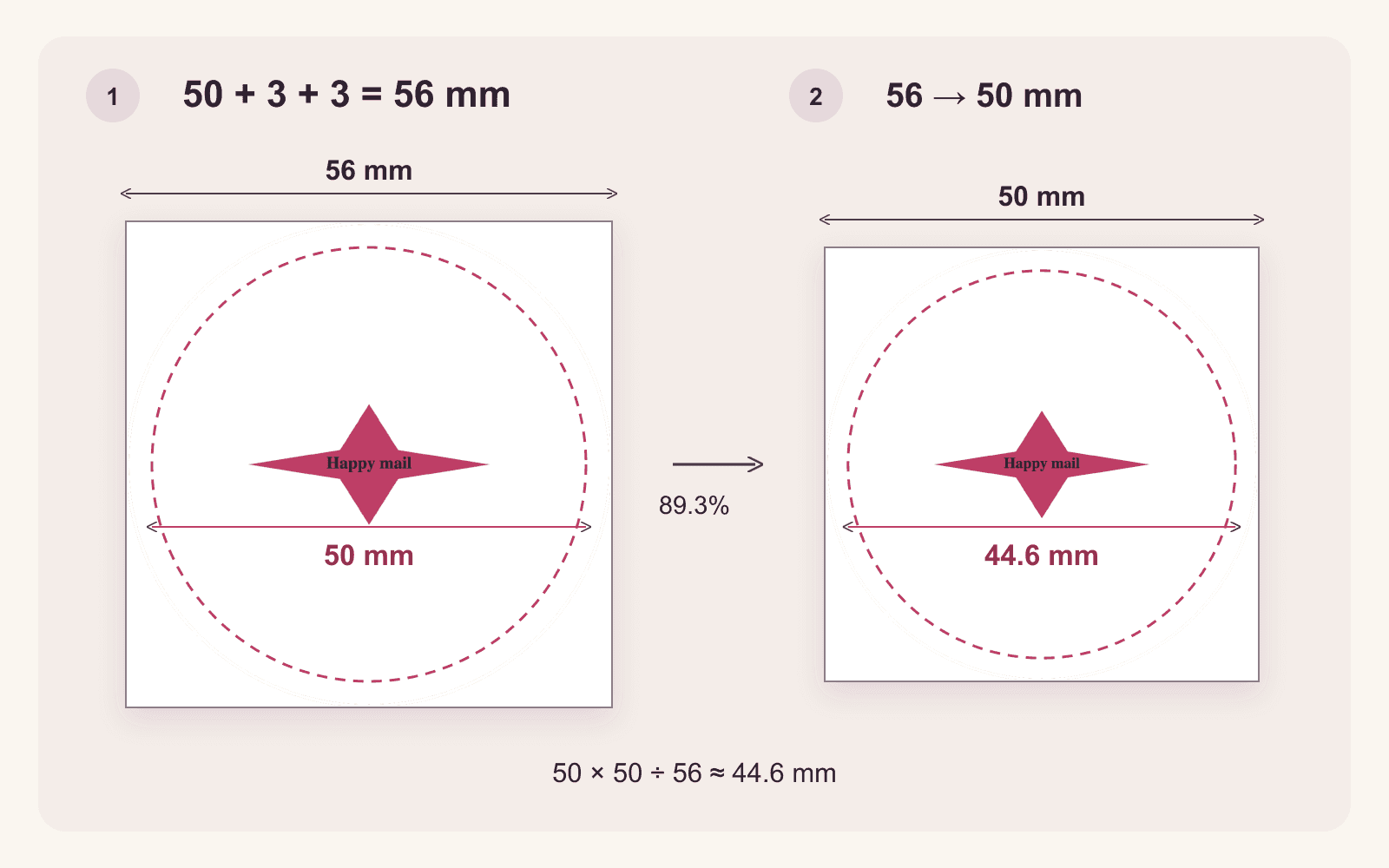
Eigene Erklärungsgrafik vom 9. November 2026. Die gestrichelte Endformatgrenze wurde in Feld 1 ergänzt und gehört nicht zur heruntergeladenen PDF. Feld 2 ist berechnet, nicht physisch gedruckt. Die Bildschirmdarstellung ist kein kalibrierter Maßstab.
Wird die 56-mm-Seite auf 50 mm skaliert, bleiben ungefähr 89,3 % aller Abmessungen. Das vorgesehene 50-mm-Endformat würde nur noch rund 44,6 mm messen: 50 × 50 ÷ 56. Auch das Motiv wird verändert, nicht nur die Zugabe.
Prüfen Sie die echte Beispiel-PDF und die passende PNG. Die PDF definiert keine gesonderte TrimBox oder BleedBox. Auf der gerenderten Seite ist zudem keine Schnittführung sichtbar. Der gestrichelte Kreis in unserer Grafik dient der Erklärung und ist keine verborgene Funktion des PDF-Programms.
Der Druckerei beide Maße nennen
Eine klare Dateinotiz könnte lauten: „Vorgesehenes Endformat 50 × 50 mm, kreisförmiges Motiv. Gelieferte PDF-Seite 56 × 56 mm. Bitte Endformatgrenze, akzeptierten Schnittpfad und Beschnittzugabe vor der Produktion bestätigen.“
Der Betrieb kann bestimmte Seitenrahmen, einen separat vorbereiteten Schnittpfad oder andere Zugaben verlangen. Lassen Sie die Endformatgrenze festlegen und freigeben. Eine unsichtbare Linie oder die quadratische 56-mm-Seitenkante ist keine geeignete Schnittanweisung. Das Beispiel dient zur Dateiprüfung, nicht als universell schneidefertige Vorlage.
Für eine Größenprüfung am eigenen Drucker verwenden Sie eine Kalibrierseite des Herstellers oder Druckbetriebs mit sichtbaren Marken bekannter Länge. Wählen Sie unterstütztes Papier, prüfen Sie den bedruckbaren Bereich und messen Sie die gedruckten Marken. Die leeren Seitenränder dieser Beispieldatei ersetzen keinen gedruckten Maßstab.
Adobe erläutert die Skalierungsoptionen: Tatsächliche Größe skaliert nicht, kann aber nicht passende Inhalte abschneiden. Anpassen kann vergrößern oder verkleinern. Prüfen Sie App und Druckertreiber; 100 % definiert weder die Schnittgrenze noch garantiert es Maßhaltigkeit.
Vor einer größeren Auflage
Soll ich das Papierformat auf 56 mm stellen? Nur wenn der Drucker dieses Material unterstützt und es wirklich eingelegt ist. PDF-Seite und Ausgabepapier sind verschiedene Angaben. Wählen Sie das tatsächliche Papier und lassen Sie die Datei im richtigen Maß innerhalb des bedruckbaren Bereichs platzieren.
Sind immer 3 mm Beschnitt nötig? Das ist die aktuelle Exportzugabe dieses Werkzeugs. Maßgeblich sind die Vorgaben der Druckerei und ein freigegebenes Muster für Größe, Randabdeckung, Farbe und Material. Das Werkzeug druckt oder schneidet nicht selbst.
Lesen Sie zur Bildquelle und Materialplanung die Druckvorbereitung für Laptop-Aufkleber (englisch) (Englisch), zur Randgestaltung den Beitrag über weiße Ränder und Schnittpfade (englisch) (Englisch). Bewahren Sie vollständige PDF und bestätigte Endformatangaben zusammen auf.