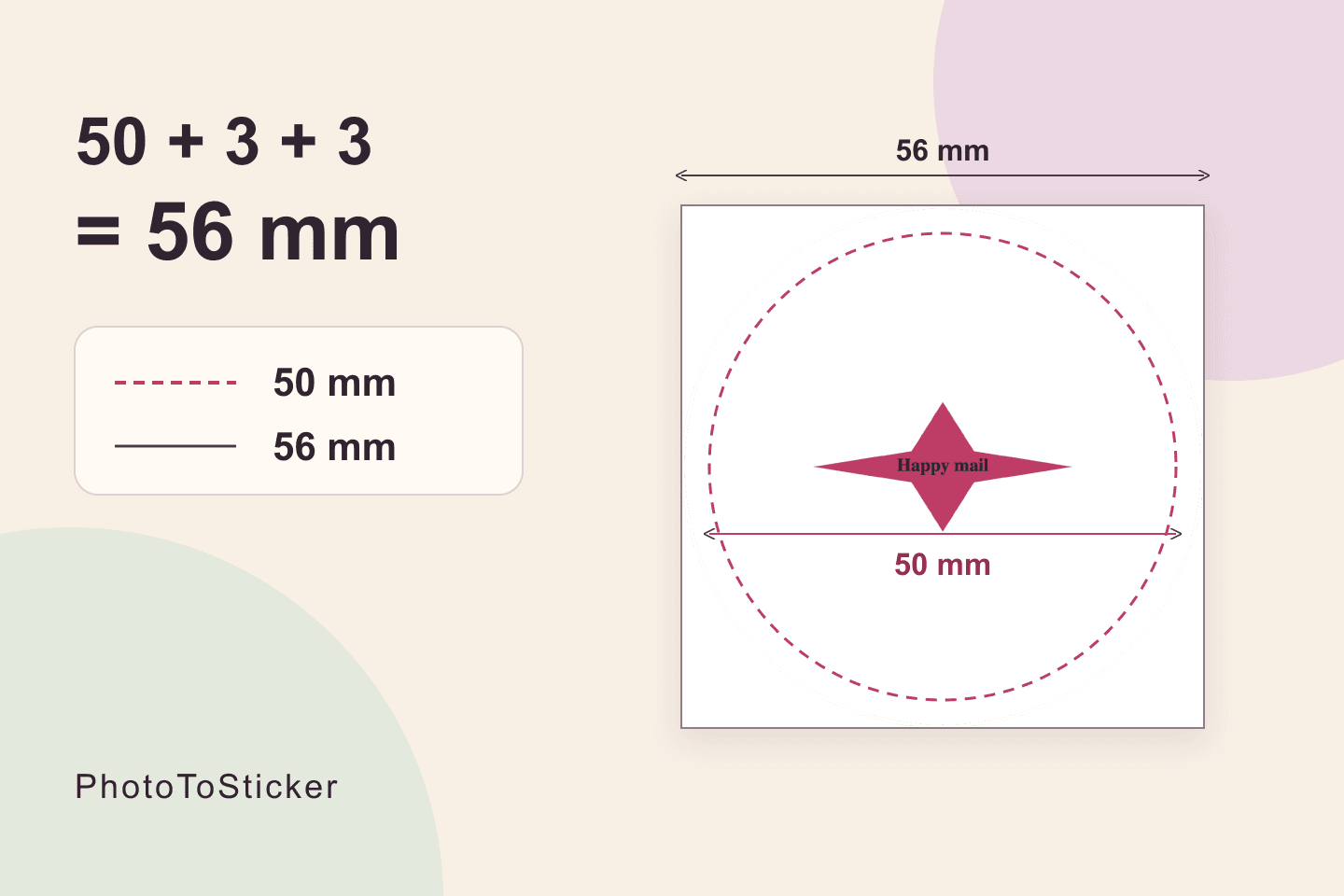
Un autocollant réglé sur 50 mm peut produire une page PDF de 56 × 56 mm : l'exportateur réserve 3 mm de chaque côté. Les 50 mm désignent le format fini prévu ; les 56 mm couvrent toute la page. Réduire le document pour égaliser ces dimensions réduit aussi le visuel.
Comprendre les deux dimensions du fichier
Le format fini et le bord de page ne désignent pas la même limite. Ici, le calcul est 50 + 3 + 3 = 56 mm. Une largeur de 56 mm dans les propriétés du PDF est donc cohérente. Les 3 mm relèvent de cet exportateur, pas d'une règle valable chez tous les imprimeurs. Une page plus grande ne prouve pas que le visuel couvre correctement le fond perdu.
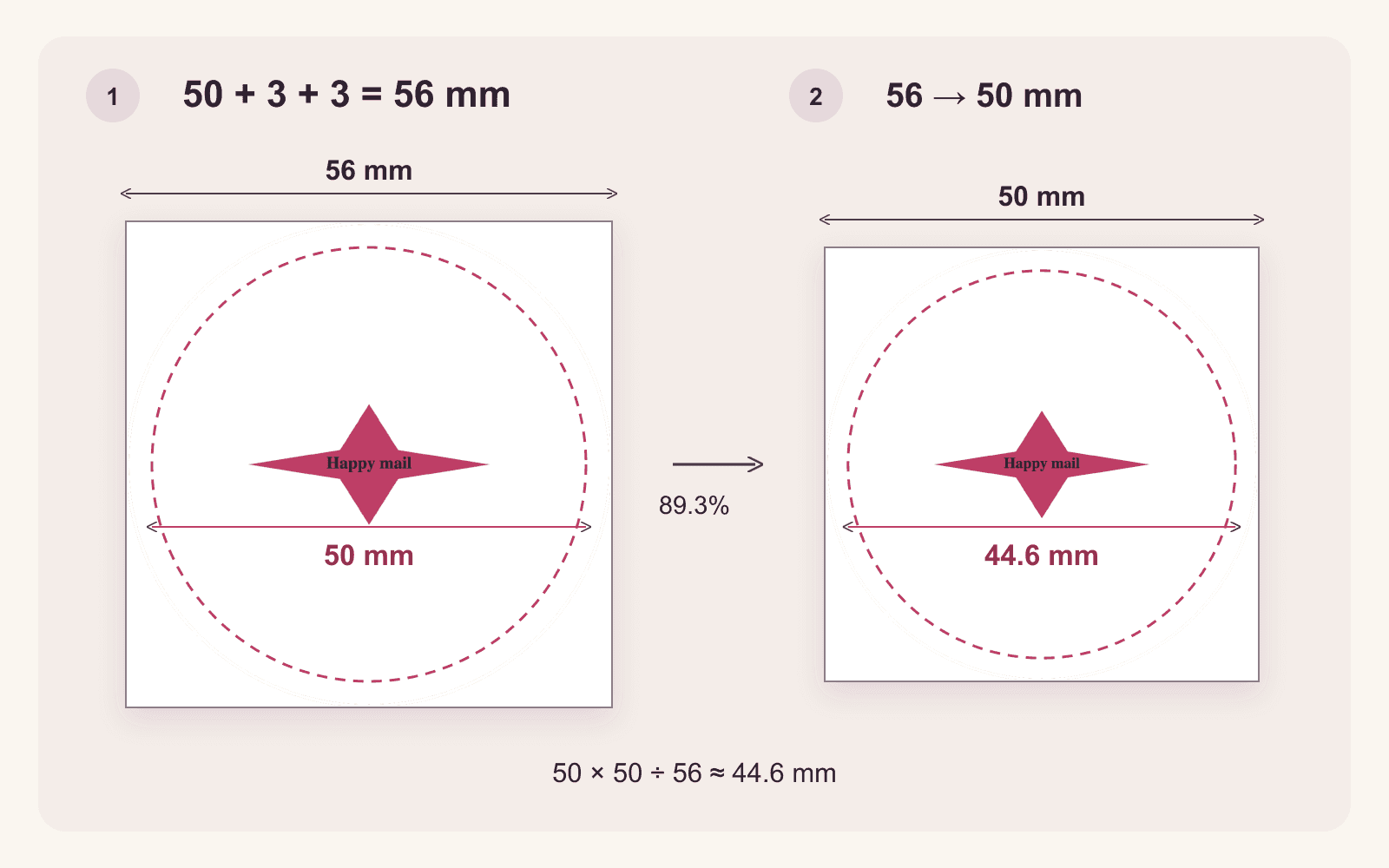
Schéma de l'export numérique : la limite pointillée de 50 mm est ajoutée pour expliquer la découpe prévue. Ce repère n'apparaît pas dans le PDF. Les 44,6 mm résultent d'un calcul, pas d'un essai d'impression physique.
En effet, 50 × 50 ÷ 56 = 44,64 mm. Ramener toute la page à 50 mm réduirait la zone finale prévue à environ 44,6 mm.
Reproduire l'exemple dans Sticker Maker
Ouvrez le Sticker Maker de PhotoToSticker, en anglais (Anglais), puis choisissez le modèle Happy mail. Cliquez sur une zone vide du canevas pour désélectionner le calque. Dans Design, saisissez 50 dans Print size (mm). Ce champ règle simultanément la largeur et la hauteur.
Passez à Download, puis choisissez Download print PDF. Examinez le PDF réglé sur 50 mm et le PNG correspondant de 2048 × 2048 pixels. Ces fichiers servent à l'inspection ; leur affichage n'est pas une règle étalonnée à l'écran.
Le PDF de 56 mm n'a ni repère de découpe visible ni cadres TrimBox/BleedBox définis séparément. L'imprimeur ou l'opérateur doit fixer la découpe à 50 mm et le tracé accepté avant la production.
Vérifier l'échelle sans redéfinir le format fini
- Sélectionnez le papier chargé, par exemple A4 ou Letter, avec une zone imprimable suffisante pour toute la page.
- Choisissez Actual size, soit taille réelle, ou l'échelle correspondante de 100 %. Examinez l'aperçu.
- Pour contrôler l'échelle physique, demandez à l'imprimeur une page de calibration avec des repères de dimensions connues. Imprimez-la sur papier ordinaire et mesurez les deux axes.
L'aide Adobe, en anglais, précise : Actual size conserve l'échelle, avec rognage possible ; Fit réduit ou agrandit selon la zone imprimable. Préserver la page ne définit pas sa découpe.
Choisir le contrôle suivant
| Ce que vous constatez | Ce qu'il faut vérifier |
|---|---|
| Les propriétés affichent 56 mm | Page avec fond perdu, pas format fini. |
| Les repères de calibration changent de taille | Échelle du lecteur PDF et du pilote. |
| Une partie manque | Marges imprimables et place disponible. |
En cas de rognage, revoyez le placement, prenez une feuille adaptée plus grande ou consultez l'imprimeur. Ne masquez pas le problème par un ajustement automatique. Si le pilote applique aussi une échelle, consultez sa documentation. Une taille correcte avec une mauvaise position relève de l'alignement.
Avant de lancer plusieurs exemplaires
Le fichier peut-il partir directement en fabrication ? Demandez à l'imprimeur une épreuve validant la couverture du fond perdu, la découpe, les couleurs et le support. Il ne garantit ni ton direct nommé, ni compatibilité machine, ni découpe automatique.
Est-ce un gabarit de planche ? Il ne place pas plusieurs autocollants en A4 ou Letter et ne fournit pas de gabarit pour étiquettes prédécoupées. Consultez le guide d'autocollants pour ordinateur, en anglais (Anglais), pour les supports, et le guide du bord blanc, en anglais (Anglais), pour le contour visuel. Confirmez le façonnage avant de lancer plusieurs exemplaires.