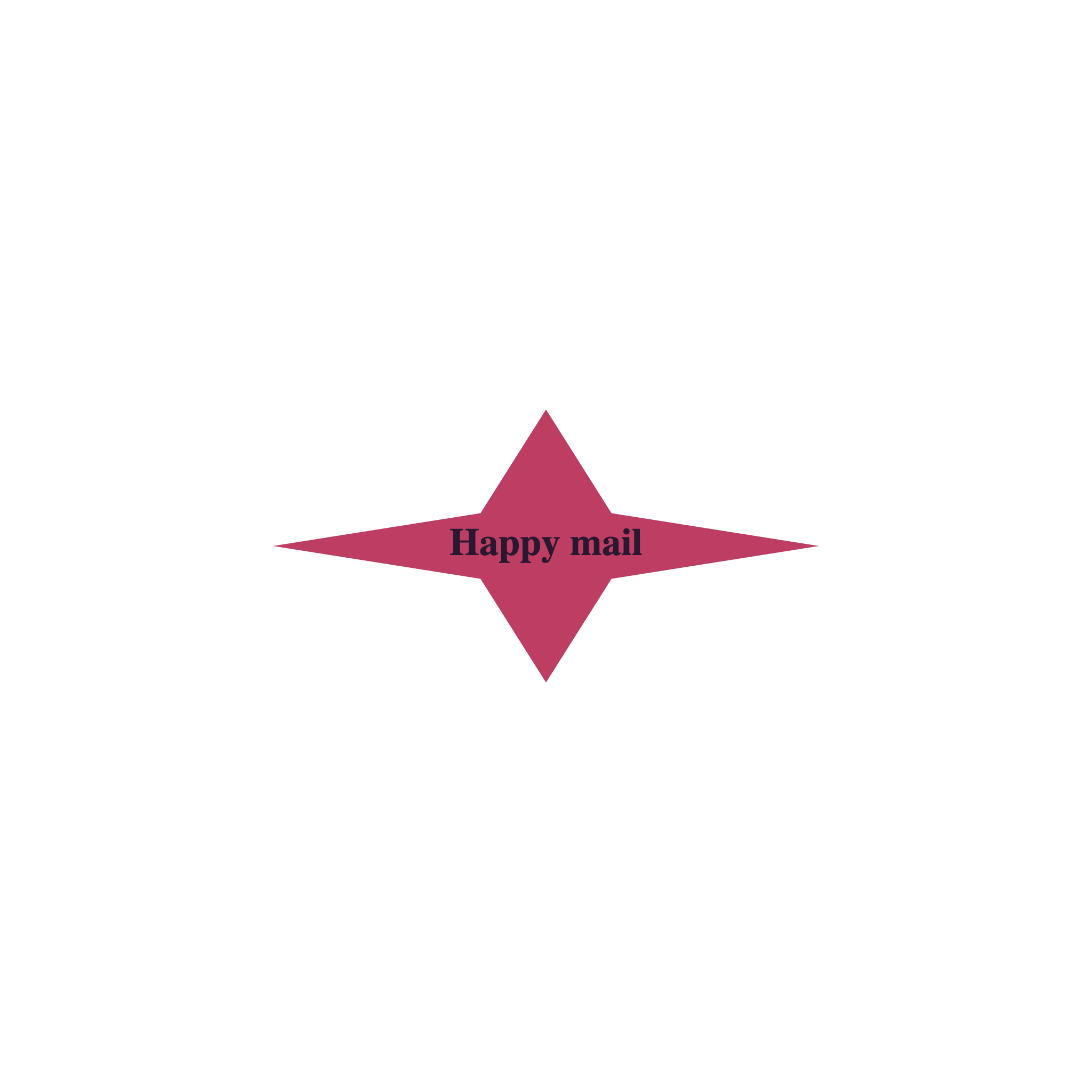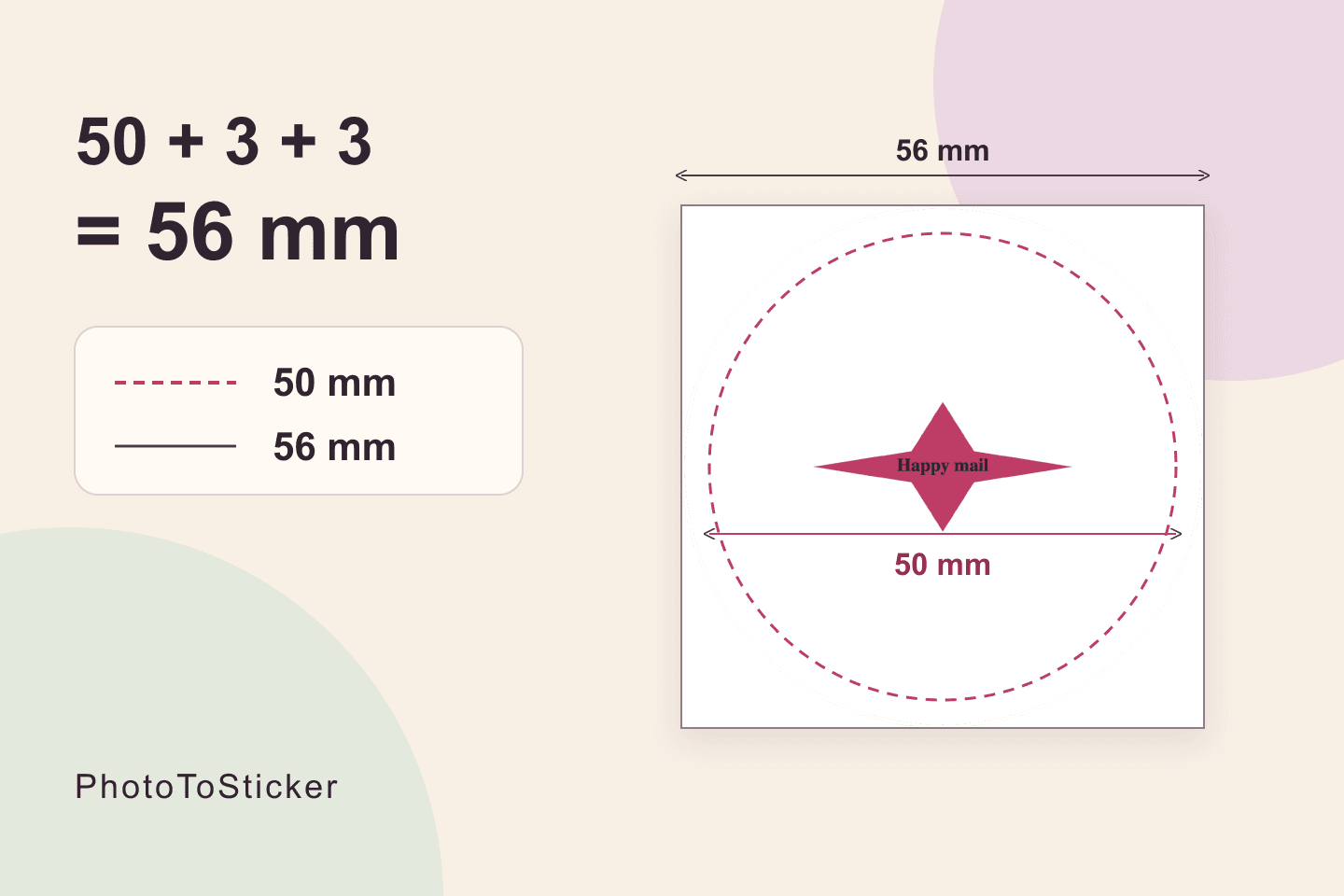
50mm로 설정한 스티커 PDF가 56mm가 되는 이유는 사방에 3mm씩 도련이 더해지기 때문입니다. 숫자를 맞추려고 페이지 전체를 50mm로 줄이지 마세요. 완성 크기는 재단한 뒤의 범위이고, PDF 페이지는 그 바깥 부분까지 포함합니다.
다만 페이지 크기가 맞는다고 제작 정보까지 완성된 것은 아닙니다. 이 글의 실제 내보내기 예제에는 눈에 보이는 재단선과 완성 범위를 따로 지정하는 상자가 없습니다. 숫자의 의미와 함께 인쇄소에 전달하기 전에 확인할 내용을 살펴보세요.
완성 크기 50mm와 페이지 56mm의 차이
이 원형 예제는 가로와 세로를 50mm로 설정했습니다. 위아래와 양옆에 3mm씩 도련을 더해 페이지 한 변은 50 + 3 + 3 = 56mm가 됩니다. 여기서 3mm는 이 도구의 내보내기 설정이며 모든 인쇄소에 공통으로 적용되는 규격은 아닙니다.
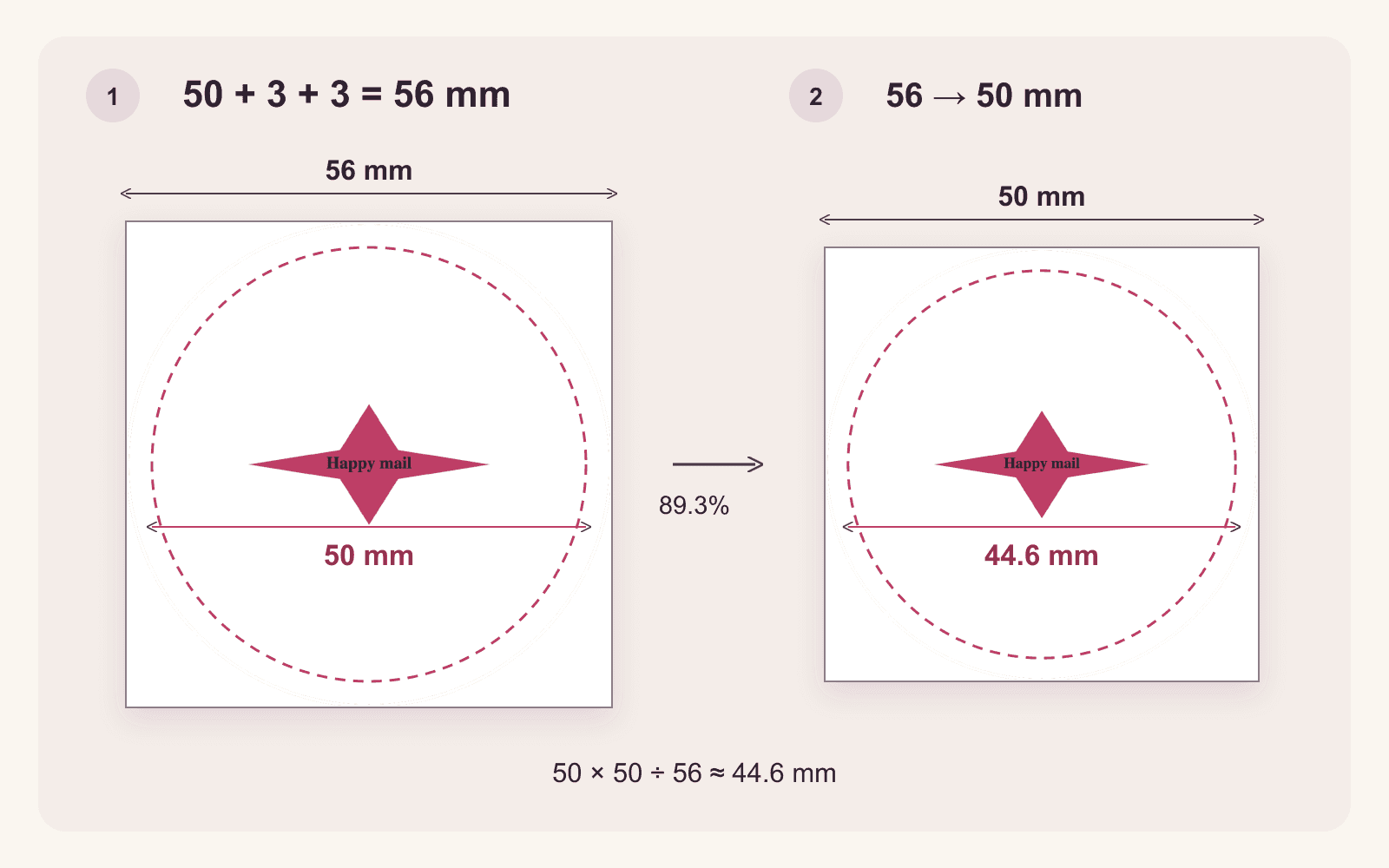
실제 디지털 내보내기 파일로 만든 그림입니다. 50mm 경계는 설명을 위해 덧붙인 표시이며 PDF에 보이는 재단선이 아닙니다. 축소 비교는 계산 결과로, 실제 종이 인쇄 시험이 아닙니다.
56mm 페이지 전체를 50mm로 줄이면 그림은 원래의 약 **89.3%**로 축소됩니다. 의도한 완성 범위도 50 × 50 ÷ 56 ≈ 44.6mm가 됩니다. 기하학적 계산이지 인쇄물을 잰 결과가 아닙니다. PDF 속성의 숫자를 설정 항목과 같게 바꿀 필요는 없습니다.
PDF 예제와 같은 디자인의 PNG를 내려받아 비교할 수 있습니다. 파일 구조를 살펴보기 위한 예제입니다. 화면에서 길이를 재는 보정된 자나 모든 인쇄 장비에 바로 쓸 수 있는 제작 파일은 아닙니다.
Sticker Maker에서 크기를 설정하고 PDF 저장하기
직접 만든 디자인으로 확인하려면 Sticker Maker(영어) (영어)를 여세요.
- Happy mail 템플릿을 선택하고 기본 원형을 유지합니다.
- 캔버스의 빈 곳을 눌러 레이어 선택을 해제합니다.
- Design에서 **Print size (mm)**를 50으로 설정합니다. 이 항목은 가로와 세로를 함께 바꿉니다.
- Download 단계에서 Download print PDF를 선택합니다.
PNG는 2048 × 2048픽셀로 저장됩니다. 밀리미터 단위의 크기를 확인할 때는 PDF를 쓰세요. PNG의 픽셀 수만으로 종이에 출력될 크기를 알 수는 없습니다. 이 과정은 디자인 하나를 내보냅니다. A4나 Letter에 여러 장을 자동으로 배치하거나 미리 재단된 라벨 용지에 맞춰 주지는 않습니다.
실제 크기를 선택해도 재단 위치는 정해지지 않습니다
먼저 일반 용지를 넣고 인쇄 창과 프린터 드라이버에서 넣은 용지와 같은 규격을 선택합니다. A4와 Letter는 출력할 종이의 선택 항목입니다. 예제 PDF 자체는 여전히 56 × 56mm입니다.
파일을 PDF 리더에서 열고 페이지 전체가 인쇄 가능 영역에 들어가는지, 위치가 적절한지 확인합니다. 페이지 배율을 유지하려면 실제 크기 또는 **100%**를 선택하고 드라이버의 별도 배율도 확인하세요. 일반 용지에 시험 인쇄해 내용과 배치를 살펴볼 수는 있지만, 이 작업이 완성 범위 지정을 대신하지는 않습니다.
Adobe의 인쇄 배율 안내(영어)에 따르면 ‘맞추기’는 인쇄 가능 영역에 맞게 확대하거나 축소합니다. ‘실제 크기’는 배율을 바꾸지 않지만 용지에 들어가지 않는 부분은 잘릴 수 있습니다. ‘큰 페이지 축소’는 큰 페이지만 줄이고 작은 페이지는 확대하지 않습니다.
100%는 완성 크기 상자를 추가하거나 실제 인쇄 정밀도를 보장하는 기능이 아닙니다. 가장자리가 잘리면 여백과 배치, 인쇄 가능 영역을 확인하세요. 필요하면 프린터가 지원하는 더 큰 용지를 쓰거나 인쇄 담당자에게 문의합니다. ‘맞추기’로 잘린 부분을 보이게 만들면 그림 크기도 달라집니다.
설정값과 도련, 페이지 크기를 따로 기록하기
| 항목 | 이 예제의 값 | 의미 |
|---|---|---|
| 의도한 완성 크기 | 50 × 50mm | 도구 설정값이며 재단 경계는 별도 확인 필요 |
| 사방의 도련 여유 | 각 3mm | 페이지 계산에 쓰인 값이며 인쇄소 규격과 대조 필요 |
| PDF 페이지 전체 | 56 × 56mm | 도련 여유를 포함한 크기로 완성 크기 상자와 다름 |
이렇게 적어 두면 인쇄 담당자에게 의도를 전달하기 쉽습니다. 종이에서 실제 배율을 확인하려면 길이를 아는 측정 표시가 있는 보정용 페이지를 담당자에게 받아 사용하세요. 이 예제의 빈 페이지 가장자리나 화면 그림을 자 대신 쓰면 안 됩니다.
이 예제로 바로 재단해도 될까요?
설정 항목에 50mm가 표시된다는 이유만으로 제작할 수 있다고 판단하지 마세요. 이 예제에는 보이는 재단선과 완성 범위를 따로 정의하는 TrimBox가 없습니다. 그림에 덧붙인 경계도 내려받는 PDF에는 들어 있지 않습니다. 인쇄소나 담당자에게 의도한 50mm 완성 범위를 전달하고 장비에서 허용하는 재단 경로나 파일 형식을 먼저 준비해야 합니다.
페이지에 여유가 있다는 것만으로 배경이 필요한 도련 범위까지 제대로 이어진다고 볼 수는 없습니다. 제작 전에는 그림이 덮는 범위, 재단 정보, 소재와 색상도 인쇄소의 교정본으로 확인하세요. 커팅 머신 호환성을 보장하지 않으며, 파일 저장만으로 인쇄나 재단이 시작되지도 않습니다.
크기를 확인한 다음에는 노트북 스티커 인쇄 가이드(영어) (영어)에서 소재와 붙일 위치를 살펴보세요. 바깥의 흰 테두리 두께가 문제라면 스티커 흰 테두리 가이드(영어) (영어)를 참고할 수 있습니다. 테두리 디자인과 페이지 전체의 인쇄 배율을 따로 확인하면 수정할 지점이 분명해집니다.