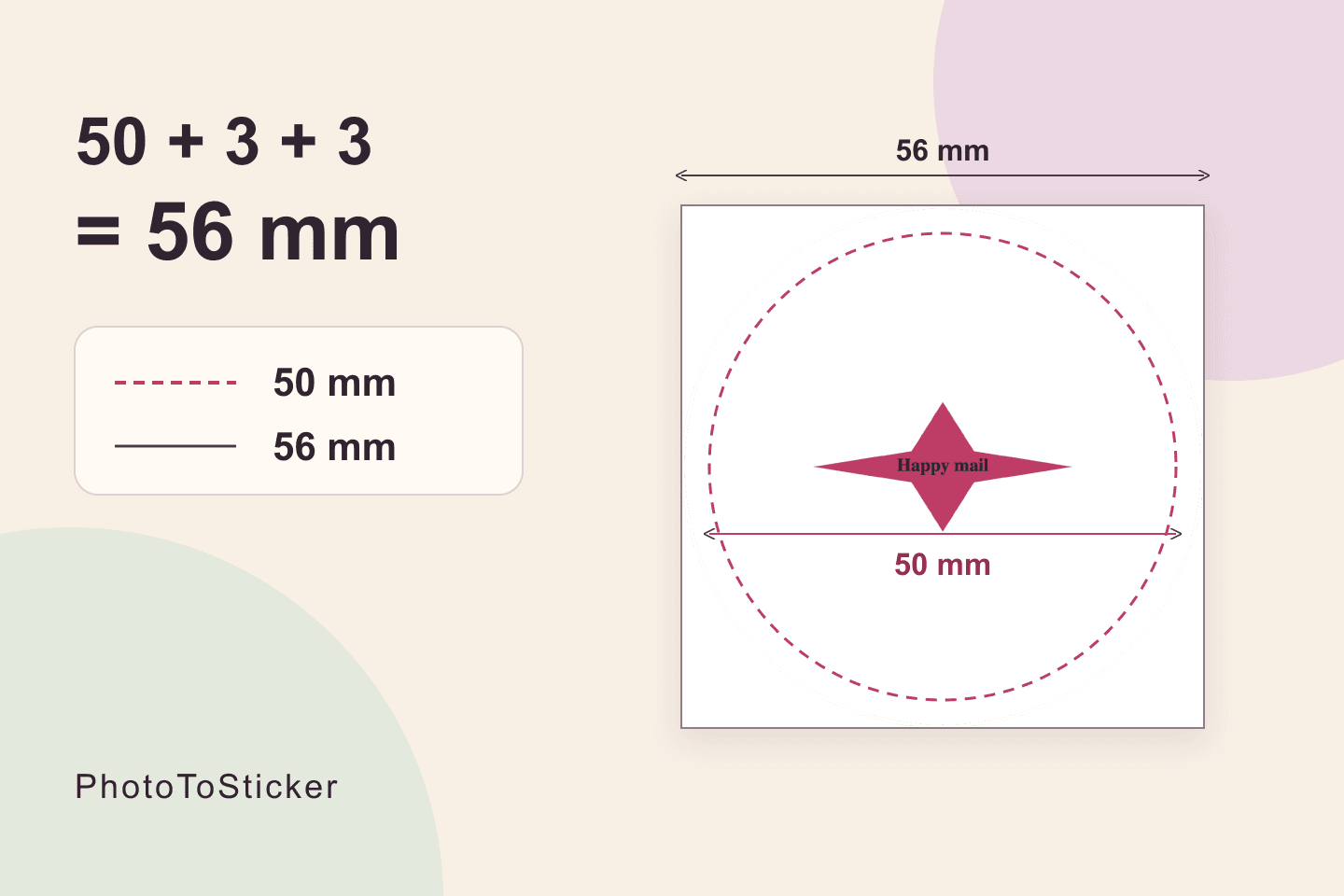
Anda memasukkan ukuran 50 mm di Sticker Maker, tetapi properti PDF menunjukkan 56 mm. Keduanya merujuk pada batas yang berbeda: 50 mm adalah ukuran jadi yang direncanakan, sedangkan halaman PDF mencakup tambahan 3 mm di setiap sisi. Perhitungannya 50 + 3 + 3 = 56 mm.
Jangan langsung mengubah seluruh PDF menjadi 50 mm. Beri tahu percetakan ukuran jadi yang diinginkan dan ukuran halaman lengkap. Keduanya diperlukan untuk menyiapkan pekerjaan dengan benar.
Bedakan ukuran halaman dan ukuran jadi
Untuk contoh digital ini, kami membuka Printable Sticker Maker (bahasa Inggris) (Bahasa Inggris), memilih templat Happy mail, mengeklik area kosong pada kanvas, lalu mengisi Print size (mm) dengan 50 di bagian Design. Kolom itu mengatur lebar dan tinggi dengan angka yang sama. Di bagian Download, kami memilih Download print PDF dan menyimpan PNG pasangannya.
PDF asli berisi satu halaman 56 × 56 mm. Ini bukan lembar A4 atau US Letter yang sudah memuat banyak stiker. PNG berukuran 2048 × 2048 piksel; jumlah piksel tersebut bukan pengganti petunjuk ukuran fisik untuk percetakan.
| Batas atau pengaturan | Contoh ini | Artinya |
|---|---|---|
| Ukuran jadi yang direncanakan | 50 × 50 mm, sekitar 1,97 × 1,97 inci | Ukuran yang dipilih di alat. |
| Tambahan saat ekspor | 3 mm di setiap sisi | Area halaman tambahan di sekitar batas jadi. |
| Seluruh halaman PDF | 56 × 56 mm, sekitar 2,20 × 2,20 inci | Ukuran yang dapat ditampilkan aplikasi PDF. |
Halaman lebih besar belum membuktikan bahwa bleed siap produksi. Percetakan tetap perlu memeriksa cakupan gambar di luar tepi jadi, jarak aman, dan petunjuk pemotongan.
Lihat akibat mengecilkan seluruh halaman
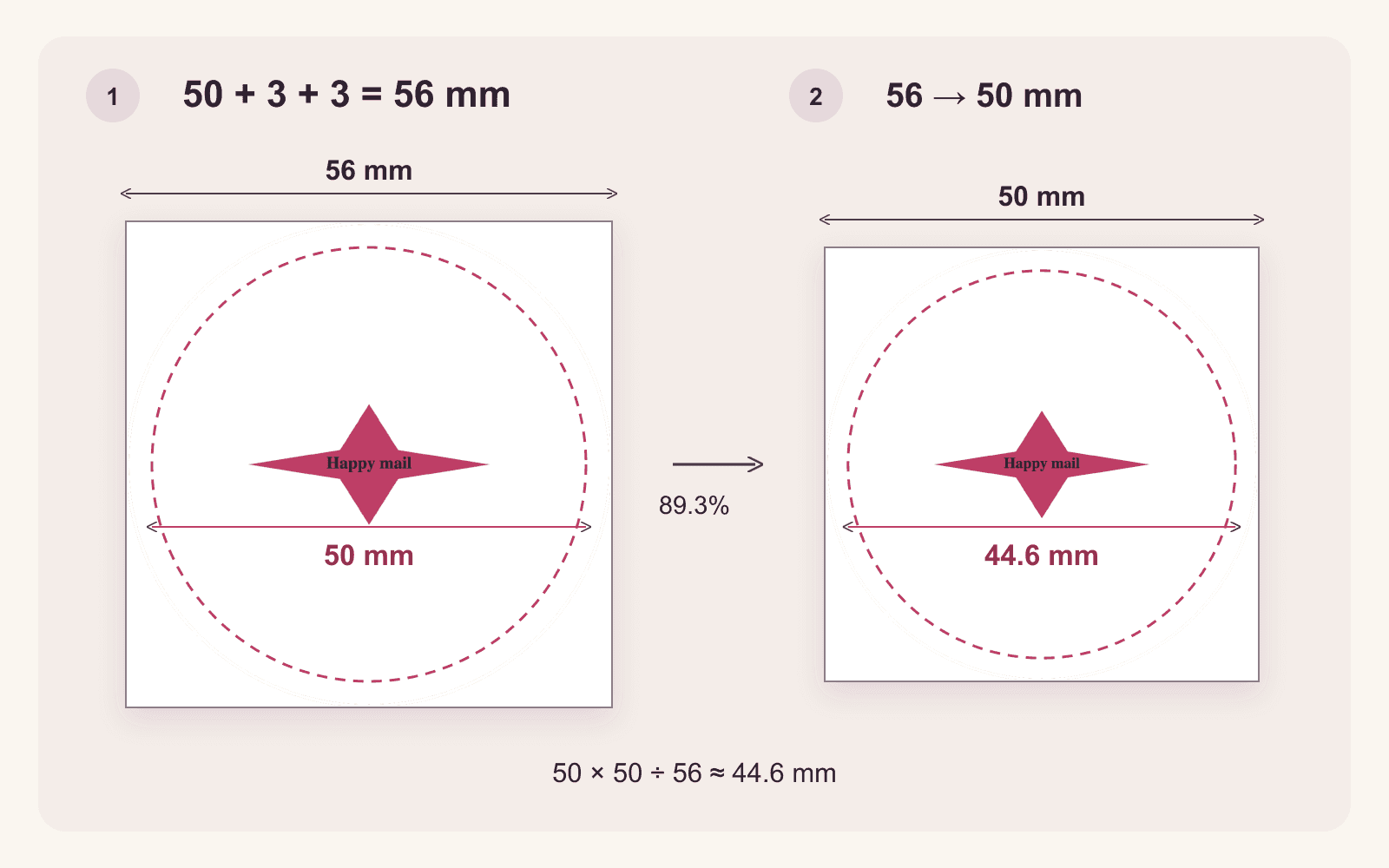
Diagram penjelas asli, 9 November 2026. Garis putus-putus pada panel 1 adalah anotasi tambahan dan tidak terdapat di PDF unduhan. Panel 2 merupakan perhitungan, bukan hasil uji cetak fisik. Gambar di layar bukan penggaris terkalibrasi.
Mengecilkan halaman 56 mm menjadi 50 mm menerapkan skala sekitar 89,3% pada semuanya. Batas jadi yang direncanakan 50 mm akan menjadi sekitar 44,6 mm: 50 × 50 ÷ 56. Gambar ikut berubah, bukan hanya area di sekelilingnya.
Unduh PDF contoh asli dan PNG pasangannya untuk memeriksa file. PDF tidak menetapkan TrimBox atau BleedBox secara terpisah, dan hasil render tidak memperlihatkan panduan potong. Lingkaran putus-putus di diagram adalah penjelasan kami, bukan fitur tersembunyi yang perlu dicari dalam aplikasi PDF.
Kirim kedua ukuran ke percetakan
Sertakan catatan singkat: “Ukuran jadi yang direncanakan 50 × 50 mm, desain melingkar. Halaman PDF yang dikirim 56 × 56 mm. Mohon konfirmasi batas jadi, jalur potong yang diterima, dan kebutuhan bleed sebelum produksi.”
Percetakan dapat meminta kotak halaman tertentu, jalur potong yang disiapkan terpisah, atau pengaturan bleed berbeda. Minta operator menetapkan dan menyetujui batas jadi. Jangan menjadikan garis yang tidak terlihat atau tepi halaman persegi 56 mm sebagai petunjuk potong. Contoh ini untuk pemeriksaan file, bukan templat universal yang langsung siap dipotong.
Untuk memeriksa skala cetak di rumah, gunakan halaman kalibrasi dari produsen printer atau operator dengan tanda ukur yang terlihat dan panjangnya diketahui. Pilih kertas yang didukung, periksa area cetak, lalu ukur tanda pada hasil cetak. Tepi kosong halaman contoh ini bukan pengganti penggaris tercetak.
Adobe menjelaskan pilihan skala pencetakan: Actual Size tidak mengubah skala, tetapi isi yang tidak muat bisa terpotong. Fit dapat memperbesar atau memperkecil halaman. Periksa aplikasi dan driver; angka 100% tidak menetapkan batas potong atau menjamin ketepatan ukuran fisik.
Sebelum menambah jumlah cetak
Haruskah ukuran kertas diubah menjadi 56 mm? Hanya jika printer mendukung bahan itu dan kertasnya benar-benar dimasukkan. Ukuran halaman PDF dan kertas keluaran adalah dua pilihan berbeda. Pilih kertas sebenarnya dan minta file ditempatkan pada skala yang dituju di dalam area cetaknya.
Apakah bleed selalu 3 mm? Itu tambahan ekspor alat ini saat ini. Ikuti ketentuan percetakan dan setujui contoh untuk ukuran, cakupan tepi, warna, serta bahan. Alat ini tidak mencetak atau memotong stiker untuk Anda.
Untuk merencanakan detail gambar dan bahan, baca persiapan cetak stiker laptop (bahasa Inggris) (Bahasa Inggris). Untuk tampilan tepi, lihat bingkai putih dan jalur potong (bahasa Inggris) (Bahasa Inggris). Simpan PDF lengkap bersama catatan ukuran jadi yang sudah disepakati.