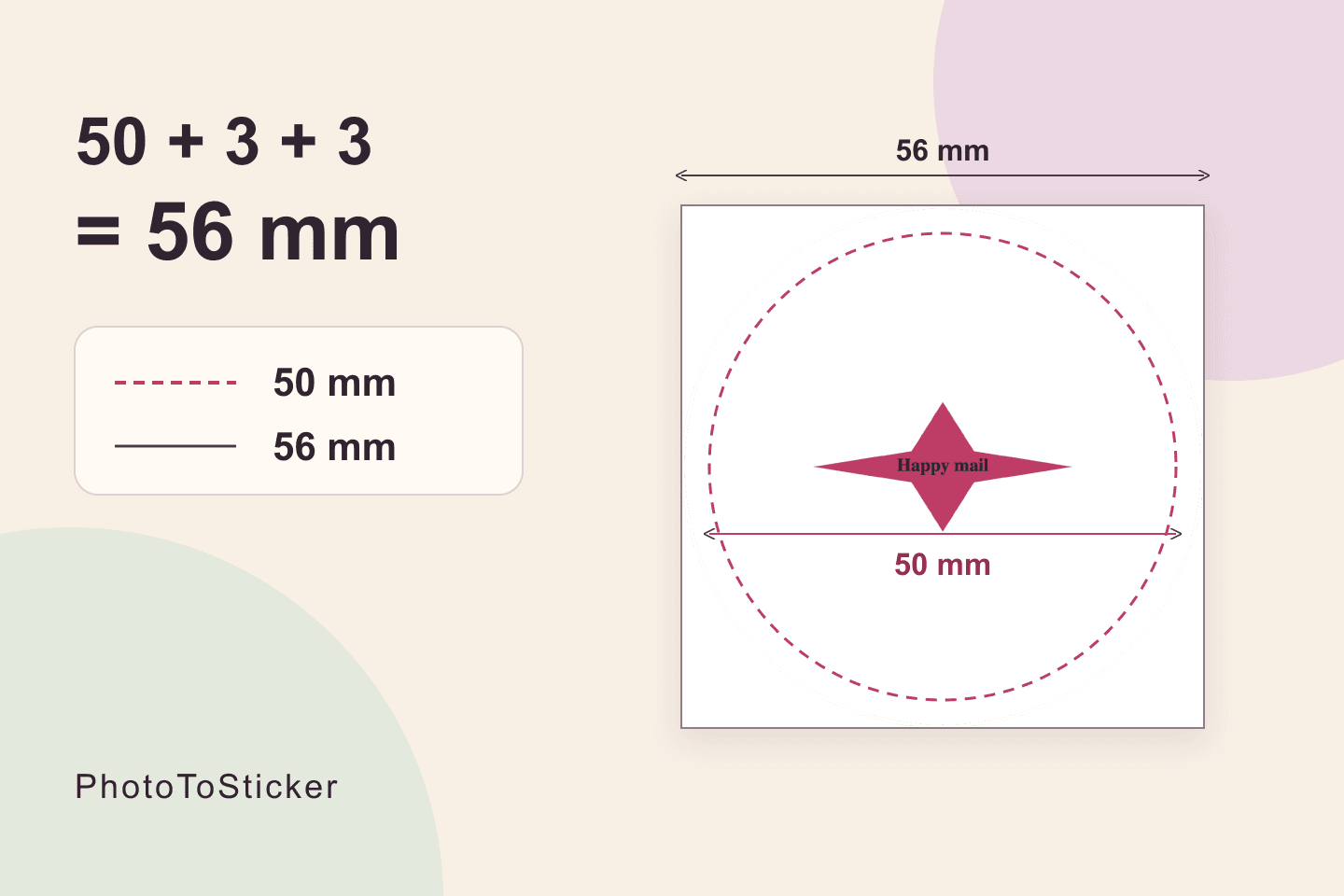
50 毫米贴纸导出为 56 毫米 PDF,是因为页面四周各增加了 3 毫米出血。不要为了让两个数字相同,就把整页缩到 50 毫米。 成品尺寸表示预期裁切后的范围,PDF 页面还要容纳周围的区域。
不过,页面尺寸正确并不代表文件已经具备完整的生产信息。本文的真实导出样例没有显示出可见的裁切线,也没有单独标明成品范围的裁切框。下面先解释数字,再说明交给印刷商前需要确认什么。
50 毫米成品与 56 毫米页面各指什么?
这份圆形样例来自贴纸制作工具。设置的宽和高都是 50 毫米,页面左右、上下各增加 3 毫米,所以整页为 50 + 3 + 3 = 56 毫米。这里的 3 毫米是本工具的导出设置,并非所有印刷商统一要求的出血值。
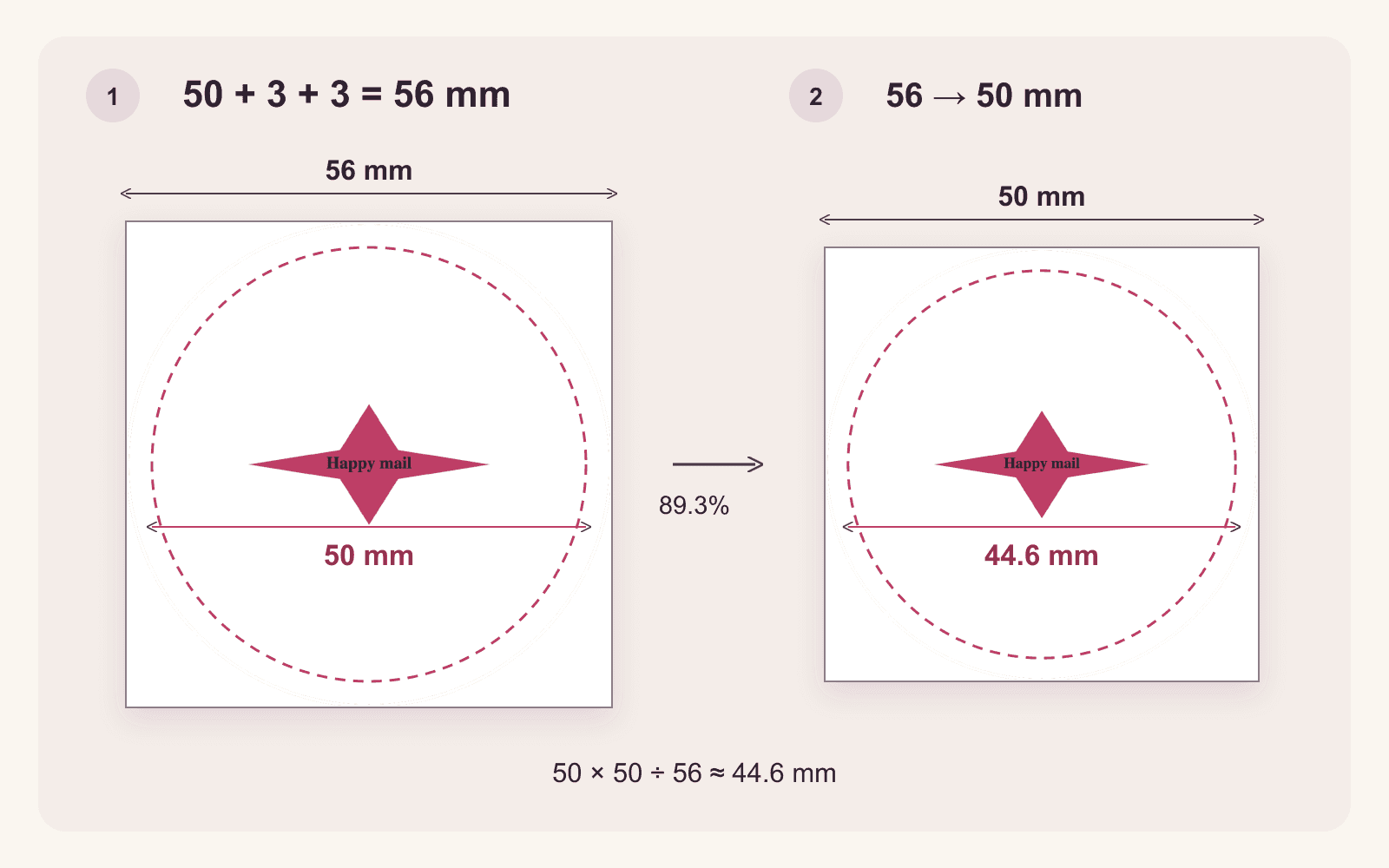
图示使用真实数字导出文件,50 毫米成品边界是说明用的叠加标注,不是 PDF 中可见的裁切线。缩放对照为计算结果,并非实物打印测试。
如果把 56 毫米的整页缩到 50 毫米,图案会缩到原来的约 89.3%。预期的 50 毫米成品范围也变成 50 × 50 ÷ 56 ≈ 44.6 毫米。这是几何计算,不是测得的打印结果。因此,PDF 属性里的 56 × 56 毫米,不需要为了匹配设置而改成 50 毫米。
可下载这份 PDF 样例和同一设计的 PNG检查。它们用于查看文件差异,不是屏幕上的校准尺,也不是适合所有印刷设备的通用生产文件。
在贴纸制作工具里确认导出设置
要用自己的设计重做一次,打开贴纸制作工具:
- 选择「快乐邮件」预设,保留默认圆形;样例图案中的文字是 Happy mail。
- 点击画布空白处,取消选择图层,再打开「设计」。
- 将「印刷尺寸(毫米)」设为 50;这个字段同时设置宽和高。
- 进入「下载」,选择「下载印刷 PDF」。
PNG 导出为 2048 × 2048 像素。需要核对毫米尺寸时,使用上述 PDF;单凭 PNG 的像素数不能确认打印机最后会印多大。此流程导出单个设计,不会自动把多张贴纸拼到 A4 或 Letter,也不提供预切标签纸的对位文件。
实际大小保留比例,但不定义裁切位置
先放入普通纸,在打印对话框和驱动中选择与纸盒一致的纸张。A4、Letter 是输出纸张的选择;这份样例 PDF 本身仍是 56 × 56 毫米。
用 PDF 阅读器打开文件,确认整页能放进所选纸张的可打印区域,并检查预览位置。要保留页面比例,选择「实际大小」或 100%,也检查驱动中是否另有缩放。可以用普通纸先检查图案是否完整、位置是否合适;这一步不能替代成品裁切范围的确认。
Adobe 的打印缩放说明(英文)说明:「适合」可能放大或缩小页面;「实际大小」不缩放,但放不下的内容仍可能被截断。「缩小过大的页面」只缩小大页面,不会放大小页面。100% 不会替文件补上裁切框,也不保证实物打印精度。
如果图案边缘被截断,检查页边距、位置及纸张的可打印范围,必要时使用合适的更大纸张或交由打印人员处理。用「适合」让整页出现,会同时改变图案尺寸。
把设置、预留和页面分别记下来
| 项目 | 本例数值 | 它说明什么 |
|---|---|---|
| 预期成品尺寸 | 50 × 50 毫米 | 工具中的设置,仍需确认裁切边界 |
| 四边出血预留 | 每边 3 毫米 | 用于计算页面,需符合印刷商要求 |
| PDF 完整页面 | 56 × 56 毫米 | 包含预留区域,不是成品裁切框 |
这些记录能帮助打印人员理解文件意图。若要核对纸上的实际比例,请使用打印人员提供、带已知尺寸标记的校准页;不要把本样例的空白页边或屏幕图示当作量尺。
这份样例能直接交给切割机吗?
不能仅凭设置中的 50 毫米认定它已经可以生产。此样例没有可见的裁切参考线,也没有单独定义成品范围的 TrimBox;图中叠加的边界不在下载的 PDF 里。请印刷商或打印人员确认 50 毫米的预期成品范围,并建立其设备认可的裁切路径或交付格式,再决定是否制作。
页面加出了预留区域,也不证明背景图案已正确延伸到所需出血范围。制作前,还要请印刷商检查图案覆盖、裁切信息、材料与颜色的校样。本样例不承诺切割机兼容性,下载也不会自动启动打印或裁切。
尺寸核对完成后,再选择贴纸材料和使用位置,可继续看笔记本电脑贴纸打印指南。若问题是成品边缘的白圈宽窄,再看贴纸白边说明,避免把边框设计问题和整页缩放混在一起。