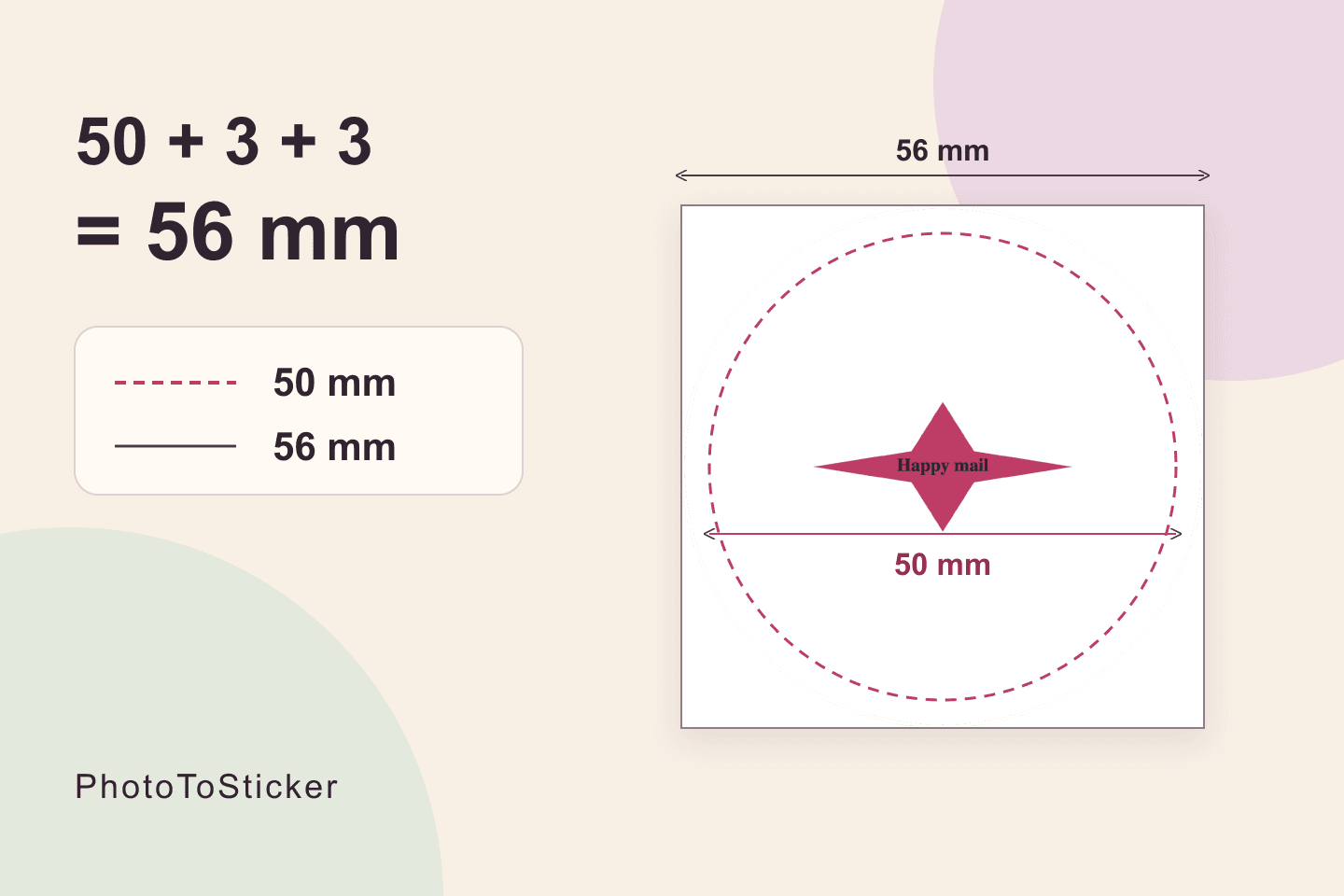
Un adesivo impostato a 50 mm può generare una pagina PDF da 56 × 56 mm, perché l'esportatore riserva 3 mm per lato. I 50 mm indicano il formato finito previsto; i 56 mm comprendono tutta la pagina. Ridurre il documento per uniformare le misure rimpicciolisce anche la grafica.
Pagina PDF e formato di taglio sono due misure diverse
Il formato finale previsto e il bordo pagina sono limiti diversi: 50 + 3 + 3 = 56 mm. È quindi normale trovare 56 mm nelle proprietà del PDF. I 3 mm sono una scelta di questo esportatore, non una specifica universale per le tipografie. Una pagina più grande non dimostra che la grafica copra correttamente l'abbondanza.
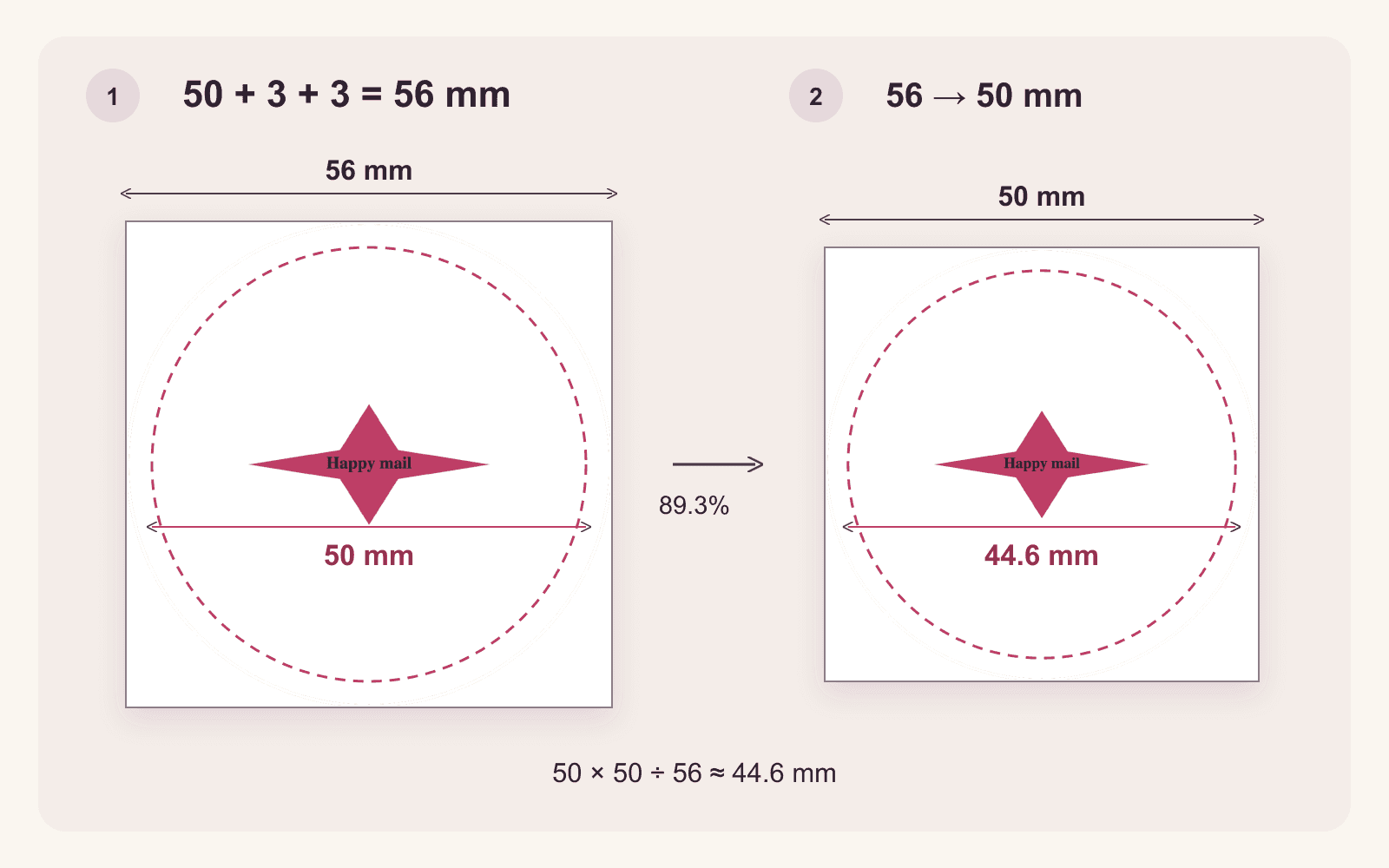
Schema dell'esportazione digitale con limite tratteggiato di 50 mm aggiunto per spiegare il taglio previsto. Questa guida non compare nel PDF. Il confronto di 44,6 mm è calcolato, non deriva da una prova di stampa fisica.
Il calcolo è 50 × 50 ÷ 56 = 44,64 mm. Portare tutta la pagina a 50 mm ridurrebbe quindi la zona finale prevista a circa 44,6 mm.
Imposta il campione da 50 mm
Apri lo Sticker Maker di PhotoToSticker, in inglese (Inglese) e scegli il modello Happy mail. Fai clic in una zona vuota dell'area di lavoro per deselezionare il livello. Nella scheda Design, inserisci 50 nel campo Print size (mm): il campo imposta larghezza e altezza insieme.
Passa a Download e scegli Download print PDF. Esamina il PDF impostato a 50 mm e il PNG corrispondente da 2048 × 2048 pixel. Sono campioni da controllare, non righelli calibrati sullo schermo né file garantiti per qualsiasi stampante.
La pagina PDF da 56 mm non ha una guida di taglio visibile né riquadri TrimBox/BleedBox definiti separatamente. La tipografia o l'operatore deve stabilire il taglio di 50 mm e un tracciato accettato prima della produzione.
Controlla la scala senza ridefinire il formato finito
- Seleziona la carta caricata, per esempio A4 o Letter, con un'area stampabile sufficiente per tutta la pagina.
- Scegli Actual size, cioè dimensioni effettive, o la corrispondente scala del 100%. Controlla l'anteprima.
- Per verificare la scala fisica, chiedi alla tipografia una pagina di calibrazione con riferimenti di misura nota. Stampala su carta normale e misura entrambi gli assi.
La guida Adobe, in inglese, precisa: Actual size mantiene la scala, con possibili parti tagliate; Fit ingrandisce o riduce secondo l'area stampabile. Mantenere le dimensioni della pagina non definisce il formato di taglio.
Distingui un errore di scala da uno di posizione
| Risultato della prova | Controllo successivo |
|---|---|
| Le proprietà indicano 56 mm | Pagina con abbondanza, non formato finito. |
| I riferimenti di calibrazione cambiano misura | Scala nel lettore PDF e nel driver. |
| Manca una parte del disegno | Margini stampabili e spazio disponibile. |
Se manca una parte, rivedi la posizione, usa un foglio adatto più grande o chiedi alla tipografia. Non nascondere il problema con l'adattamento automatico. Se anche il driver modifica la scala, consulta la documentazione del modello. Misura corretta e posizione sbagliata richiedono invece un controllo dell'allineamento.
Ultimi dubbi prima di stampare una serie
Posso mandarlo direttamente in produzione? Chiedi alla tipografia una prova che confermi copertura dell'abbondanza, taglio, colori e materiale. Il file non garantisce una tinta piatta con nome specifico, compatibilità con macchine o taglio automatico.
È un modello per fogli di etichette? Non dispone automaticamente più adesivi su A4 o Letter e non fornisce un modello per fogli prefustellati. La guida agli adesivi per portatili, in inglese (Inglese), approfondisce materiali e preparazione. Per il contorno visivo, leggi la guida al bordo bianco, in inglese (Inglese). Verifica la finitura prima della tiratura.