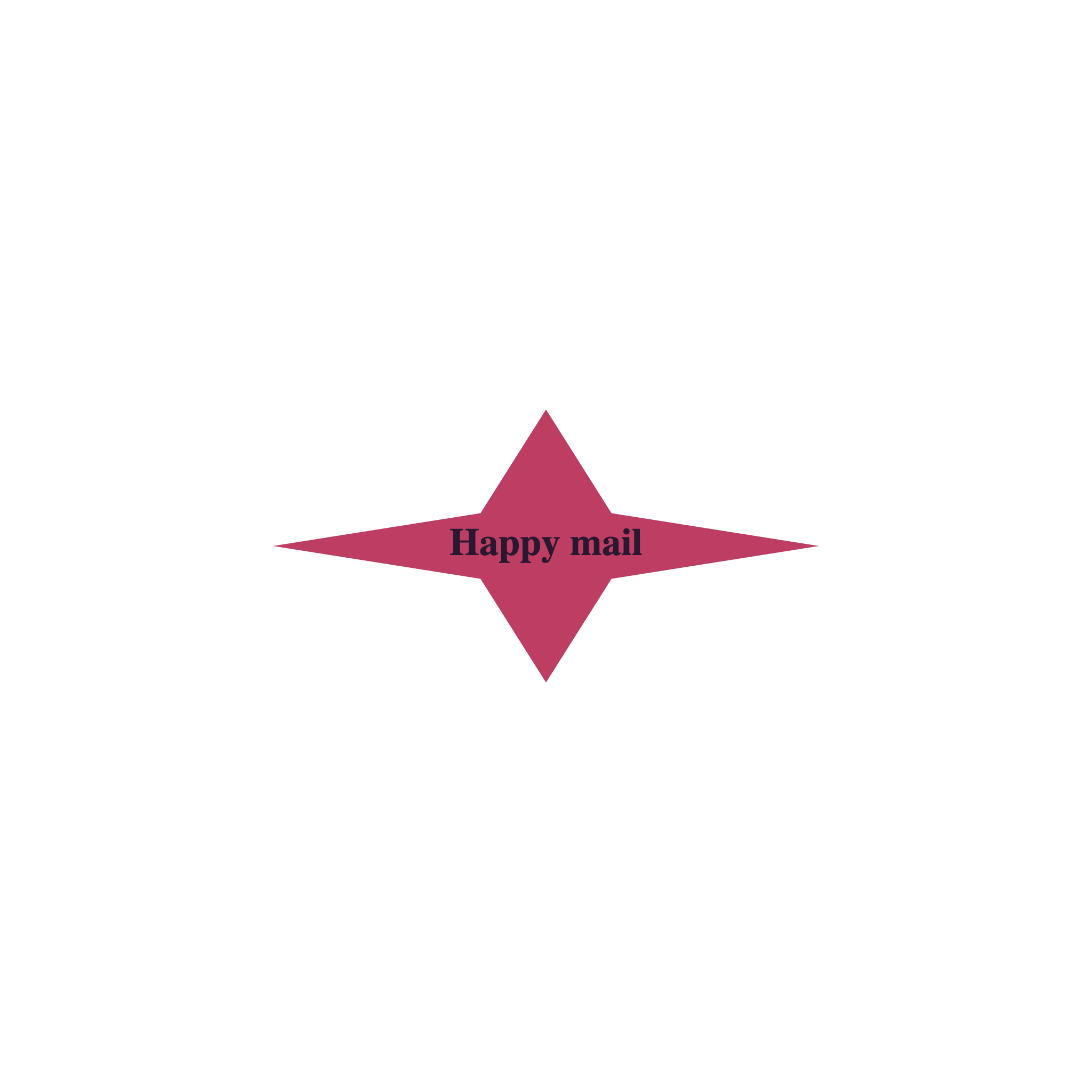
Una pegatina configurada a 50 mm puede generar una página PDF de 56 × 56 mm: el exportador reserva 3 mm por lado. Los 50 mm son el tamaño final previsto; los 56 mm abarcan toda la página. Igualar ambas medidas reduciendo el documento también encoge el diseño.
La página y la pegatina no tienen la misma medida
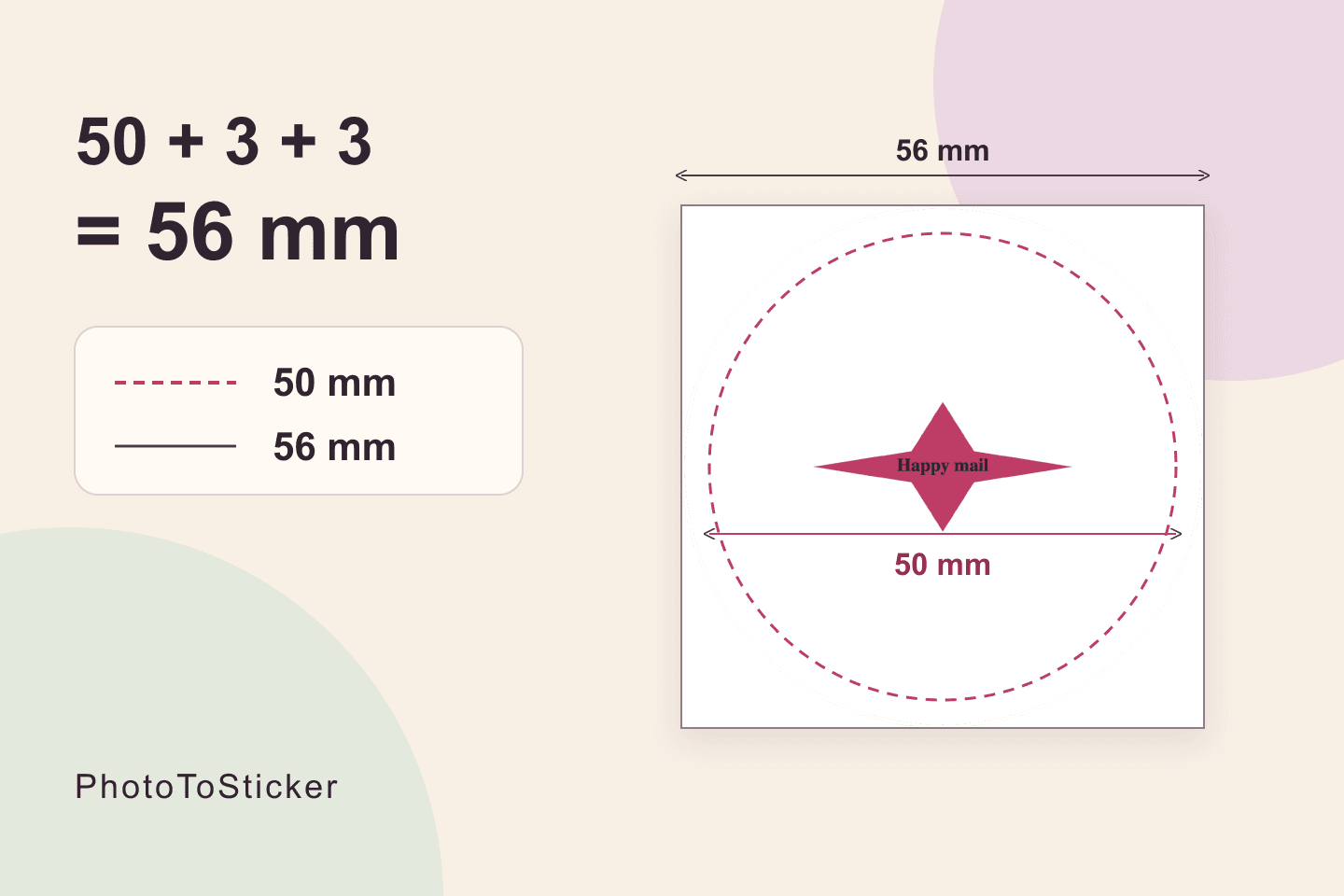
La página incluye espacio fuera de la zona prevista de acabado: 50 + 3 + 3 = 56 mm. Que las propiedades del PDF indiquen 56 mm no demuestra un error. Estos 3 mm corresponden a esta herramienta; cada imprenta puede pedir otra preparación. Una página mayor no demuestra que el diseño cubra bien el sangrado.
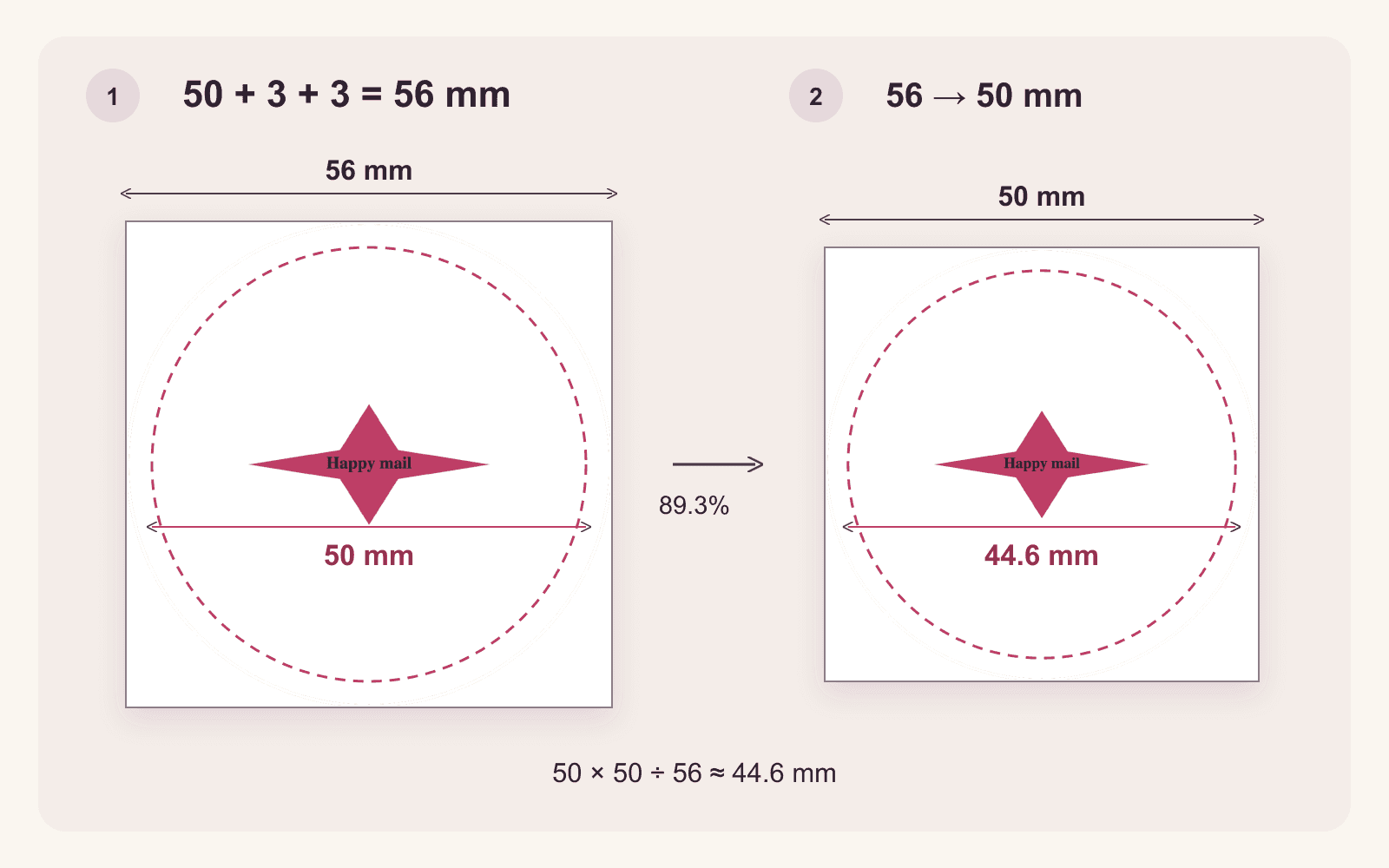
Diagrama de la exportación digital con un límite discontinuo de 50 mm añadido como explicación. Esa guía no aparece en el PDF. La comparación de 44,6 mm es un cálculo, no una prueba física de impresión.
La cuenta es 50 × 50 ÷ 56 = 44,64 mm. Por eso, reducir toda la página a 50 mm deja la zona final prevista en unos 44,6 mm.
Prepara una muestra de 50 mm
Abre el Sticker Maker de PhotoToSticker, en inglés (Inglés) y elige la plantilla Happy mail. Haz clic en un espacio vacío del lienzo para deseleccionar la capa. En Design, escribe 50 en Print size (mm): este campo fija el ancho y el alto a la vez.
Pasa a Download y pulsa Download print PDF. Examina el PDF configurado a 50 mm y su PNG de 2048 × 2048 píxeles. Son muestras para inspección, no reglas calibradas para medir en pantalla ni archivos garantizados para cualquier impresora.
El PDF tiene una página de 56 mm, sin guía de corte visible ni cuadros TrimBox/BleedBox definidos por separado. La imprenta o el operador debe establecer el acabado de 50 mm y un trazado de corte aceptado antes de producirlo.
Comprueba la escala sin cambiar el acabado
- Selecciona el papel cargado, por ejemplo A4 o Carta. Su área imprimible debe permitir que quepa la página completa.
- Elige Actual size, equivalente a tamaño real, o la escala correspondiente del 100%. Examina la vista previa.
- Para verificar la escala física, pide a la imprenta una página de calibración con marcas de medida conocida. Imprímela en papel corriente y mide ambos ejes.
La ayuda de Adobe, en inglés, indica: Actual size no escala, pero puede recortar; Fit puede ampliar o reducir para ajustarse al área imprimible. Conservar la escala de la página no define el tamaño de corte.
Identifica qué está fallando
| Resultado | Siguiente comprobación |
|---|---|
| Las propiedades indican 56 mm | Página con sangrado, no tamaño final. |
| Las marcas de calibración cambian de medida | Escala del lector y del controlador. |
| Una parte no aparece | Márgenes imprimibles y espacio disponible. |
Si se recorta, revisa la colocación o utiliza una hoja adecuada de mayor tamaño. No ocultes el problema activando el ajuste automático. Si el controlador aplica otra escala, consulta las instrucciones del modelo. Si la medida es correcta y la posición no, revisa la alineación.
Resuelve estas dudas antes de hacer una tirada
¿Puedo encargar una tirada directamente? Pide a la imprenta una prueba que confirme cobertura del sangrado, corte, colores y material. El archivo no garantiza una tinta plana con nombre específico, compatibilidad con una máquina ni corte automático.
¿Es una plantilla para etiquetas? No distribuye varias pegatinas en A4 o Carta ni proporciona un patrón para hojas precortadas. El tutorial de pegatinas para portátil, en inglés (Inglés), trata materiales y preparación. Para el contorno visual, consulta la guía de borde blanco, en inglés (Inglés). Confirma el acabado antes de imprimir una tirada.