Auf dem Gruppenfoto sind alle dabei, im Sticker fehlt plötzlich die Person ganz links. Prüfe deshalb zuerst jedes gewünschte Gesicht und erst danach die Größe des Motivs. Für einen gemeinsamen Gruppensticker müssen auch die äußeren Köpfe und Schultern im nutzbaren Ausschnitt bleiben.
Lege außerdem fest, was du brauchst: ein Bild der ganzen Gruppe oder einzelne Sticker pro Person. Der lokale Foto-Workflow erstellt ein gemeinsames PNG. Eine automatische Aufteilung in einzelne Gesichter gehört nicht zu diesem Ablauf.
Gehe das Foto von links nach rechts durch
Öffne das Ausgangsbild so, dass du die Gesichter gut beurteilen kannst. Achte auf verdeckte Augen, Bewegungsunschärfe und Köpfe, die bereits an den Bildrand stoßen. Ist jemand hinter einer anderen Person kaum zu erkennen, hilft häufig eine andere Aufnahme mehr als ein engerer Ausschnitt.
Sich berührende Schultern machen ein Foto nicht grundsätzlich ungeeignet. Entscheidend ist, ob die Personen erkennbar bleiben, die später gemeinsam im Sticker stehen sollen. Die Gruppenfoto-Tipps von Canva, auf Englisch, behandeln ebenfalls freie Sicht auf die Gesichter.
Verwende ein Bild, das du nutzen darfst, und stimme das Teilen mit den abgebildeten Personen ab. Ein persönlicher Gruppenchat und ein öffentlich verbreitetes Paket sind unterschiedliche Verwendungen.
Ein tatsächlicher Export mit drei Personen
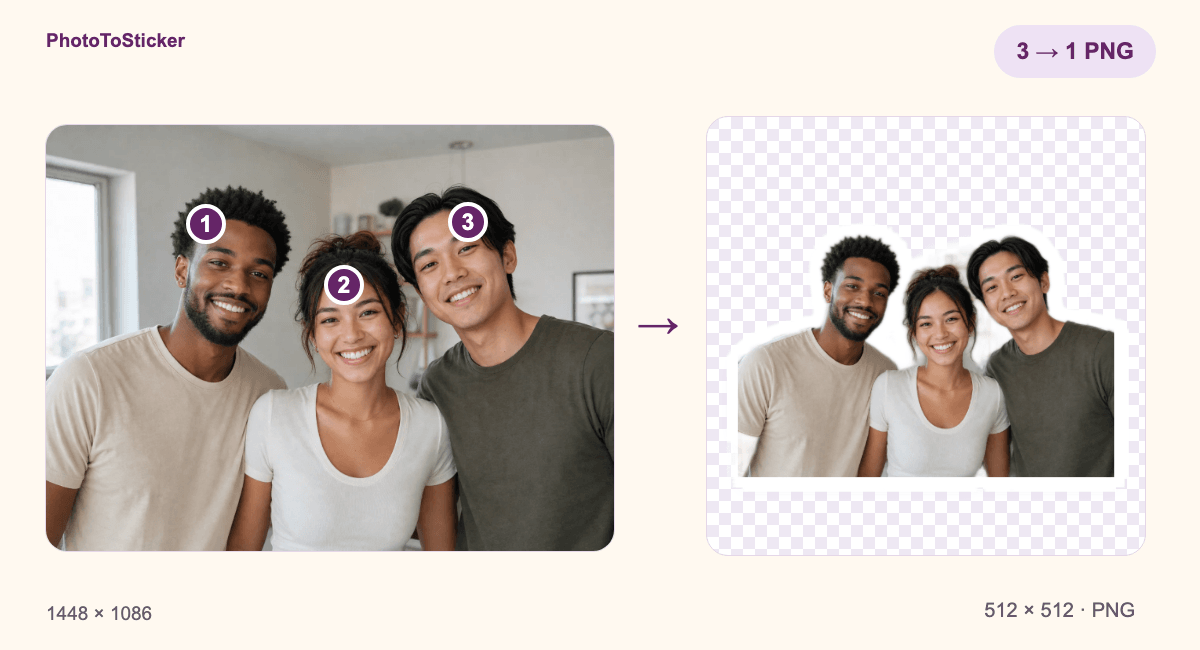
Für dieses Beispiel haben wir das vorhandene Gruppen-Demobild der Website im lokalen Foto-Studio verarbeitet und am 4. November 2026 das PNG heruntergeladen. In dieser Datei sind alle drei Gesichter sichtbar. Daraus folgt keine Zusage für andere Fotos oder größere Gruppen.
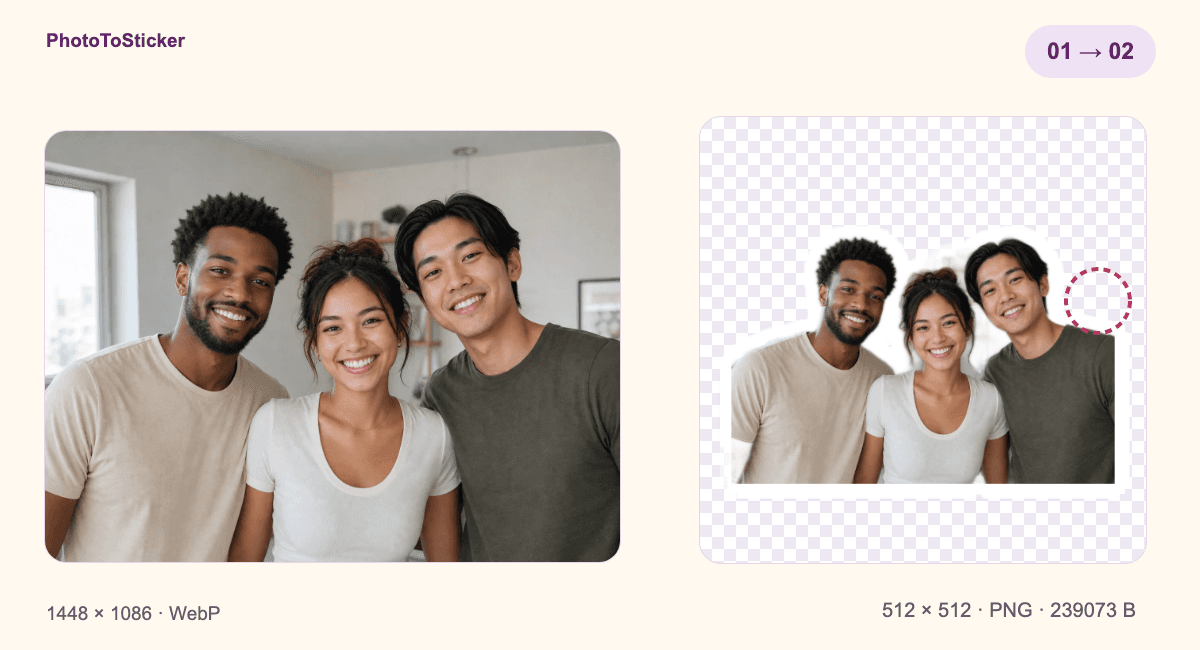
Eigene Erläuterungsgrafik mit unverändertem Ausgangsbild und Export. Rechts neben Kopf und Schulter bleiben streifige Hintergrundreste, unten einzelne farbige Pixel. Eine manuelle Nachbearbeitung wurde nicht durchgeführt.
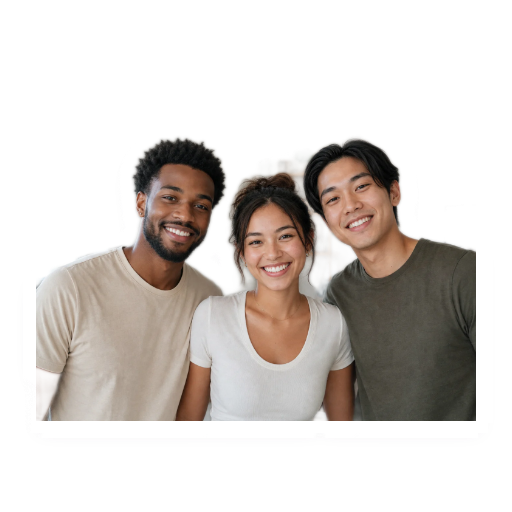
Die automatisch exportierte PNG-Datei hat 512 × 512 Pixel und 239.073 Byte sowie transparente Bereiche. Sie zeigt die Gruppe zusammen. Es sind weder drei einzelne Porträts noch neue KI-Reaktionen.
Das Ausgangsbild der Gruppe ist ein vorhandenes Demobild von PhotoToSticker. Es wird hier nicht als neu fotografiertes Ereignis ausgegeben. Gerade die sichtbaren Randreste zeigen, weshalb das bloße Zählen der Gesichter als Qualitätskontrolle nicht reicht.
Den gemeinsamen Sticker im Studio vorbereiten
Öffne das Foto-Sticker-Studio und wähle ein passendes eigenes Bild oder das Gruppenbeispiel.
- Warte auf die lokale Verarbeitung und betrachte die Sofortvorschau. Beim ersten Aufruf können Verarbeitungsdateien geladen werden; dieser erste Foto-Schritt sendet das Bild nicht zur KI-Generierung.
- Prüfe zuerst die Personen außen. Kontrolliere Haare, Brillen und Schultern sowie mögliche Verbindungen zwischen weißem Rand und übrig gebliebenem Hintergrund.
- Bei Bedarf kannst du die vorhandene Funktion zur Kantenkorrektur nutzen: Hintergrundreste entfernen, versehentlich entfernte Details aus dem Original wiederherstellen und das Ergebnis vor dem Anwenden vergrößert prüfen. Unser Download bleibt ausdrücklich das automatische Ergebnis.
- Behalte Größe und Position gemeinsam im Blick. Gespeichert wird nur der Bereich innerhalb der quadratischen Arbeitsfläche. Eine größere Darstellung kann außen stehende Personen abschneiden. Das Zurücksetzen der Komposition stellt die ursprüngliche Einpassung wieder her.
- Lade das PNG herunter und öffne genau diese Datei erneut. Vergleiche sie nicht nur mit einer früheren Vorschau.
Für den lokalen PNG-Workflow ist keine Anmeldung nötig. Ein Auftrag für sechzehn gezeichnete KI-Reaktionen ist ein eigener Schritt mit Anmeldung und Verarbeitung auf entfernten Systemen. Diesen Auftrag haben wir für den Artikel nicht ausgeführt. Gezeichnete Ergebnisse müssen auf veränderte oder fehlende Personen geprüft werden.
Drei getrennte Prüfungen vermeiden falsche Korrekturen
Betrachte Gesichter, Bildausschnitt und Freistellung nacheinander. Prüfe das Motiv auch kleiner, ähnlich einer Darstellung im Gespräch. Die 128-Pixel-Ansicht in unserer Grafik ist ein Lesebeispiel und keine Vorgabe einer Chat-App.
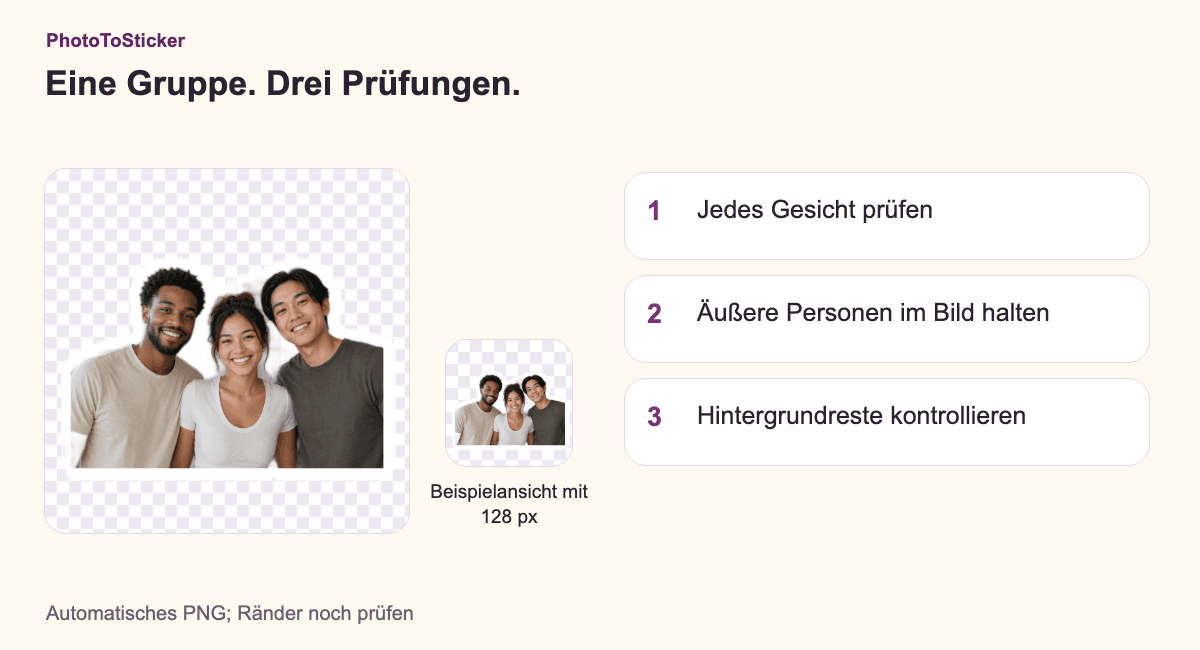
Die Grafik verwendet dieselbe Datei in zwei Ansichten. Sie ist kein Screenshot einer Messenger-App und zeigt keine nachträglich bereinigte Freistellung.
| Beobachtung | Zuerst prüfen | Nächster sinnvoller Schritt |
|---|---|---|
| Nach dem Vergrößern fehlt jemand außen | Position und quadratische Arbeitsfläche | Motiv kleiner einpassen oder Komposition zurücksetzen. |
| Eine Person fehlt schon im Ausgangsbild teilweise | Den ursprünglichen Bildausschnitt | Eine andere Aufnahme oder ein eigenes Porträt wählen. |
| Alle Gesichter sind da, aber der Rand ist unsauber | Freistellung auf heller und dunkler Fläche | Hintergrundreste und fehlende Details vorsichtig nacharbeiten. |
| Eine KI-Zeichnung verändert ein Gesicht | Zeichnung und Original nebeneinander | Das Ergebnis einzeln beurteilen; Fotofreistellung und Neuzeichnung unterscheiden. |
Häufige Fragen
Wie mache ich aus dem Foto einzelne Personen-Sticker?
Bereite dafür geeignete separate Bildkopien oder Porträts in einem Fotoeditor vor und verarbeite die gewünschten Motive einzeln. Dieser Ablauf liefert nicht automatisch eine Datei pro Gesicht und setzt auch keine unabhängigen Uploads zu einem neuen Gruppenfoto zusammen.
Werden kleine Gesichter mit mehr Pixeln wieder scharf?
Zusätzliche Ausgabepixel stellen fehlende Quelldetails nicht wieder her. Ein klareres Ausgangsbild ist die bessere Grundlage. Es gibt keine allgemeine Zahl an Personen oder Gesichtsgröße, die jedes Ergebnis zuverlässig macht.
Kann ich das PNG sofort in jedem Messenger benutzen?
Der Import hängt von der Ziel-App und ihrem Dateiformat ab. Prüfe den Leitfaden zu Plattformformaten und anschließend bei Bedarf die Anleitungen für WhatsApp oder Telegram.
Öffne das Studio, kontrolliere die Gruppe vollständig und teile erst die Datei, deren Gesichter und Ränder du tatsächlich geprüft hast.