Pour faire un sticker à partir d'une photo de groupe, choisissez une image où toutes les personnes souhaitées sont visibles. Après le détourage, vérifiez chaque visage, le cadrage et les contours. Regardez aussi les côtés : une personne peut être rognée ou conserver un morceau de décor autour d'elle.
Le studio PhotoToSticker produit un PNG instantané du groupe, gratuitement, dans le navigateur et sans connexion. Notre exemple utilise la photo de démonstration déjà présente sur le site. Les trois visages sont visibles dans le résultat automatique, qui présente aussi des défauts de détourage.
Choisir la photo en regardant tout le groupe
Parcourez l'image d'un bord à l'autre. Voyez-vous chaque visage ? Quelqu'un est-il caché derrière une épaule ? Les cheveux aux extrémités sont-ils déjà coupés ? Un visage minuscule ou flou ne retrouvera pas ses détails simplement parce que vous agrandissez le sticker.
Privilégiez un cadrage qui laisse un peu d'espace autour des personnes lorsque la source le permet. Des épaules qui se touchent ne sont pas un défaut : elles peuvent former une silhouette de groupe cohérente. En revanche, une personne que l'on distingue à peine au fond mérite une autre prise de vue.
Le guide Canon sur les photos de groupe recommande plusieurs prises car certaines personnes clignent des yeux et rappelle que tous les sujets ne sont pas toujours nets. Comparez les visages et le cadre avant de choisir.
Utilisez une image que vous avez l'autorisation d'employer et mettez-vous d'accord avec les personnes sur son partage.
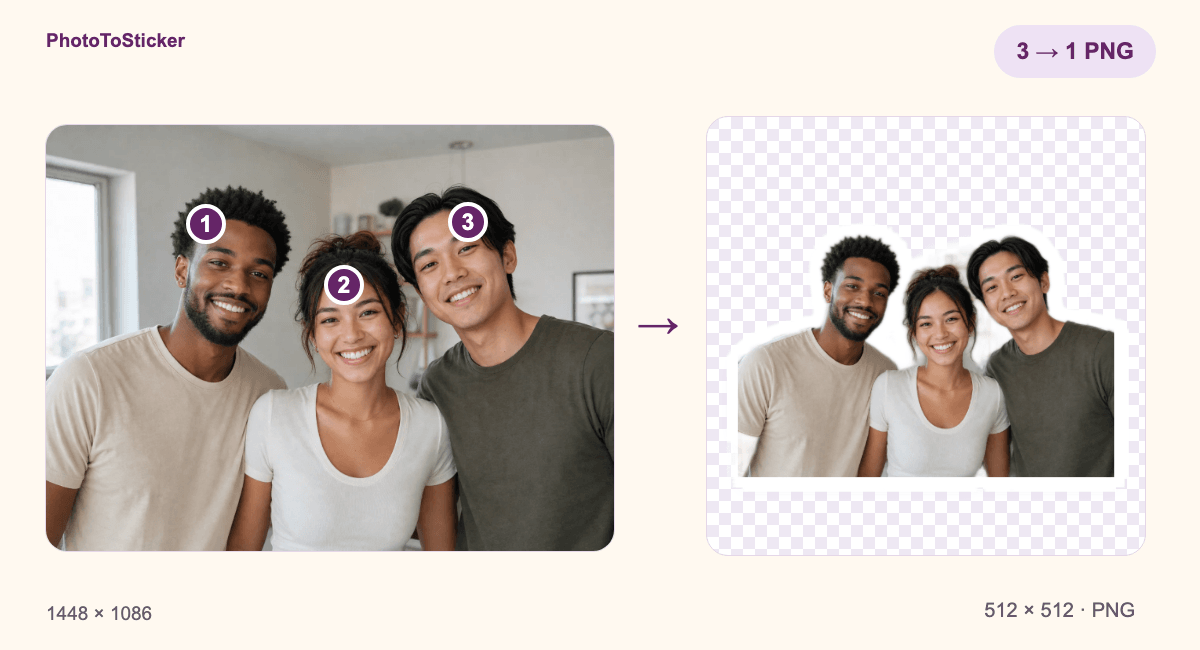
Notre exemple : trois visages, un détourage imparfait
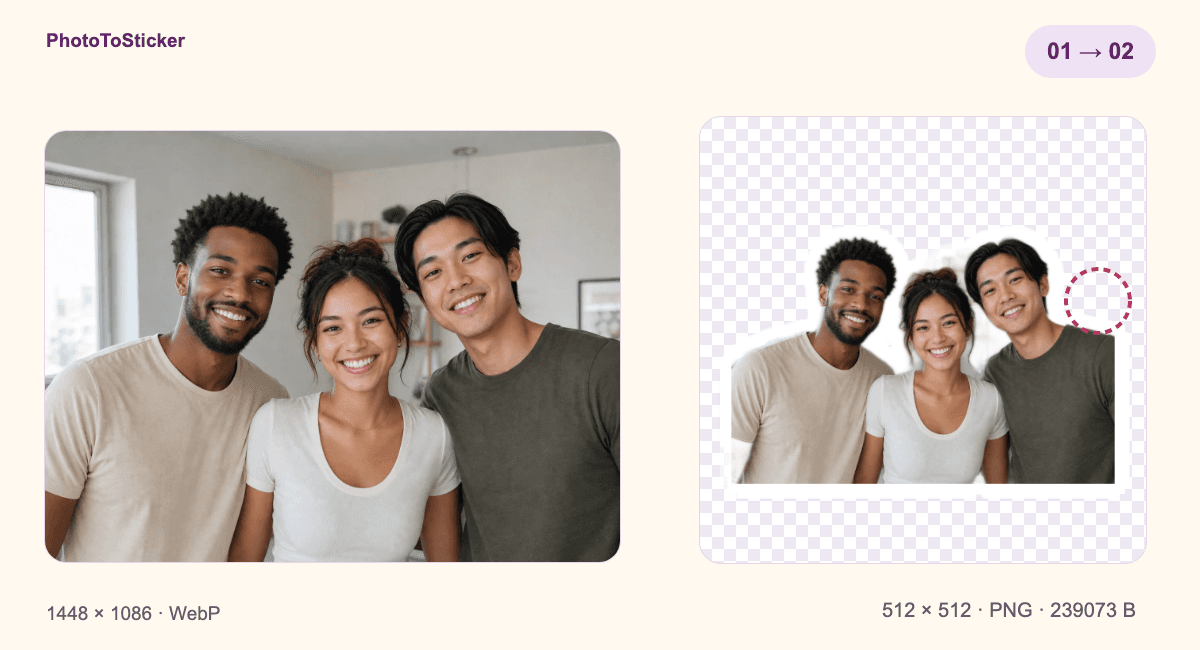
Présentation explicative de la source et du résultat automatique, sans retouche manuelle. Il ne s'agit pas d'une capture d'écran d'une messagerie.
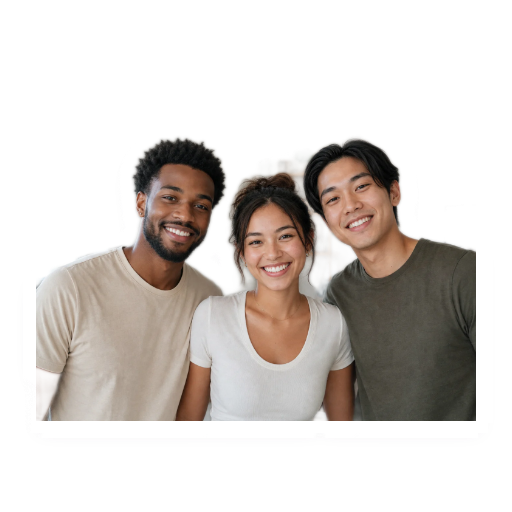
Le PNG téléchargé lors de la vérification mesure 512 × 512 pixels et comporte de la transparence. Les trois visages sont présents dans ce fichier précis. Cela ne garantit pas le même résultat pour toutes les photos de groupe.
On voit encore des fragments clairs et striés du décor à droite, près de la tête et de l'épaule. De fins pixels colorés subsistent vers le bas, où les corps se terminent sur une ligne rectangulaire. Il faut donc examiner les contours même quand le compte des visages est bon.
Comparez avec la photo de démonstration d'origine. Les corps atteignent déjà les limites de cette image. Un outil de restauration peut récupérer des pixels présents dans la source, mais il ne peut pas prolonger une personne au-delà de ce qui a été photographié. Les restes du décor relèvent, eux, du masque de détourage.
Nous n'avons pas nettoyé manuellement ce PNG ni généré de nouvelles réactions illustrées pour cet exemple.
Vérifier le PNG dans le studio
- Ouvrez le studio et cliquez sur Choisir une photo. L'exemple Groupe permet aussi de retrouver la démonstration.
- Attendez le Sticker instantané, puis comparez chaque personne à la source. Cette étape traite la photo dans le navigateur ; la première utilisation peut télécharger des fichiers de traitement.
- Choisissez Transparent pour l'arrière-plan. Examinez le Contour blanc : l'épaissir ne remplace pas la correction d'un morceau de décor ou d'un trou dans le sujet.
- Dans Ajuster la taille et la position, gardez les personnes des extrémités à l'intérieur du carré. Agrandir ou déplacer peut rogner un visage ou une épaule. Réinitialiser le cadrage rétablit l'ajustement initial.
- Si nécessaire, ouvrez Retoucher les contours. Effacer retire les restes ; Restaurer récupère des détails de la photo d'origine. Zoomez, utilisez Déplacer, puis comparez Fond clair et Fond sombre. Validez avec Appliquer les retouches.
- Cliquez sur Télécharger le PNG. Ouvrez le fichier enregistré et regardez-le aussi à une petite taille, proche de son usage dans une conversation.
Les retouches mettent à jour le PNG instantané. La référence de l'IA reste la photo d'origine. Restaurer n'invente pas les détails cachés dans cette source.
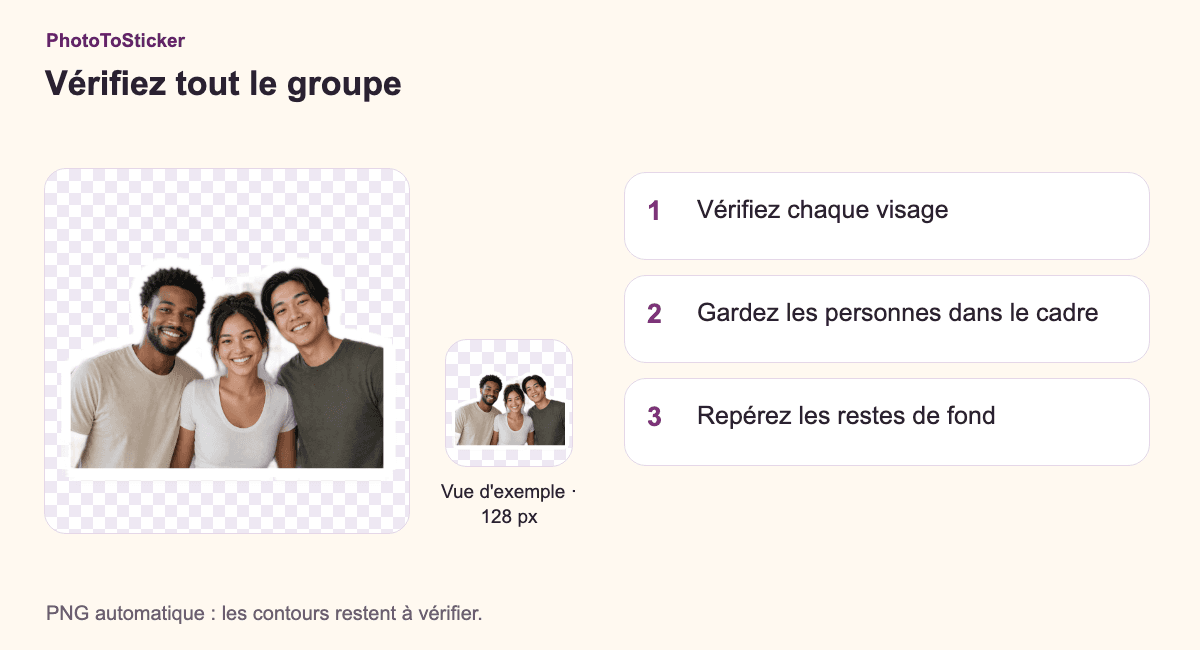
Schéma explicatif utilisant le résultat automatique non nettoyé. La vue de 128 pixels illustre la lisibilité ; ce n'est pas une dimension imposée par une plateforme.
Cadrage, masque ou photo de départ ?
| Ce que vous constatez | Ce qu'il faut revoir |
|---|---|
| Une personne est rognée après un déplacement ou un agrandissement | Réinitialisez le cadrage et vérifiez les limites du carré. |
| Un détail présent dans la source manque, ou du décor reste visible | Corrigez le masque avec Restaurer ou Effacer sur fonds clair et sombre. |
| Un visage était déjà caché ou flou | Choisissez une autre photo ; le cadrage ne restitue pas les détails absents. |
| Une version illustrée change les traits | Comparez chaque résultat d'IA à la référence, sans attendre une identité garantie. |
À petite taille, reconnaissez-vous chaque personne ? Sinon, essayez une photo plus rapprochée du groupe. Évitez de rogner une personne pour agrandir celle du milieu.
Questions fréquentes
Peut-on obtenir un sticker par personne ?
Le parcours présenté crée un seul PNG collectif. Il ne sépare pas automatiquement chaque visage. Préparez des copies recadrées ou des portraits distincts dans un éditeur photo, puis traitez chaque source séparément. Si une personne est trop cachée, cherchez une autre photo.
Le téléchargement ajoute-t-il le sticker à ma messagerie ?
Il enregistre une image. Pour l'étape suivante, consultez le guide WhatsApp ou le guide Telegram, ainsi que les dimensions selon la plateforme.
Peut-on dessiner le groupe en 16 réactions avec l'IA ?
C'est un autre parcours, avec connexion et envoi de la référence au serveur. Nous ne l'avons pas testé ici. Il ne garantit pas que chaque identité sera reproduite exactement dans toutes les réactions. Le PNG instantané est le point de départ pour conserver la pose photographiée.
Essayez le studio, puis vérifiez chaque personne et les contours du fichier avant de partager.