Para fazer uma figurinha de uma foto em grupo, escolha uma imagem em que todas as pessoas desejadas estejam visíveis e confira o resultado inteiro antes de baixar. Conte os rostos, olhe as pontas do enquadramento e procure restos do cenário. Remover o fundo não garante que cada pessoa ficará completa.
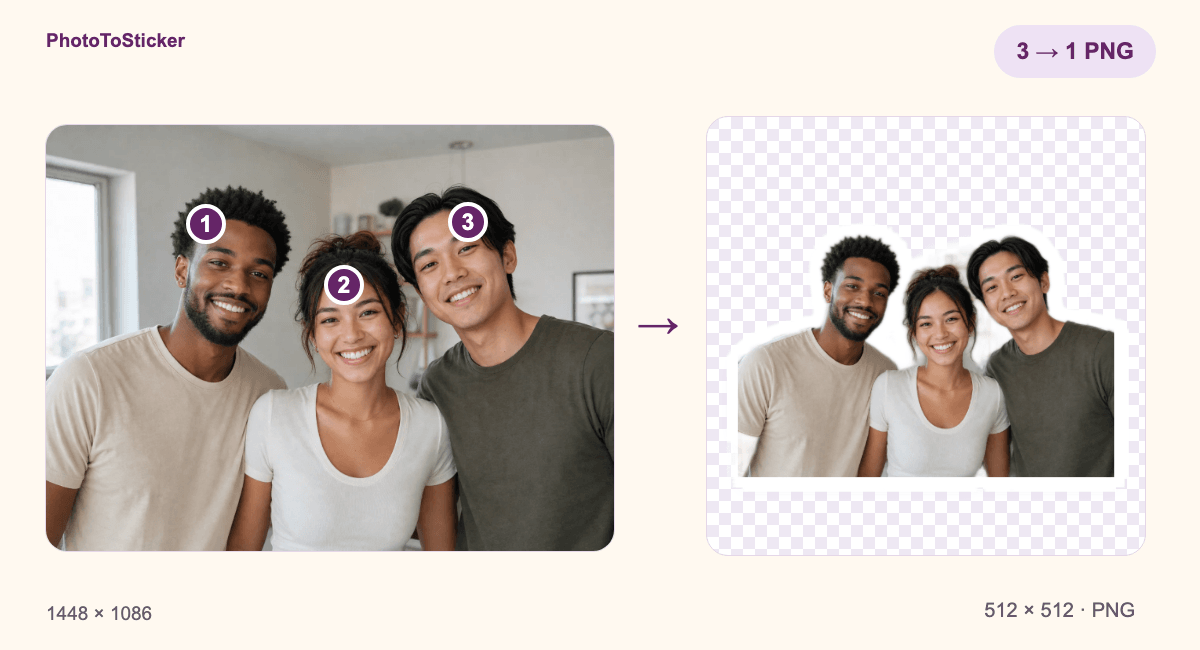
O caminho de figurinha instantânea do PhotoToSticker cria um único PNG com o grupo, gratuitamente e no navegador, sem login. Neste guia, usamos a imagem de demonstração já disponível no site: três pessoas na foto e três rostos visíveis no arquivo automático. O recorte também tem falhas, que ajudam a mostrar o que revisar.
Comece pela pessoa que seria mais fácil perder
Não avalie só quem está no centro. Procure a pessoa mais distante, quem está atrás de um ombro e quem encosta na lateral da foto. Se um rosto já estiver borrado, escondido ou cortado na origem, ampliar a figurinha não recupera esse detalhe.
Observe também o cabelo e os ombros das pessoas das pontas. Deixe uma folga no enquadramento quando houver essa área na foto original. Ombros encostados podem fazer parte da graça do grupo; não é necessário separar cada corpo para o conjunto funcionar.
Compare as fotos do mesmo momento. As orientações da Canon para fotos de grupo recomendam várias tomadas porque alguém pode piscar e lembram que nem todos ficam necessariamente em foco. Escolha aquela em que todos continuam reconhecíveis.
Use uma imagem que você tenha permissão para usar e combine com as pessoas como a figurinha será compartilhada.
Três rostos presentes não significam recorte pronto
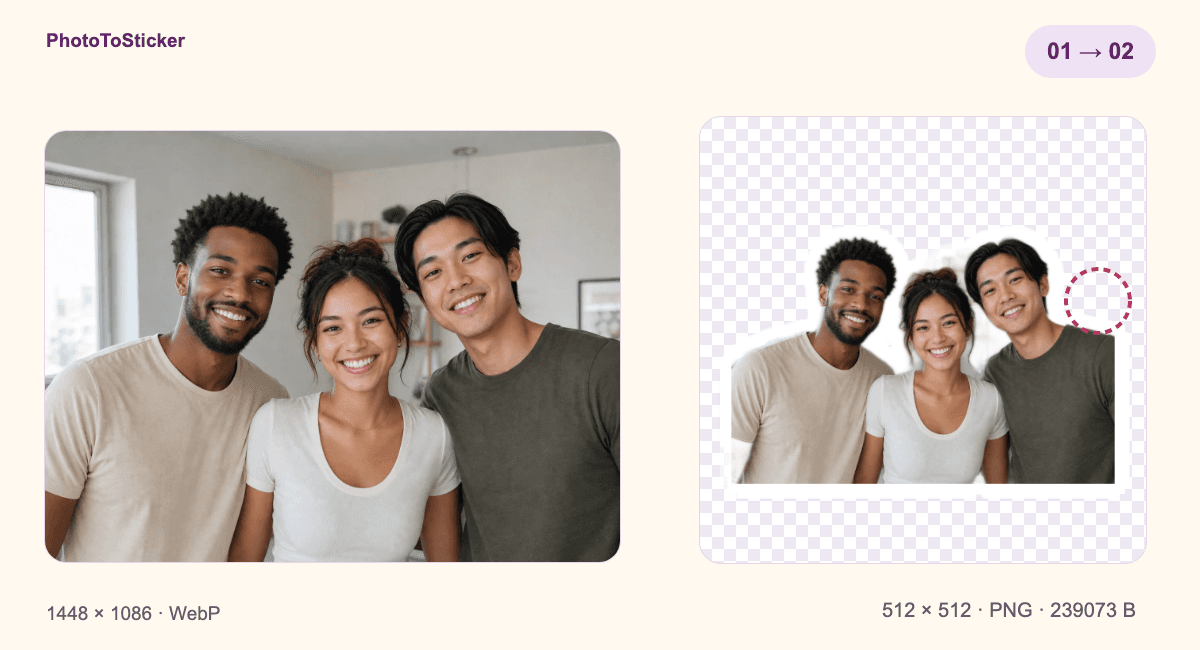
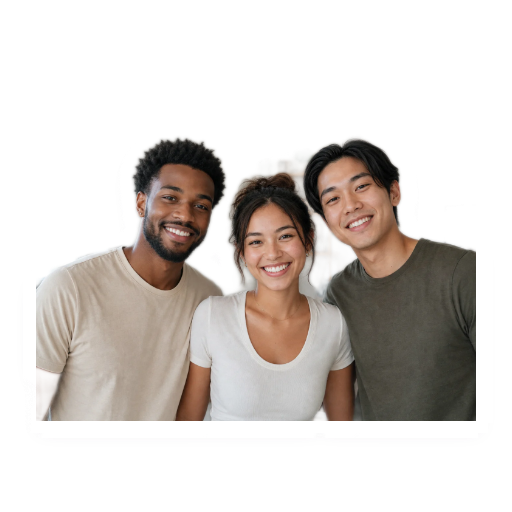
Comparação explicativa com a foto já existente no site e o PNG automático, sem limpeza manual. Não é uma captura de um aplicativo de mensagens.
O PNG baixado neste teste tem 512 × 512 pixels e transparência. Os três rostos aparecem neste arquivo específico. Perto da cabeça e do ombro da pessoa à direita, porém, restaram áreas claras e listradas do cenário. Há também pixels coloridos finos perto da base e um limite reto na parte inferior dos corpos.
Por isso, contar três rostos é apenas uma parte da revisão. O limite reto precisa ser comparado com a foto original de demonstração: os corpos já chegam às bordas da origem. Um pincel não pode criar a parte que não foi fotografada. Já as sobras externas do cenário são outro problema, ligado à máscara do recorte.
Não geramos um pacote ilustrado nem corrigimos manualmente este PNG local.
Confira o grupo no estúdio, sem aumentar às cegas
- Abra o estúdio e use Escolher foto. Para comparar com este guia, o exemplo Grupo já está disponível na página.
- Espere a Figurinha instantânea e confira cada pessoa contra a foto original. O primeiro uso pode baixar arquivos de processamento; a foto permanece no navegador nessa etapa.
- Mantenha Transparente no tratamento do fundo. Compare as opções de Contorno branco sem usar uma borda grossa para disfarçar falhas.
- Em Ajustar tamanho e posição, veja se as pessoas das pontas continuam dentro do quadrado. Aumentar ou deslocar pode cortar cabelo, rosto ou ombro. Redefinir enquadramento recupera o ajuste inicial.
- Se necessário, abra Ajustar bordas. Use Apagar para sobras, Restaurar para recuperar pixels da foto original e Mover para examinar outras áreas. Confira sobre Fundo claro e Fundo escuro e escolha Aplicar edições quando terminar.
- Use Baixar PNG, abra o arquivo salvo e confira o grupo novamente em tamanho pequeno.
Restaurar muda a máscara do PNG, não reconstrói um rosto escondido. As edições da figurinha instantânea também não alteram a foto original usada como referência em uma eventual geração de IA.
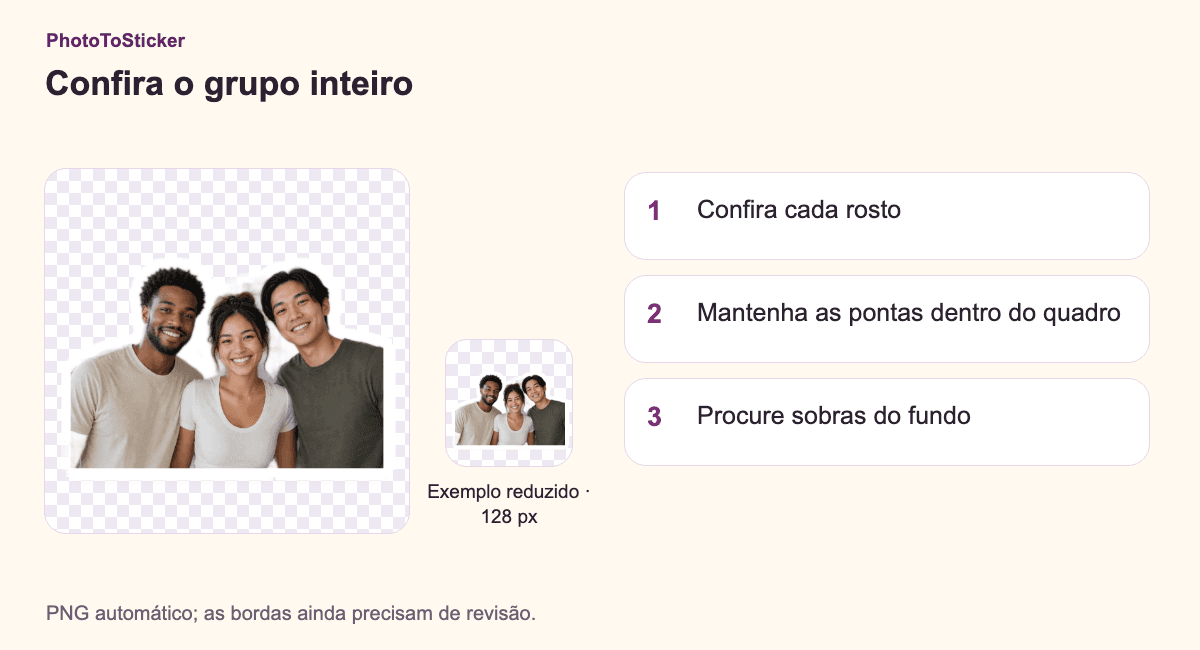
Diagrama com o PNG automático original. A visualização de 128 pixels serve para avaliar a leitura; não é uma exigência de uma plataforma. As sobras do recorte continuam visíveis.
Qual problema você está vendo?
| O que aconteceu | O que conferir primeiro |
|---|---|
| Uma pessoa foi cortada depois de aumentar ou mover | Volte ao enquadramento inicial e mantenha as pontas dentro do quadrado. |
| Sumiu um pedaço que existe na foto, ou sobrou cenário | Revise a máscara com Restaurar ou Apagar e compare em fundos claros e escuros. |
| O rosto já estava escondido ou borrado na origem | Escolha outra foto; tamanho e pincel não recuperam informação ausente. |
| Uma versão ilustrada mudou as feições | Confira a referência e cada resultado da IA; é um redesenho, sem garantia de identidade exata. |
Em tamanho de conversa, dá para reconhecer cada pessoa? Se os rostos ficam minúsculos, experimente uma foto mais próxima do conjunto. Não corte alguém da borda para aumentar o centro.
Dúvidas sobre figurinhas de grupo
Posso baixar uma figurinha separada de cada pessoa?
Este fluxo gera um PNG com o grupo inteiro. Ele não divide automaticamente a foto por rosto. Para arquivos individuais, prepare cópias recortadas ou retratos separados em um editor de fotos e processe cada origem. Uma pessoa encoberta pelo grupo pode precisar de outra fotografia.
Baixar o PNG já adiciona ao WhatsApp ou Telegram?
Não. O download salva uma imagem. Siga o guia do WhatsApp ou o guia do Telegram para preparar a importação e confira as dimensões por plataforma.
A IA consegue fazer as mesmas três pessoas em 16 reações?
A geração de reações é um caminho separado, com login e envio da referência ao servidor. Não foi testada neste exemplo, e não há garantia de manter cada identidade em todas as imagens. Para guardar a expressão e a composição fotografadas, comece pela figurinha instantânea e revise o arquivo.
Leve sua foto ao estúdio e comece pelas pontas: quem precisa aparecer continua no quadro e reconhecível?