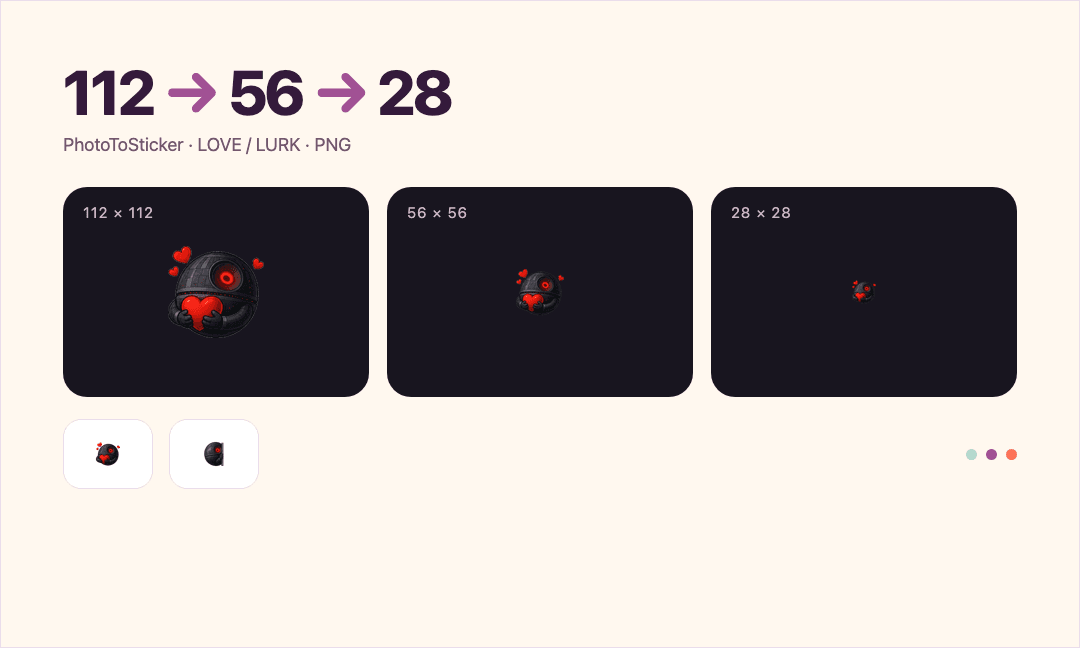
Wenn dein Twitch-Emote bei 112 Pixeln gut aussieht, bei 28 Pixeln aber verschwimmt, öffne zuerst die kleine PNG in Originalgröße. Erkennst du die Reaktion ohne Vergrößerung? Falls Augen, Mund und Hand zu einer Fläche verschmelzen, braucht das Motiv meist klarere Formen. Ein schärferer Export allein löst dieses Problem selten.
Prüfe dasselbe Bild auf einer hellen und einer dunklen Fläche. So unterscheidest du fehlenden Kontrast von verlorenem Detail. Entscheidend ist weder die große Vorschau noch eine attraktive Übersicht, sondern das kleine Bild, das seine Aussage selbst tragen muss.
1. Zuerst bei tatsächlicher Größe prüfen
Öffne die 28 × 28-Pixel-PNG in einem Bildbetrachter, der sie mit 100 Prozent Zoom darstellt. Deaktiviere eine automatische Anpassung an das Fenster. Eine winzige Datei, die der Betrachter bildschirmfüllend vergrößert, beantwortet eine andere Frage: Du siehst dann Pixel und Kanten, aber nicht die schnelle Erkennbarkeit.
Stelle daneben die Fassungen mit 56 und 112 Pixeln. Beginne bei der kleinsten: Erkennst du die Reaktion ohne die große Zeichnung? Die Bezeichnung „Love“ kann helfen, einen unklaren Ausdruck unbewusst zu ergänzen. Prüfe es deshalb kurz ohne Beschriftung.
| Was du siehst | Was du als Nächstes prüfst |
|---|---|
| 112 Pixel klar, 28 Pixel unverständlich | Belegen kleine Einzelheiten die Fläche, die der Ausdruck braucht? |
| Nur auf dunklem Hintergrund klar | Verschwindet eine helle Kontur auf der hellen Fläche? |
| Ein weißes Rechteck um das Motiv | Ist der Hintergrund tatsächlich transparent? |
| Lokal klar, in einem Twitch-Client anders | Stimmen Datei, Zoom, Gerät und Darstellung überein? |
Die offiziellen Twitch-Formatvorgaben auf Englisch nennen ausdrücklich die Prüfung bei 100 Prozent. Eine große Vorschau ersetzt diesen Schritt nicht. Auch bei identischem Zoom kann die physische Größe je nach Bildschirmdichte unterschiedlich wirken.
2. Verstehen, welche Details beim Verkleinern verloren gehen
Von 112 auf 28 Pixel schrumpft jede Seite auf ein Viertel. Für das gesamte Motiv bleiben damit nur ein Sechzehntel der Pixel. Eine Linie mit zwei Pixeln Breite im 112er-Bild belegt rechnerisch noch etwa einen halben Pixel. Je nach Position und Verarbeitung kann sie verblassen oder mit benachbarten Flächen verschmelzen. Das ist eine Erklärung für das Risiko, keine feste Regel für die richtige Konturstärke.
Besonders empfindlich sind eng beieinanderliegende Augen, kleine Finger, Haarsträhnen und Buchstaben in schmalen Zwischenräumen. Eine Träne kann wie ein Lichtreflex wirken; eine Hand vor dem Mund kann dessen Ausdruck verdecken. Prüfe deshalb nicht nur, ob eine Linie scharf ist, sondern ob ihr Sinn erhalten bleibt.
Bei einer externen Überarbeitung hilft oft, eine Hauptaussage freizustellen: ein großer Mund, eine klare Augenform oder eine deutliche Geste. Entferne dekorative Linien, die mit diesen Formen konkurrieren. Mehr Abstand zwischen wichtigen Teilen kann hilfreicher sein als zusätzliches Nachschärfen. Ein Filter stellt weder einen abgeschnittenen Finger noch eine nie gezeichnete Augenform wieder her.
3. Eine vorhandene Probe gezielt untersuchen
Die folgende Gegenüberstellung verwendet eine bereits vorhandene PhotoToSticker-Beispielgrafik. Sie wurde erneut mit der lokalen Normalisierung verarbeitet, ohne eine neue KI-Generierung anzufordern. Nutze die Reaktionen Love und Lurk als zwei unterschiedliche Prüffälle: Bei Love suchst du nach dem emotionalen Hauptsignal, bei Lurk nach der Unterscheidbarkeit von Gesicht und verdeckender Form.
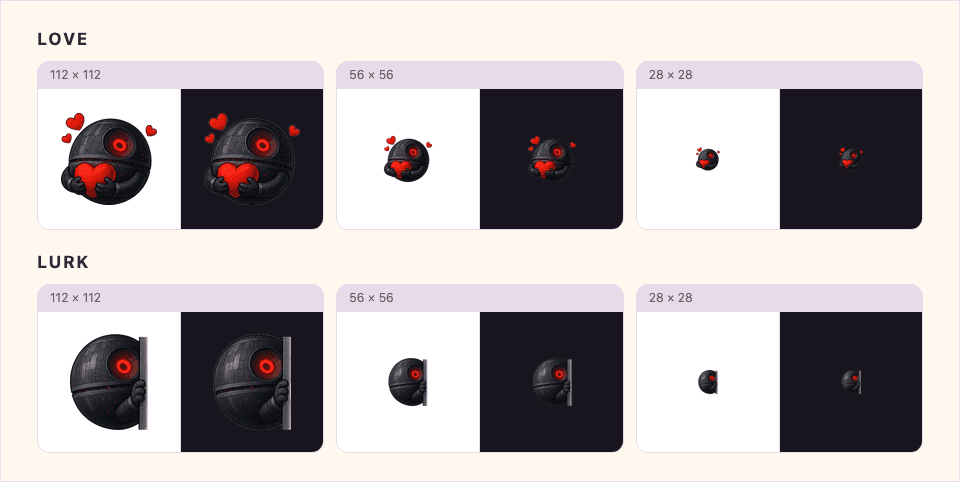
Bereits vorhandenes Website-Beispiel, erneut lokal verarbeitet: Vergleich von 112, 56 und 28 Pixeln auf hellem und dunklem Hintergrund. Keine neue KI-Generierung, kein Twitch-Screenshot und kein Ergebnis einer Freigabeprüfung.
Bei unserer Sichtprüfung bleiben das rote Herz und das rote Auge von Love bei 28 Pixeln sichtbar; feine Hand- und Paneldetails sind weniger deutlich. Bei Lurk bleiben das rote Auge und die senkrechte Kante erhalten. Die kleine greifende Hand lässt sich schwerer abgrenzen, und der dunkle Körper hat auf dunklem Hintergrund wenig Kontrast. Diese redaktionellen Beobachtungen ersetzen keine Erkennungsstudie oder allgemeine Bewertung der Gebrauchstauglichkeit.
Öffne die PNGs für Love mit 28 Pixeln und Lurk mit 28 Pixeln bei 100 Prozent. Eine Vergrößerung hilft, Ränder zu untersuchen; für die Entscheidung über Lesbarkeit gehst du zur Originalgröße zurück. Das responsive Artikelbild kann vom Browser skaliert werden und garantiert daher keine maßstabsgetreue Darstellung.
Unterscheide außerdem eine absichtlich gezeichnete weiße Außenkontur von einem undurchsichtigen weißen Rechteck. Die Kontur folgt dem Motiv; das Rechteck füllt auch die freien Ecken. Ein heller Randsaum kann wiederum von teilweise transparenten Kanten stammen. Derselbe helle Rand ist auf Weiß womöglich kaum sichtbar und auf Dunkel deutlich. Notiere die konkrete Stelle statt pauschal „Hintergrund kaputt“ zu schreiben.
4. Den Emote-Generator für die passende Aufgabe nutzen
Der PhotoToSticker Twitch-Emote-Generator auf Englisch (Englisch) erzeugt aus einer erlaubten JPG-, PNG- oder WebP-Vorlage bis 15 MB ein neues KI-Set. Er ist kein lokaler Größenkonverter und kein manueller Retusche-Editor. Eine Anmeldung und verfügbarer Generierungszugang beziehungsweise ein ausreichendes Guthaben sind erforderlich. Der Upload wird erst durch eine ausdrückliche Generierungsanfrage ausgelöst.
Die acht Reaktionen sind fest: Hype, LOL, Love, Rage, Shock, Sad, GG und Lurk. Ein erfolgreiches Set liefert transparente statische PNGs in 112 × 112, 56 × 56 und 28 × 28 Pixeln: insgesamt 24 Bilddateien plus README. Im Ergebnis kannst du die tatsächlichen Größen auf hellen und dunklen Flächen vergleichen. Im ZIP liegt beispielsweise emotes/28x28/love.png neben den entsprechenden Fassungen in den anderen Größenordnern.
Die Oberfläche bietet keine Regler für Zuschnitt, Kontur, Schärfe oder Text und keine Auswahl einzelner Reaktionen. Wenn ein wichtiger Ausdruck fehlt, überarbeite deine Ausgangsgrafik außerhalb des Tools oder wähle eine klarere Referenz. Eine erneute Generierung garantiert keine bestimmte Korrektur. GIFs, Animationen, Abzeichen und automatisches Hochladen gehören nicht zu diesem Set.
5. Vor dem Einreichen eine kurze Prüfung abschließen
Beurteile jede Reaktion einzeln. Dass Love gut funktioniert, sagt wenig darüber aus, ob Lurk ebenfalls verständlich ist. Halte bei Unklarheiten fest, welches Merkmal verloren geht. So wird aus „irgendwie unscharf“ eine brauchbare Aufgabe für die nächste Bearbeitung.
| Prüfung | Praktische Entscheidung |
|---|---|
| Ausdruck bei 28 Pixeln ohne Erklärung erkennbar | Kandidat behalten; bei Zweifel die tragende Form überarbeiten |
| Kontur auf hellen und dunklen Flächen prüfen | Schwache Trennung oder unerwünschte Ränder gezielt untersuchen |
| Dieselbe Reaktion in allen drei Größen vergleichen | Verwechslungen zwischen Exporten ausschließen |
| Original-PNG bei 100 Prozent ansehen | Keine Entscheidung anhand einer vergrößerten Übersicht treffen |
| Rechte und aktuelle Plattformanforderungen prüfen | Technische Eignung und Freigabe getrennt behandeln |
Abmessungen und Dateiformate findest du im deutschen Leitfaden für Plattform-Bildgrößen. Dort kannst du die technische Datei prüfen; hier geht es um ihren sichtbaren Ausdruck.
Ist die lokale PNG klar, aber eine bestimmte Twitch-Ansicht abweichend, dokumentiere Client, Gerät, Theme und Zoom. Vergleiche möglichst dieselbe Datei unter denselben Bedingungen. Daraus folgt noch keine allgemeine Twitch-Störung, und ein Cache-Löschen ist keine verlässliche Reparatur für fehlende Bilddetails. Lies bei Upload- oder Darstellungsfragen die aktuelle Twitch-Hilfe. Eine bestandene Sichtprüfung verspricht keine Plattformfreigabe.
6. Häufige Fragen zu unscharfen Twitch-Emotes
Reicht ein gutes 112-Pixel-Bild aus?
Es ist eine gute Ausgangsbasis, ersetzt aber die kleine Prüfung nicht. Details können in der großen Version verständlich sein und in der 28er-Datei verschwinden. Prüfe zuerst den Ausdruck in der kleinsten Fassung, danach die saubere Ausführung der größeren.
Kann ich die 28-Pixel-Datei einfach nachschärfen?
Du kannst damit vorhandene Kanten verändern. Fehlt aber der Abstand zwischen Auge und Haar oder ist eine Geste nicht mehr erkennbar, brauchst du eine andere Gestaltung. Zu starkes Nachschärfen kann zusätzliche helle oder dunkle Ränder erzeugen.
Ist ein weißer Rand immer ein Transparenzfehler?
Nein. Eine bewusst gezeichnete Außenkontur kann zum Motiv gehören. Prüfe die freien Ecken und den Verlauf des Randes auf zwei Hintergrundfarben. Ein deckendes Rechteck, eine Kontur und ein heller Kantensaum sind unterschiedliche Befunde und brauchen unterschiedliche Bearbeitung.
Bedeutet eine klare lokale Vorschau, dass Twitch das Emote akzeptiert?
Nein. Die Sichtprüfung hilft bei der Auswahl des Bildes. Kontoberechtigungen, Inhaltsregeln und die eigentliche Plattformprüfung bleiben eigene Schritte. Der Generator liefert Dateien und eine Vorschau, lädt sie aber nicht automatisch bei Twitch hoch.