L'emote Twitch è nitida a 112 pixel ma confusa a 28? Apri il PNG più piccolo al 100% e guarda se riesci a riconoscere la reazione senza ingrandirlo. Se occhi, bocca e mani si confondono, il problema può essere nell'eccesso di dettagli.
Ripeti la prova su uno sfondo chiaro e uno scuro. Prima di esportare di nuovo, individua ciò che sparisce e decidi se cambiare disegno, bordo o condizioni di visualizzazione.
1. Parti dalla dimensione reale, non dall'anteprima grande
Usa un visualizzatore che permetta di aprire il PNG da 28 × 28 pixel senza adattarlo alla finestra. Imposta lo zoom al 100%. Un'immagine minuscola mostrata a tutto schermo è utile per cercare difetti nei bordi, ma non per capire se l'emote si legge rapidamente.
Affianca le versioni da 56 e 112 pixel. Guarda prima quella piccola, senza il nome della reazione: conoscere il significato può far sembrare chiara un'espressione ambigua. Sagoma e gesto devono comunicare anche senza spiegazione.
| Sintomo | Controllo utile |
|---|---|
| Chiara a 112 pixel, confusa a 28 | Cerca dettagli che occupano lo spazio dell'espressione principale |
| Visibile sullo scuro, debole sul chiaro | Confronta il contorno e le zone luminose |
| Rettangolo bianco intorno al soggetto | Verifica che le aree vuote siano trasparenti |
| File locale nitido, risultato diverso in un client | Annota dispositivo, tema, zoom e file confrontato |
Anche le indicazioni ufficiali di Twitch, in inglese richiedono di controllare la grafica alla risoluzione del 100%. Le dimensioni fisiche percepite possono comunque cambiare con la densità dello schermo. Per questo una schermata ingrandita non dimostra da sola la leggibilità dell'emote.
2. Capisci perché alcuni particolari scompaiono
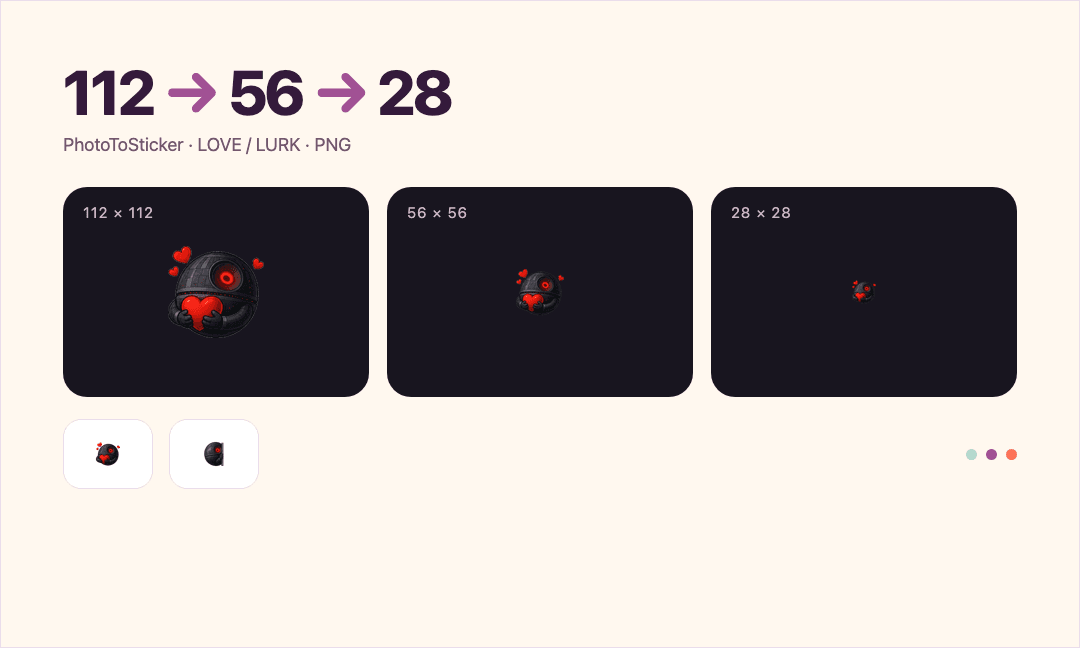
Passare da 112 a 28 pixel significa ridurre ogni lato a un quarto. L'area disponibile diventa un sedicesimo. Una linea larga due pixel nella versione da 112 occuperebbe circa mezzo pixel in quella piccola: può attenuarsi o fondersi con ciò che la circonda. È una spiegazione del rischio, non una misura obbligatoria per disegnare tutti i contorni.
Il danno non riguarda soltanto la nitidezza. Una lacrima può sembrare un riflesso, dita vicine possono diventare un unico blocco e una bocca sorridente può confondersi con un'ombra. Se il significato dipende da quel particolare, il PNG può essere tecnicamente corretto ma poco efficace per comunicare la reazione.
Quando ritocchi l'originale in un editor esterno, assegna spazio alla forma decisiva. Se la reazione è una risata, la bocca conta più di molte ciocche di capelli. Se è un gesto, separa la mano dal viso. Può aiutare ridurre decorazioni e piccoli segni concorrenti, anziché aggiungere altre linee. Un filtro di nitidezza non ricostruisce una mano tagliata o un'espressione assente nell'immagine.
3. Esamina un esempio esistente, con limiti chiari
Per questo confronto abbiamo riprocessato localmente un'immagine dimostrativa già presente sul sito PhotoToSticker. Non abbiamo richiesto una nuova generazione AI. Love e Lurk offrono due controlli diversi: un segnale emotivo rosso e una figura che si affaccia dietro un bordo.
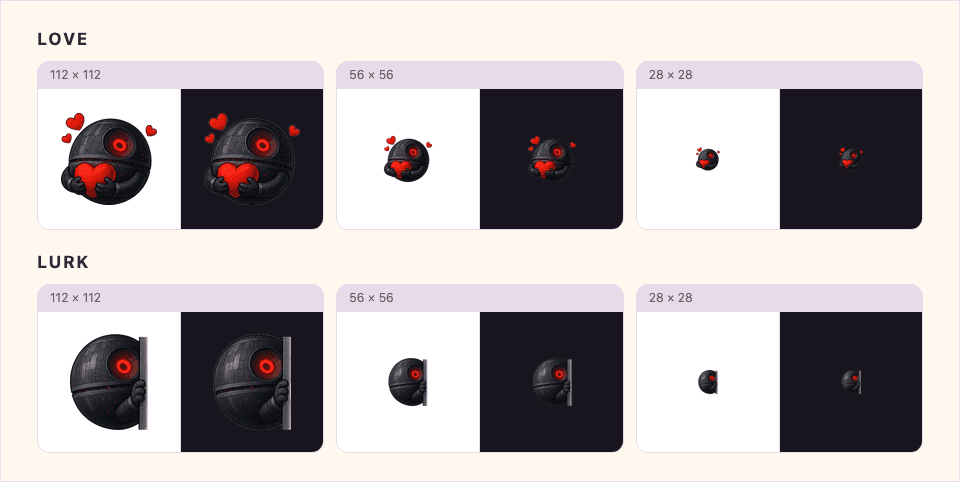
Esempio già presente sul sito, riprocessato localmente: PNG da 112, 56 e 28 pixel su sfondi chiari e scuri. Non è una nuova generazione AI, una schermata di Twitch o l'esito di una verifica di approvazione.
Nella nostra ispezione il cuore e l'occhio rossi di Love restano visibili a 28 pixel; i dettagli della mano e del pannello sono meno distinguibili. In Lurk rimangono l'occhio rosso e il bordo verticale; la piccola mano che lo afferra è meno distinguibile. Il corpo scuro ha poco contrasto sullo sfondo scuro. Queste osservazioni editoriali non sostituiscono un test di riconoscimento o di usabilità.
Puoi aprire i PNG di Love a 28 pixel e Lurk a 28 pixel nel tuo visualizzatore al 100%. La figura dell'articolo si adatta allo schermo e non garantisce le dimensioni reali. Torna quindi al file piccolo dopo aver usato l'ingrandimento per trovare il problema.
Nota anche la differenza fra un contorno bianco voluto e uno sfondo bianco opaco. Il primo segue la sagoma; il secondo riempie le aree che dovrebbero essere vuote. Un alone sui bordi è ancora un altro problema. Cambiare sfondo aiuta a distinguerli, senza attribuire ogni bordo chiaro a un errore di trasparenza.
4. Usa il generatore per ciò che offre davvero
Il generatore di emote Twitch di PhotoToSticker, in inglese (Inglese) crea con l'AI un set a partire da una foto JPG, PNG o WebP consentita, fino a 15 MB. Non è un ridimensionatore locale né un editor per il ritocco manuale. Servono l'accesso all'account e la disponibilità per generare, compreso l'eventuale saldo richiesto. Il caricamento parte soltanto con una richiesta esplicita di generazione.
Le otto reazioni sono fisse: Hype, LOL, Love, Rage, Shock, Sad, GG e Lurk. Un set riuscito comprende PNG statici trasparenti da 112 × 112, 56 × 56 e 28 × 28 pixel: 24 immagini più un README. L'interfaccia dei risultati permette di confrontare le dimensioni reali su superfici chiare e scure. Nello ZIP trovi, per esempio, emotes/28x28/love.png, con le altre dimensioni nelle rispettive cartelle.
Non ci sono cursori per taglio, contorno, nitidezza o testo, né una selezione delle singole reazioni. Se il risultato perde un tratto essenziale, rivedi la grafica originale fuori dallo strumento oppure scegli un riferimento più chiaro. Un'altra generazione non garantisce la correzione desiderata. Il set non include GIF, animazioni, badge o invio automatico a Twitch.
5. Chiudi la revisione prima dell'invio
Controlla ogni reazione: una buona Love non dimostra che Lurk funzioni. Annota «la mano si fonde con il bordo», invece del generico «è sfocata».
| Verifica | Decisione da prendere |
|---|---|
| Reazione riconoscibile a 28 pixel | Conserva il candidato oppure semplifica il tratto decisivo |
| Separazione su chiaro e scuro | Individua la zona con poco contrasto o un alone indesiderato |
| Stesso soggetto nelle tre dimensioni | Escludi uno scambio di file durante l'export |
| PNG originale visualizzato al 100% | Conferma il giudizio senza basarti sul montaggio ingrandito |
| Requisiti e diritti controllati | Distingui la qualità visiva dall'idoneità alla pubblicazione |
Per le specifiche usa la guida italiana alle dimensioni per piattaforma. Qui il controllo riguarda soprattutto il significato che sopravvive alla riduzione.
Se il file locale è chiaro ma una sola vista di Twitch appare diversa, annota client, dispositivo, tema e zoom. Confronta la stessa immagine in condizioni equivalenti e consulta l'assistenza aggiornata. Non basta questa differenza per diagnosticare un problema generale di Twitch. Svuotare la cache non recupera dettagli mancanti nel disegno; la revisione visiva non promette l'approvazione della piattaforma.
6. Domande frequenti sulle emote poco leggibili
Un'immagine ad alta risoluzione risolve tutto?
Offre una buona base, ma troppe forme piccole possono confondersi durante la riduzione. Valuta il gesto nel file finale più piccolo, anche partendo da un originale grande.
Posso recuperare l'espressione aumentando la nitidezza?
La nitidezza cambia bordi già presenti. Non ricrea lo spazio fra occhi e capelli o dita che non si distinguono più. Se il significato è perso, intervieni sul disegno originale. Un effetto troppo forte può aggiungere aloni.
Il bordo bianco significa che lo sfondo non è trasparente?
Non necessariamente. Può essere una scelta grafica. Osserva gli angoli vuoti e il perimetro su sfondi diversi: contorno, rettangolo opaco e alone sono situazioni differenti. La correzione dipende da ciò che trovi nel file.
Un PNG leggibile è già approvato per Twitch?
No. La leggibilità è una parte della preparazione. Restano i requisiti dell'account, le regole sui contenuti e le verifiche della piattaforma. PhotoToSticker prepara i file e la loro anteprima; l'invio a Twitch rimane un passaggio separato.