
PhotoToSticker
  • Come funziona
  • Prezzi
  • Ispirazione
  • Blog
Le mie creazioniAccediScegli una foto
PhotoToSticker
Home/Torna a tutte le guide
Bordi e stile

Togliere lo sfondo bianco da un logo e conservare i dettagli bianchi

Confronta due stelle bianche per capire quali dettagli restano dopo la rimozione dello sfondo. Controlla la trasparenza nell’anteprima.

Scritto da PhotoToStickerPubblicato10 novembre 20263 min di lettura
Italiano
English简体中文Português (Brasil)EspañolBahasa IndonesiaDeutschFrançaisItaliano日本語한국어
Due ottagoni viola su fondo verde menta, uno con una stella bianca e l’altro con un’apertura a stella collegata allo sfondo
In questa guida
  1. 01Distinguere il bianco del disegno dalle parti trasparenti
  2. 02Il risultato con due stelle uguali
  3. 03Ripetere la prova nell’anteprima
  4. 04Come intervenire sui dettagli nell’anteprima
  5. 05Controllare il file prima di usarlo

In questa guida

  1. 01Distinguere il bianco del disegno dalle parti trasparenti
  2. 02Il risultato con due stelle uguali
  3. 03Ripetere la prova nell’anteprima
  4. 04Come intervenire sui dettagli nell’anteprima
  5. 05Controllare il file prima di usarlo

In breve

  • Un dettaglio bianco racchiuso dal colore del logo può restare opaco dopo la rimozione dello sfondo.
  • Un dettaglio bianco collegato al bordo dell’immagine può sparire insieme allo sfondo.
  • Confronta l’anteprima su più superfici e apri il PNG scaricato prima di usarlo.

Per togliere lo sfondo bianco da un logo e conservare i dettagli bianchi, prova una rimozione che parte dai bordi dell’immagine. Su uno sfondo bianco uniforme, un dettaglio bianco circondato dal colore del disegno può restare opaco. Se una striscia bianca lo collega al bordo, il dettaglio può diventare trasparente insieme allo sfondo.

Distinguere il bianco del disegno dalle parti trasparenti

Una lettera o una stella bianca che fa parte del logo resta bianca su una superficie scura. Un foro trasparente, come l’interno di una lettera da lasciare vuoto, lascia intravedere la superficie sottostante. Sul bianco, le due aree possono sembrare uguali.

Il Logo Sticker Maker rileva il colore predominante lungo il perimetro dell’immagine e segue i pixel di colore simile collegati al bordo. Edge tolerance regola quanto possono differire i colori lungo quel percorso. Per rendere trasparente una zona interna precisa, intervieni sul file originale autorizzato, a livelli o vettoriale.

Il risultato con due stelle uguali

L’immagine da 800 × 400 pixel contiene due ottagoni viola con la stessa stella bianca a quattro punte. A sinistra, il viola circonda tutta la stella. A destra, una sottile striscia bianca collega la stella allo sfondo esterno. Nell’anteprima elaborata la prima resta bianca e opaca. La seconda, la striscia e lo sfondo esterno diventano trasparenti.
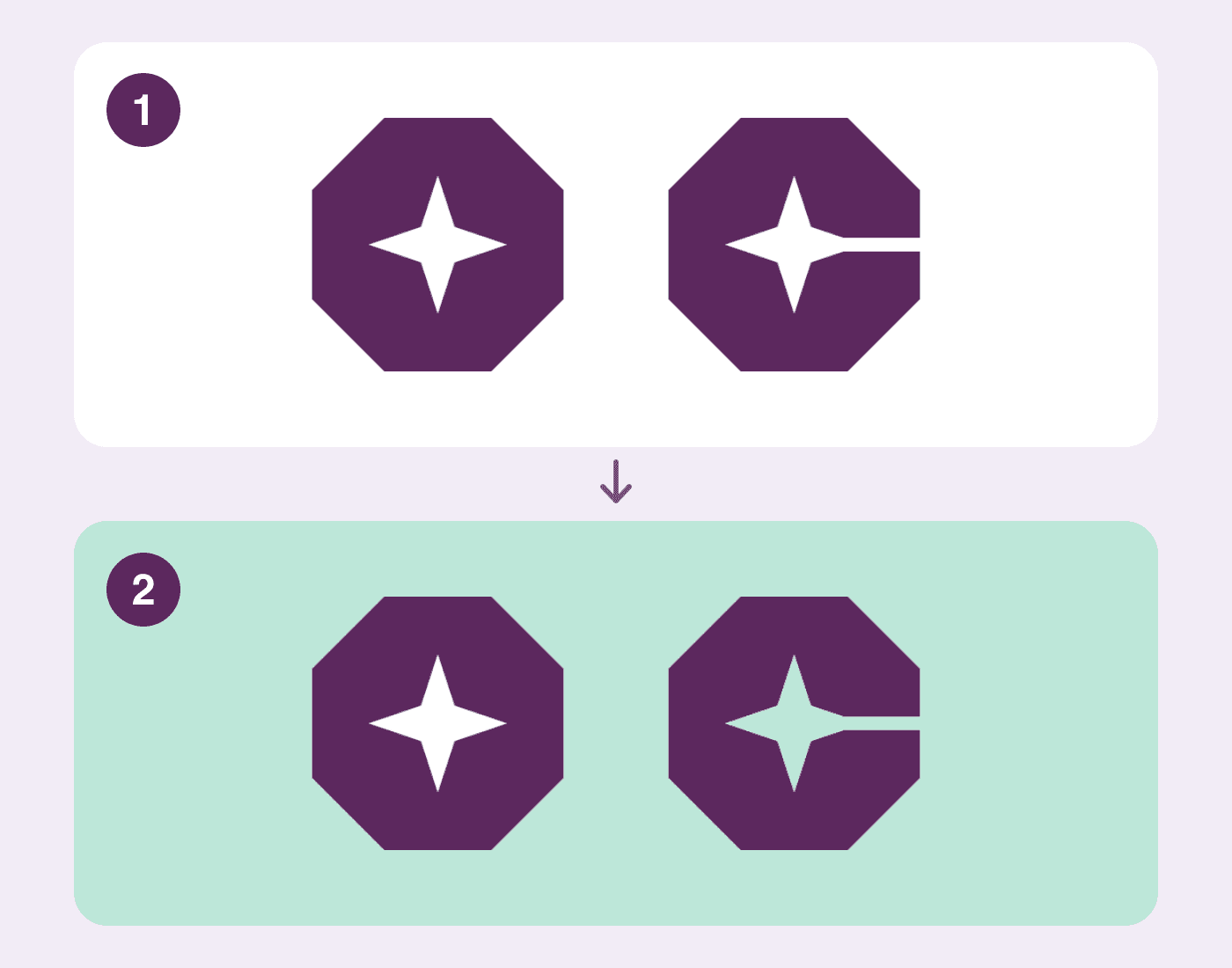
Confronto tra due ottagoni viola. Nell’anteprima elaborata la stella isolata rimane bianca e l’altra lascia vedere il verde menta.

Montaggio del 10 novembre 2026. Il riquadro 1 mostra l’originale su fondo bianco e il riquadro 2 l’anteprima elaborata nel browser su fondo verde menta.

Confronta il PNG originale con il PNG acquisito dall’anteprima elaborata.

Ripetere la prova nell’anteprima

  1. Apri Logo Sticker Maker (Inglese). Seleziona Choose logo e apri il PNG originale dell’esempio o un logo a sfondo uniforme in JPG, PNG o WebP.
  2. In Background, seleziona Transparent e imposta Border width su 0 px per vedere il disegno senza un contorno aggiunto. Abbiamo usato 24 in Edge tolerance, il valore predefinito al momento della prova.
  3. Seleziona Remove connected background. Passa da Original a Processed e controlla i bordi e i dettagli sulla superficie bianca, su quella scura e sulla scacchiera.
  4. Per provare un altro valore, seleziona Restore original, regola di poco la tolleranza e premi di nuovo Remove connected background per applicare la modifica.

Come intervenire sui dettagli nell’anteprima

Cosa vediCosa fare
Un residuo di sfondo chiaro è ancora collegato al bordoAumenta leggermente la tolleranza, riapplica la rimozione e ricontrolla i tratti chiari.
Un tratto chiaro del logo sparisceRipristina l’originale e prova una tolleranza minore. Se il tratto bianco tocca lo sfondo dello stesso colore, preservalo nel file originale modificabile.
Una zona bianca chiusa dovrebbe essere trasparenteApri quella zona nel file originale a livelli o vettoriale e genera un PNG con trasparenza.

Per aggiungere un contorno dopo la rimozione dello sfondo, consulta la guida al bordo bianco degli sticker (Inglese).

Controllare il file prima di usarlo

In questa prova, il file scaricato con Download transparent PNG mostrava un’icona di immagine non disponibile al posto dei due ottagoni. Usa la coppia di file di esempio per esaminare la rimozione. Se scarichi di nuovo il PNG, aprilo e verifica il disegno e la trasparenza su uno sfondo scuro. Per ottenere la versione finale dal file originale autorizzato, nascondi o rimuovi lo sfondo ed esporta un PNG con trasparenza. Consulta anche la guida per verificare la trasparenza di un PNG.


Prova anche tu

Apri lo strumento indicato e verifica il risultato seguendo i passaggi di questa guida.

Crea adesivi con un logo (Inglese)

Continua a leggere

Un ritratto sorridente accanto a quattro sticker illustrati con espressioni felici, sorprese, affettuose e sicure
Piattaforme

Guida alle dimensioni delle immagini per WhatsApp, Telegram, Discord e Twitch (2026)

Confronta dimensioni, formati, limiti dei file, regole di trasparenza e percorsi di importazione verificati per sticker ed emote statici, poi verifica un PNG o WebP nel browser.

12 luglio 2026
Lo stesso sticker di un gatto su verde petrolio. A sinistra si vede il colore intorno al ritaglio. A destra lo copre un rettangolo bianco.
Progettare un pacchetto

Il tuo sticker PNG ha davvero lo sfondo trasparente?

Distingui lo sfondo bianco dell’anteprima da uno sfondo incluso nel PNG. Confronta tre sticker su due colori e verifica i file nel browser.

6 novembre 2026
Lo stesso gatto nella foto originale, nel ritaglio trasparente reale e in un’illustrazione IA esistente con filigrana
Progettare un pacchetto

Sticker del tuo animale: foto scontornata o cartoon con IA?

La stessa foto di un gatto, due risultati diversi: confronta sticker fotografico e pacchetto cartoon da 16 reazioni, con esempi, limiti, privacy e costi.

2 novembre 2026
PhotoToSticker

Gli sticker istantanei restano nel tuo browser. I pacchetti di espressioni vengono generati solo quando li richiedi.

Il tuo sticker istantaneo resta nel tuo browser.

Per persone dai 13 anni in su.

support@phototosticker.org

La rimozione dello sfondo usa il modello U²-Net con licenza Apache-2.0.

X (Twitter)YouTubePinterest

Crea

  • Crea avatar con AI (English)
  • Crea adesivi da stampare (English)
  • Crea emoji (English)
  • Crea sticker da un logo (English)

Scopri

  • Prezzi
  • Come funziona
  • Chi siamo
  • Blog
  • Contatti

Formati degli sticker

  • Crea sticker per WhatsApp
  • Crea pacchetti di sticker per Telegram
  • Crea emote per Twitch (English)

Informazioni legali

  • Privacy
  • Condizioni
  • Uso accettabile
  • Cookie

PhotoToSticker.org. Tutti i diritti riservati.