
PhotoToSticker
  • Cómo funciona
  • Precios
  • Inspiración
  • Blog
Mis creacionesIniciar sesiónElegir foto
PhotoToSticker
Inicio/Volver a todos los artículos
Bordes y estilo

Quitar el fondo blanco de un logo y conservar los detalles blancos

Compara dos estrellas blancas para ver qué zonas del logo se conservan al quitar el fondo. Comprueba la transparencia en la vista previa.

Escrito por PhotoToStickerPublicado10 de noviembre de 20263 min de lectura
Español
English简体中文Português (Brasil)EspañolBahasa IndonesiaDeutschFrançaisItaliano日本語한국어
Dos octógonos morados sobre verde menta, uno con una estrella blanca y el otro con un hueco en forma de estrella conectado con el fondo
En esta guía
  1. 01Distingue el blanco del dibujo y los huecos
  2. 02Dos estrellas iguales con distinto resultado
  3. 03Repite la prueba en la vista previa
  4. 04Qué hacer si queda blanco o se pierde un detalle
  5. 05Comprueba el PNG antes de usarlo

En esta guía

  1. 01Distingue el blanco del dibujo y los huecos
  2. 02Dos estrellas iguales con distinto resultado
  3. 03Repite la prueba en la vista previa
  4. 04Qué hacer si queda blanco o se pierde un detalle
  5. 05Comprueba el PNG antes de usarlo

Lo esencial

  • Un detalle blanco rodeado por el color del logo puede seguir opaco al quitar el fondo.
  • Un detalle blanco unido al borde de la imagen puede desaparecer con el fondo.
  • Compara la vista previa sobre distintas superficies y abre cualquier PNG que descargues.

Para quitar el fondo blanco de un logo y conservar los detalles blancos, prueba una herramienta que empiece por el borde de la imagen. Si el fondo es blanco y uniforme, una zona blanca rodeada por el color del dibujo puede seguir opaca. Cuando una franja blanca une esa zona al borde, la limpieza puede volverla transparente junto con el fondo.

Distingue el blanco del dibujo y los huecos

Una estrella o una letra blanca del logo sigue viéndose blanca sobre una superficie oscura. Un hueco transparente, como el interior de una letra que deba quedar calado, deja ver la superficie de abajo. Sobre blanco, ambas zonas pueden parecer iguales.

El Logo Sticker Maker detecta el color predominante en el perímetro de la imagen y recorre los píxeles de color parecido conectados con él. El control Edge tolerance ajusta qué colores se consideran lo bastante parecidos. Si necesitas abrir un hueco interior concreto, edita el archivo original autorizado en capas o en formato vectorial.

Dos estrellas iguales con distinto resultado

La imagen de 800 × 400 píxeles tiene dos octógonos morados con la misma estrella blanca de cuatro puntas. La de la izquierda está rodeada de morado. A la derecha, una franja blanca estrecha une la estrella con el fondo exterior. En la vista procesada, la primera se mantuvo blanca y opaca. La segunda, la franja y el fondo exterior quedaron transparentes.
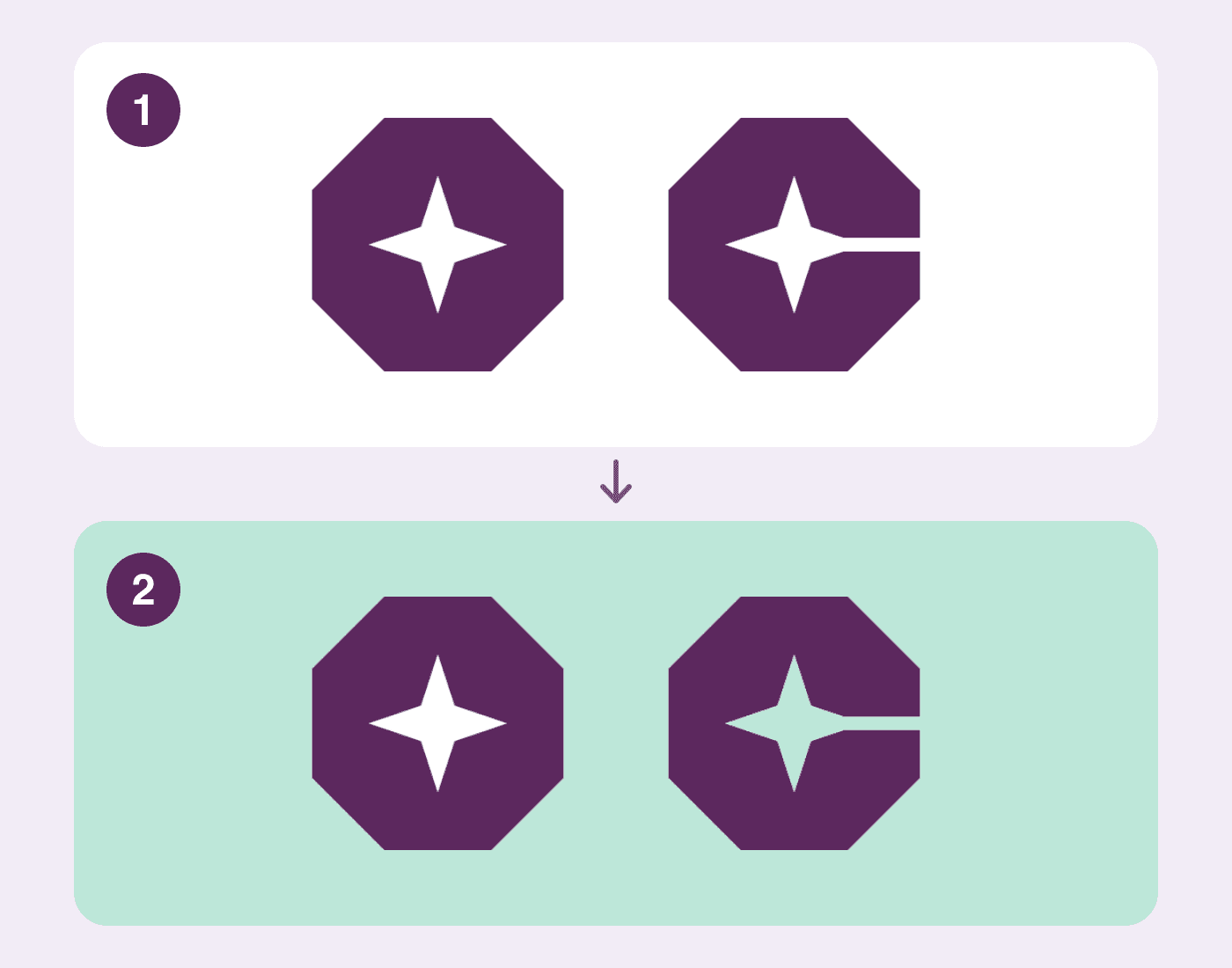
Dos octógonos morados antes y después de la limpieza. En la vista procesada, la estrella aislada sigue blanca y la otra deja ver el verde menta.

Montaje del 10 de noviembre de 2026. El panel 1 muestra el original sobre blanco y el panel 2, la vista procesada en el navegador sobre verde menta.

Compara el PNG original con el PNG capturado de la vista procesada.

Repite la prueba en la vista previa

  1. Abre Logo Sticker Maker (Inglés). Pulsa Choose logo y abre el PNG original de la muestra o tu propio logo en JPG, PNG o WebP con fondo uniforme.
  2. En Background, selecciona Transparent. Deja Border width en 0 px para ver el dibujo sin un contorno añadido. Usamos 24 en Edge tolerance, el valor predeterminado en la prueba.
  3. Pulsa Remove connected background. Alterna entre Original y Processed. Revisa los bordes y el interior sobre la superficie blanca, la oscura y la de damero.
  4. Para probar otro valor, pulsa Restore original, ajusta la tolerancia poco a poco y vuelve a pulsar Remove connected background para aplicar el cambio.

Qué hacer si queda blanco o se pierde un detalle

Qué vesQué puedes hacer
Un resto claro del fondo sigue unido al bordeSube un poco la tolerancia, vuelve a aplicarla y revisa los trazos claros.
Desaparece un trazo claro del logoRestaura el original y prueba con menos tolerancia. Si el trazo blanco toca un fondo del mismo color, consérvalo desde el original editable.
Un hueco cerrado que debería ser transparente sigue blancoAbre ese hueco en el archivo original en capas o vectorial y genera el PNG con transparencia.

Si quieres añadir un contorno blanco después de limpiar el fondo, consulta la guía del borde blanco para stickers (Inglés).

Comprueba el PNG antes de usarlo

En esta prueba, el archivo descargado con Download transparent PNG mostraba un icono de imagen rota en lugar de los dos octógonos. Usa el par de muestras para comprobar la limpieza. Si haces una nueva descarga, abre el archivo y revisa el logo y su transparencia sobre un fondo oscuro. Para obtener la versión final a partir del original autorizado, oculta o elimina el fondo y exporta un PNG con transparencia. Consulta la guía para comprobar la transparencia de un PNG.


Pruébalo ahora

Abre la herramienta indicada y comprueba el resultado con los pasos de esta guía.

Creador de stickers con logos (Inglés)

Sigue leyendo

Un retrato sonriente con cuatro stickers ilustrados de alegría, sorpresa, cariño y confianza
Plataformas

Guía de tamaños de imagen para WhatsApp, Telegram, Discord y Twitch (2026)

Compara dimensiones, formatos, límites de archivo, transparencia y formas de importación de stickers y emotes estáticos, y comprueba un PNG o WebP en tu navegador.

12 de julio de 2026
El mismo sticker de gato sobre verde petróleo. A la izquierda se ve el color alrededor del recorte. A la derecha lo cubre un rectángulo blanco.
Diseño de paquetes

¿Tu sticker PNG tiene fondo transparente? Cómo comprobarlo

Distingue un fondo blanco de la vista previa y un damero incrustado. Compara tres archivos PNG y comprueba la transparencia en el navegador.

6 de noviembre de 2026
El mismo gato en la foto original, el recorte transparente real y una ilustración de IA existente con marca de agua
Diseño de paquetes

Stickers de tu mascota: ¿foto recortada o dibujos con IA?

Elige entre conservar la foto de tu mascota y generar 16 reacciones ilustradas. Compara un gato real, los ajustes disponibles, la privacidad y el precio.

2 de noviembre de 2026
PhotoToSticker

Los stickers instantáneos se quedan en tu navegador. Los paquetes de expresiones solo se generan cuando los solicitas.

Tu sticker instantáneo se queda en tu navegador.

Para personas de 13 años o más.

support@phototosticker.org

La eliminación del fondo usa el modelo U²-Net con licencia Apache-2.0.

X (Twitter)YouTubePinterest

Crear

  • Creador de avatares con IA (English)
  • Creador de stickers para imprimir (English)
  • Creador de emojis (English)
  • Creador de stickers de logos (English)

Aprender

  • Precios
  • Cómo funciona
  • Acerca de
  • Blog
  • Contacto

Formatos de stickers

  • Creador de stickers para WhatsApp
  • Creador de paquetes de stickers para Telegram
  • Creador de emotes para Twitch (English)

Legal

  • Privacidad
  • Términos
  • Uso aceptable
  • Cookies

PhotoToSticker.org. Todos los derechos reservados.