
Para remover o fundo branco de um logo e preservar os detalhes brancos, experimente uma remoção que parte da borda da imagem. Com um fundo branco uniforme, o branco cercado pela cor do desenho pode continuar opaco. Se houver um caminho branco até a borda, o detalhe pode ficar transparente junto com o fundo. Confira as duas situações na prévia antes de usar o arquivo.
Branco opaco e espaço vazado
Uma letra ou estrela branca que faz parte da arte deve continuar branca sobre uma superfície escura. Um espaço vazado deixa aparecer a cor que estiver atrás, como no miolo de uma letra que deveria ser transparente. Numa superfície branca, os dois podem parecer iguais.
O Logo Sticker Maker identifica a cor predominante no perímetro da imagem e percorre os pixels de cor semelhante ligados a esse perímetro. Edge tolerance controla quanto a cor pode variar nessa busca. Para decidir exatamente quais áreas internas devem ficar vazadas, edite o arquivo original autorizado, em camadas ou em vetor.
O que aconteceu com as duas estrelas
O exemplo de 800 × 400 pixels tem dois octógonos roxos com a mesma estrela branca de quatro pontas. À esquerda, a estrela está totalmente cercada de roxo. À direita, uma faixa branca estreita liga a estrela ao fundo externo. Na prévia processada, a primeira estrela permaneceu branca e opaca. A segunda estrela, a faixa e o fundo externo ficaram transparentes.
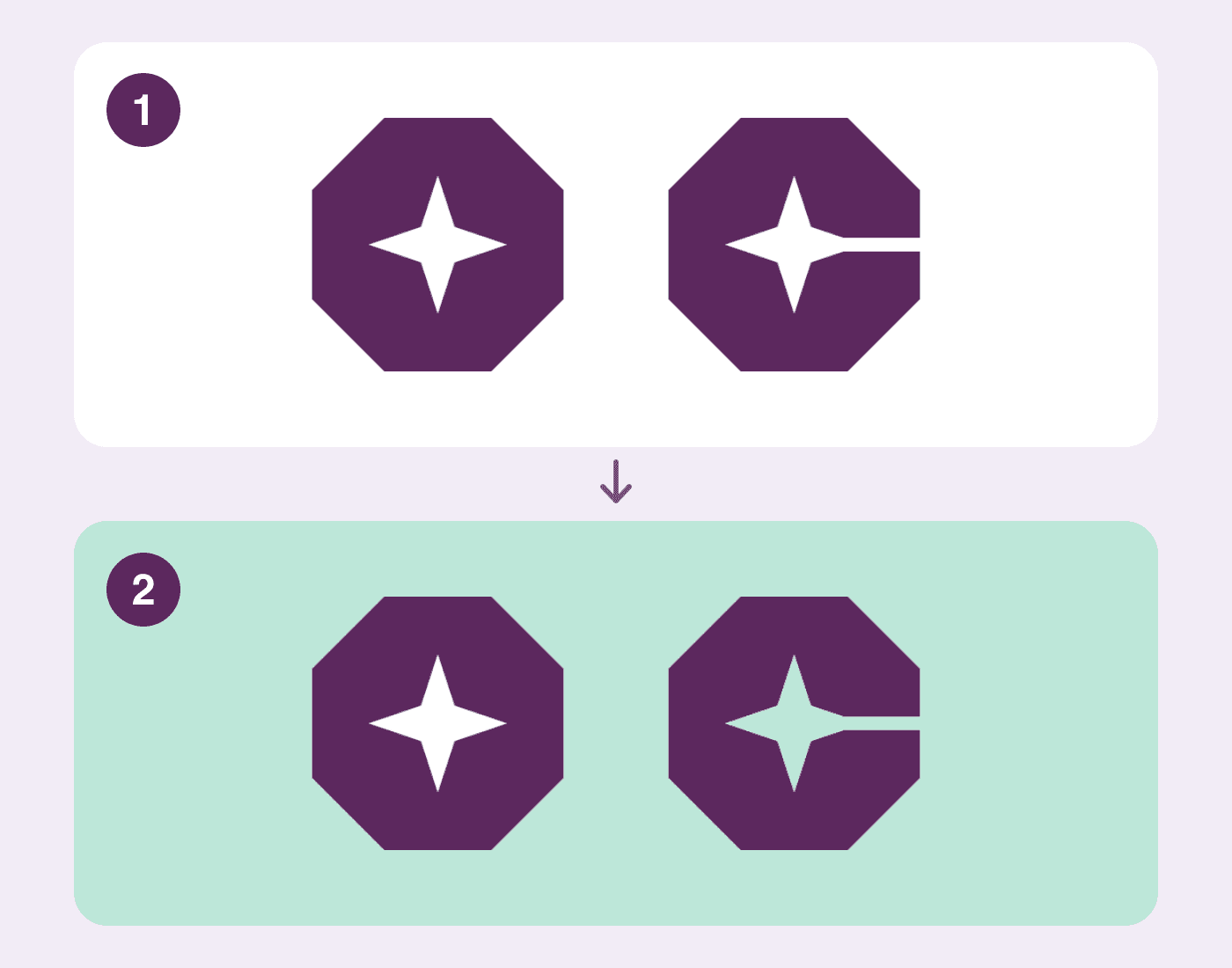
Montagem de 10 de novembro de 2026. O painel 1 mostra o original sobre branco e o painel 2 mostra a prévia processada no navegador sobre verde-menta.
Abra o PNG original e o PNG capturado da prévia processada para comparar os dois arquivos.
Como repetir a comparação
- Abra o Logo Sticker Maker (Inglês). Em Choose logo, selecione o PNG original do exemplo ou um logo em JPG, PNG ou WebP com fundo uniforme.
- Selecione Transparent em Background e deixe Border width em 0 px para examinar a imagem sem um contorno acrescentado. No exemplo, usamos 24 em Edge tolerance, o valor padrão no teste.
- Clique em Remove connected background. Alterne entre Original e Processed e compare a imagem nas superfícies branca, escura e quadriculada. Observe o contorno, os detalhes brancos e os vazados.
- Se quiser testar outro valor, clique em Restore original, mude a tolerância aos poucos e clique novamente em Remove connected background para aplicar o ajuste.
O que ajustar na prévia
| O que aparece | Próximo passo |
|---|---|
| Um resto de fundo claro ainda encosta na borda | Aumente um pouco a tolerância, reaplique e confira os traços claros. |
| Parte de um traço claro desaparece | Restaure a imagem e teste uma tolerância menor. Se o traço branco estiver ligado ao fundo da mesma cor, preserve-o no original editável. |
| Uma área branca fechada deveria ser vazada | Abra essa área no original em camadas ou em vetor e gere um PNG com transparência. |
Se quiser acrescentar um acabamento branco depois da limpeza, veja o guia de borda branca para figurinhas (Inglês).
Confira o arquivo que você vai usar
Neste teste, o arquivo baixado pelo botão Download transparent PNG mostrava um ícone de imagem quebrada no lugar dos dois octógonos. Use o par de amostras acima para examinar a limpeza. Se fizer um novo download, abra o arquivo e confira o desenho e a transparência em um fundo escuro. Para gerar a versão final a partir do original autorizado, oculte ou remova o fundo e exporte um PNG com transparência. Veja também como conferir a transparência de um PNG.